Содержание статьи
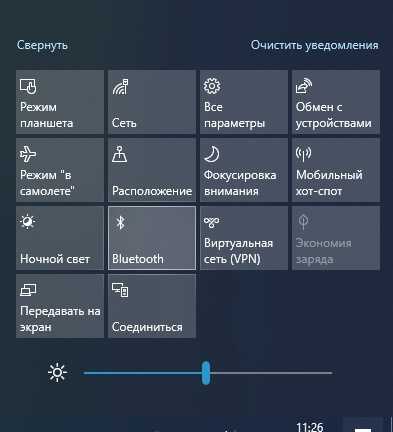
Бизнес режим на планшетах Lenovo активируется при подключении устройства к корпоративной среде: через рабочий профиль Android, регистрацию в системе MDM или авторизацию служебной учетной записью Google Workspace. В результате пользователь сталкивается с ограничениями – недоступны отдельные настройки, нельзя удалить системные приложения, часть функций заблокирована администратором.
На практике бизнес режим часто сохраняется после покупки планшета с рук, передачи устройства от компании к частному владельцу или тестирования корпоративных сервисов. Lenovo использует стандартные механизмы Android Enterprise, поэтому отключение зависит не от модели планшета, а от способа, которым режим был включён. Неправильные действия могут привести к повторной активации ограничений после перезагрузки или сброса.
Перед отключением важно определить, какой тип управления применён: рабочий профиль, управление устройством целиком или политика безопасности через администратора. От этого зависит, можно ли убрать бизнес режим вручную через настройки или потребуется полная очистка планшета с удалением учетных записей. В статье рассматриваются пошаговые действия, применимые к актуальным версиям Android на планшетах Lenovo.
Определение активного бизнес режима на планшетах Lenovo
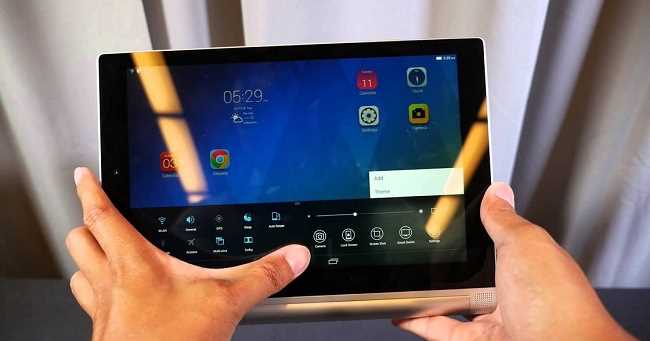
Второй признак – сообщения в настройках о том, что устройство находится под управлением организации. Это можно проверить в разделе «Настройки» → «Пароли и безопасность» или «Конфиденциальность», где отображается активный администратор устройства, профиль управления или запись о контроле со стороны компании.
При полном корпоративном управлении часть параметров становится недоступной: нельзя отключить шифрование, изменить тип блокировки экрана или удалить отдельные системные приложения. В разделе «Аккаунты» при этом присутствует служебная учетная запись Google Workspace или другой корпоративный аккаунт, связанный с политиками управления.
Дополнительным индикатором служит автоматическая установка служебных программ после подключения к интернету или сброса планшета. Если при первичной настройке система требует вход под рабочей учетной записью или уведомляет о применении политик безопасности, бизнес режим активирован на уровне устройства, а не только профиля пользователя.
Проверка профиля устройства и типа управления (личный или корпоративный)
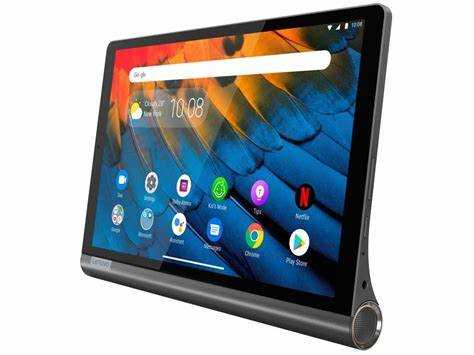
Тип управления планшетом Lenovo определяется в системных настройках Android. В разделе «Настройки» → «Пароли и аккаунты» или «Аккаунты» необходимо проверить список профилей. Если присутствует отдельная пометка «Рабочий профиль», устройство использует модель разделения данных, при которой корпоративная среда функционирует независимо от личной.
При корпоративном управлении всего устройства в разделе «Безопасность» или «Конфиденциальность» отображается статус «Устройство управляется организацией». В этом случае администратор имеет расширенные права: контроль блокировки экрана, сетевых параметров, установки приложений и обновлений системы.
Для уточнения уровня контроля следует открыть пункт «Администраторы устройства» или «Приложения с правами управления». Если там указан сервис управления, например Android Device Policy, Lenovo MDM или аналогичное решение, планшет привязан к корпоративной политике, а не только к учетной записи пользователя.
Личный режим подтверждается отсутствием рабочих профилей, администраторов устройства и служебных аккаунтов. Все учетные записи в этом случае относятся к обычным сервисам Google, а доступ ко всем системным параметрам не ограничен политиками безопасности.
Отключение бизнес режима через настройки аккаунта Google
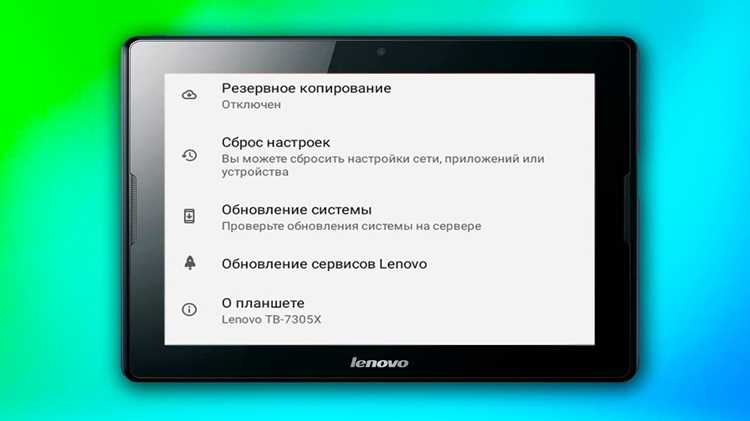
Если бизнес режим на планшете Lenovo активирован через рабочую учетную запись Google Workspace, его можно убрать, удалив соответствующий аккаунт. Для этого откройте «Настройки» → «Пароли и аккаунты» → «Аккаунты» и выберите профиль Google с пометкой служебного или рабочего.
В карточке аккаунта используйте пункт «Удалить аккаунт» и подтвердите действие вводом PIN-кода или графического ключа. После удаления система автоматически деактивирует связанные политики управления, если они применялись только на уровне рабочего профиля, а не ко всему устройству.
При наличии отдельного рабочего профиля дополнительно появится запрос на его удаление. Согласие приведет к очистке всех корпоративных приложений, данных и ограничений без затрагивания личной среды пользователя.
Если после удаления аккаунта ограничения сохраняются, необходимо проверить наличие других учетных записей Google Workspace или сервисов управления. Бизнес режим не отключается полностью, пока хотя бы один корпоративный аккаунт остается привязанным к планшету.
Удаление рабочего профиля и корпоративных приложений
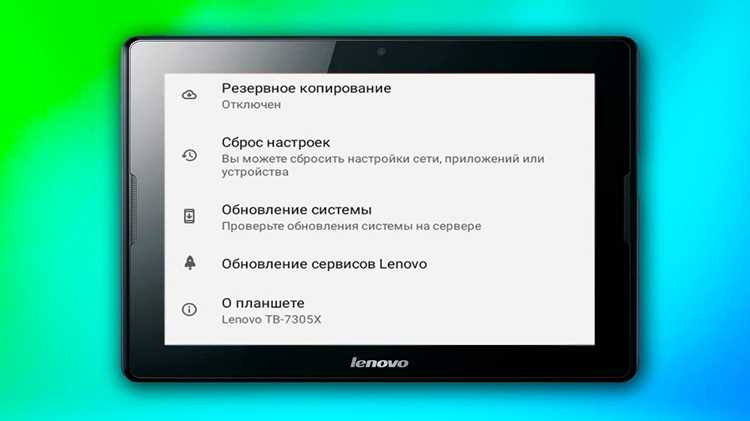
Рабочий профиль на планшетах Lenovo удаляется через системные настройки Android. Откройте «Настройки» → «Пароли и аккаунты» или «Конфиденциальность» и перейдите в раздел, где указан активный рабочий профиль. Выберите пункт «Удалить рабочий профиль» и подтвердите действие.
В процессе удаления система полностью очищает корпоративную среду: служебные приложения, зашифрованные данные, политики безопасности и фоновые сервисы управления. Личные приложения и файлы при этом не затрагиваются, если профиль был изолированным.
Корпоративные приложения часто имеют значок портфеля и не удаляются вручную через стандартный список программ. Их деинсталляция становится возможной только после отключения рабочего профиля, так как права управления принадлежат администратору организации.
После завершения процедуры рекомендуется перезагрузить планшет и проверить раздел «Приложения». Отсутствие дублирующих программ и уведомлений о корпоративном управлении подтверждает, что бизнес режим был отключён на уровне профиля.
Снятие ограничений через раздел «Безопасность и конфиденциальность»
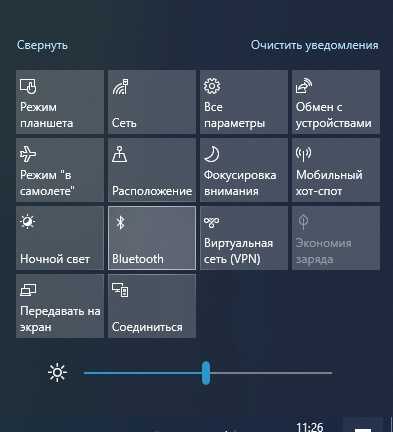
На планшетах Lenovo бизнес режим накладывает ограничения на изменения системных параметров, установку приложений и управление сетью. Чтобы проверить и снять эти ограничения, откройте «Настройки» → «Безопасность и конфиденциальность». Здесь отображаются активные администраторы устройства, зашифрованные разделы и ограничения на функции.
Для анализа ограничений удобно составить таблицу с текущими правами и доступом, чтобы точно определить, какие функции можно вернуть:
| Функция | Статус при бизнес режиме | Действие для снятия ограничения |
|---|---|---|
| Изменение блокировки экрана | Заблокировано | Удалить рабочий профиль или отключить администрирование |
| Установка приложений из сторонних источников | Ограничено | Включить «Неизвестные источники» после снятия корпоративного контроля |
| Синхронизация учетных записей | Только рабочие аккаунты | Удалить корпоративный аккаунт |
| Доступ к системным параметрам | Ограничен | Удалить администратора устройства |
После удаления администраторов и корпоративных профилей большинство ограничений исчезает. Рекомендуется перезагрузить планшет и проверить доступ к системным функциям для подтверждения успешного снятия ограничений.
Сброс планшета Lenovo при сохранённой корпоративной политике
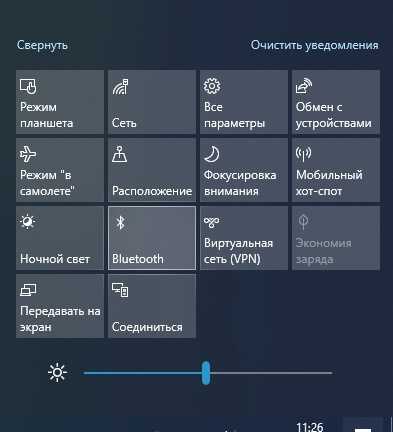
Если бизнес режим на планшете Lenovo сохраняется даже после удаления рабочего профиля или корпоративного аккаунта, может потребоваться полный сброс устройства с восстановлением заводских настроек. При этом сохраняются ограничения, наложенные корпоративной политикой, если планшет был зарегистрирован в системе MDM или Android Enterprise на уровне устройства.
Для корректного сброса и последующего удаления корпоративных настроек выполняются следующие действия:
- Создайте резервную копию личных данных, так как сброс удаляет все файлы и приложения.
- Перейдите в «Настройки» → «Система» → «Сброс» → «Удалить все данные (сброс к заводским настройкам)».
- Подтвердите действие вводом PIN-кода или графического ключа.
- После завершения сброса включите планшет и следите за запросами авторизации. Если устройство продолжает требовать вход в корпоративный аккаунт, значит политика привязана к IMEI или устройству через MDM.
- В таком случае необходимо обратиться к администратору организации или использовать официальные инструменты Lenovo для удаления корпоративного управления на уровне устройства.
После успешного сброса и снятия корпоративной привязки планшет полностью переходит в личный режим, доступ к системным настройкам и установке приложений восстанавливается.
Действия при блокировке отключения бизнес режима администратором
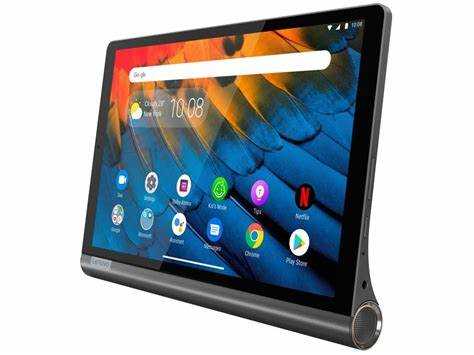
Если на планшете Lenovo администратор ограничил возможность удаления рабочего профиля или отключения корпоративного аккаунта, стандартные методы удаления бизнес режима не срабатывают. В этом случае необходимо действовать по алгоритму:
- Проверить активных администраторов устройства через «Настройки» → «Безопасность и конфиденциальность» → «Администраторы устройства». Определите, какие службы MDM или корпоративные приложения имеют права управления.
- Удалить все неиспользуемые корпоративные аккаунты через «Настройки» → «Аккаунты». Если аккаунт защищён политикой администратора, система уведомит о невозможности удаления.
- Попробовать временно отключить администрирование через сторонние инструменты Lenovo, если устройство зарегистрировано в Lenovo Mobile Device Management.
- При полном блокировании удаление может потребовать официального сброса с привязкой к учетной записи Lenovo или восстановление через сервисный центр компании, в которой был настроен бизнес режим.
- После удаления корпоративного контроля рекомендуется перезагрузить планшет, проверить доступ к системным настройкам и убедиться, что рабочие профили и служебные приложения исчезли.
Игнорирование корпоративных ограничений без официального снятия контроля может привести к повторной блокировке после обновления системы или перезагрузки.
Вопрос-ответ:
Можно ли отключить бизнес режим на планшете Lenovo без удаления рабочего профиля?
В большинстве случаев нет. Рабочий профиль изолирует корпоративные приложения и настройки, поэтому ограничения сохраняются до его удаления. Без удаления профиля стандартные функции, заблокированные администратором, останутся недоступными. Исключение составляют ситуации, когда политика была применена только к отдельным приложениям, а не ко всему профилю — тогда некоторые функции можно изменить вручную через настройки аккаунта Google или раздел «Безопасность и конфиденциальность».
Что делать, если после удаления корпоративного аккаунта планшет продолжает показывать ограничения?
Скорее всего, устройство привязано к корпоративной политике на уровне устройства через MDM или Android Enterprise. В этом случае удаление аккаунта не снимает ограничения. Возможные действия: проверить наличие других корпоративных аккаунтов, удалить администраторов устройства в настройках безопасности или выполнить полный сброс планшета с восстановлением заводских настроек. Если ограничения не снимаются, понадобится помощь сервисного центра или администраторов компании, к которой устройство было зарегистрировано.
Как узнать, какой тип управления активирован на планшете Lenovo?
Определить тип управления можно через системные настройки. В разделе «Аккаунты» или «Пароли и аккаунты» видно, есть ли рабочие профили или корпоративные учетные записи Google. В «Безопасность и конфиденциальность» отображаются администраторы устройства и активные политики. Если указаны сервисы типа Android Device Policy, Lenovo MDM или корпоративные аккаунты, значит, управление устройством осуществляется организацией. Отсутствие таких записей указывает на личный режим без ограничений.
Удаление рабочего профиля удаляет ли мои личные данные?
Нет, личные приложения и файлы остаются на устройстве, если рабочий профиль был изолированным. Удаляются только корпоративные приложения, зашифрованные данные рабочего профиля и связанные политики безопасности. Рекомендуется перед удалением проверить, что все личные данные сохранены в основном профиле, чтобы случайно не потерять важные файлы.
Можно ли обойти блокировку администратора без обращения в сервисный центр?
Обойти блокировку администратора стандартными средствами Android невозможно. Если администратор ограничил удаление профиля или корпоративного аккаунта, устройство будет повторно применять ограничения после перезагрузки. Единственный безопасный способ — обратиться к администратору организации или использовать официальные инструменты Lenovo для снятия корпоративного контроля. Попытки обхода через сторонние утилиты могут повредить систему или привести к повторной блокировке.

 Загрузка...