Содержание статьи
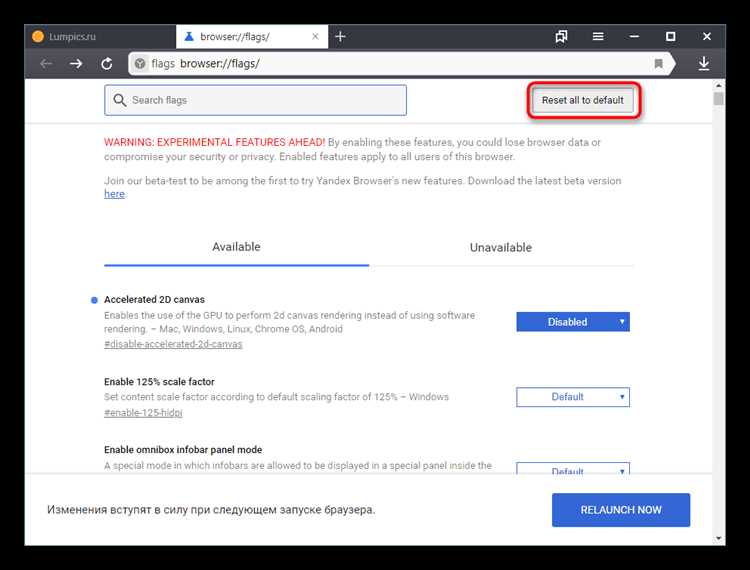
Аппаратное ускорение в Яндекс Браузере использует ресурсы видеокарты для обработки графики и видео, снижая нагрузку на центральный процессор. Однако оно может быть отключено автоматически, если браузер обнаруживает несовместимость с установленными драйверами. Например, версии драйверов NVIDIA ниже 531.41 и AMD ниже 23.1 часто вызывают сбои воспроизведения видео при включенном ускорении.
Другой частой причиной отключения становится конфликт расширений и плагинов. Инструменты для блокировки рекламы или оптимизации памяти могут вмешиваться в рендеринг страниц, что приводит к отключению аппаратного ускорения. Рекомендуется проверять работу браузера в режиме без расширений, чтобы выявить проблемные дополнения.
Аппаратное ускорение также отключается на старых устройствах с ограниченным объемом видеопамяти. На системах с менее чем 2 ГБ VRAM включение ускорения может провоцировать зависания интерфейса и падение производительности. В таких случаях Яндекс Браузер автоматически переключается на программное рендеринг для стабильной работы.
Кроме того, настройки безопасности системы и политики корпоративных сетей могут блокировать доступ браузера к GPU. В средах с ограниченными правами пользователя или нестандартными настройками графического процессора ускорение часто отключается, чтобы избежать сбоев и потенциальных уязвимостей.
Понимание этих причин позволяет корректно настроить браузер, обновить драйверы и проверить совместимость расширений, что помогает восстановить работу аппаратного ускорения без риска нестабильной работы.
Совместимость видеокарты с последними обновлениями браузера
Яндекс Браузер регулярно обновляется, добавляя новые алгоритмы рендеринга и поддержки WebGL, что требует актуальных драйверов видеокарты. Несовместимость возникает, если модель GPU устарела или драйвер не поддерживает последние функции OpenGL и DirectX. Например, интегрированные графические чипы Intel до поколения HD 4000 могут некорректно обрабатывать аппаратное ускорение после версии браузера 24.0.
Для стабильной работы рекомендуется проверять актуальность драйверов через официальные сайты производителей: NVIDIA, AMD или Intel. Версии драйверов ниже 531.41 для NVIDIA и 23.1 для AMD фиксируют проблемы с ускорением видео и анимации. Установка последних WHQL-сертификатов обеспечивает корректную работу рендеринга и минимизирует автоматическое отключение аппаратного ускорения.
Пользователям ноутбуков важно учитывать переключаемые графические решения. При использовании гибридных систем с интегрированной и дискретной видеокартой Яндекс Браузер может отключить ускорение на слабой интегрированной карте. В таких случаях необходимо принудительно назначить дискретный GPU для браузера через панель управления драйвера, чтобы ускорение работало без сбоев.
Регулярная проверка совместимости видеокарты с версией браузера и своевременное обновление драйверов снижает вероятность отключения аппаратного ускорения и обеспечивает плавное воспроизведение видео, анимации и WebGL-контента.
Конфликты с драйверами графического процессора
Аппаратное ускорение в Яндекс Браузере напрямую зависит от корректной работы драйверов видеокарты. Ошибки или устаревшие версии драйверов могут приводить к сбоям рендеринга и автоматическому отключению ускорения. Частые проявления конфликтов включают зависание видео, мерцание интерфейса и некорректное отображение анимации на страницах с WebGL.
Наиболее подвержены проблемам драйверы версий ниже WHQL 531.41 для NVIDIA и 23.1 для AMD. Интегрированные графические чипы Intel поколения до HD 4000 также могут вызывать отключение ускорения при работе с последними обновлениями браузера. Для диагностики конфликтов следует проверить раздел chrome://gpu в браузере, где отображается состояние аппаратного ускорения и выявляются проблемные функции.
Рекомендуется удалять старые драйверы через Display Driver Uninstaller перед установкой новых версий, чтобы исключить остаточные конфликты. В случаях гибридных систем с интегрированной и дискретной видеокартой Яндекс Браузер может выбирать менее производительный GPU, что также приводит к отключению ускорения. Назначение дискретного GPU через панель управления драйвера устраняет этот тип конфликтов.
Своевременное обновление драйверов, корректная установка и проверка состояния GPU в настройках браузера минимизируют сбои и обеспечивают стабильную работу аппаратного ускорения.
Проблемы с воспроизведением видео и графики
Причины таких проблем часто связаны с несовместимыми кодеками и устаревшими графическими драйверами. Версии драйверов NVIDIA ниже 531.41 и AMD ниже 23.1 не поддерживают аппаратное декодирование VP9 и AV1, что приводит к падению производительности и отключению ускорения в Яндекс Браузере.
Для устранения сбоев рекомендуется проверить chrome://gpu и убедиться, что аппаратное ускорение активно для видео и графики. Если ускорение отключено, следует обновить драйверы видеокарты, временно отключить проблемные расширения и при необходимости назначить дискретный GPU для браузера в настройках драйвера.
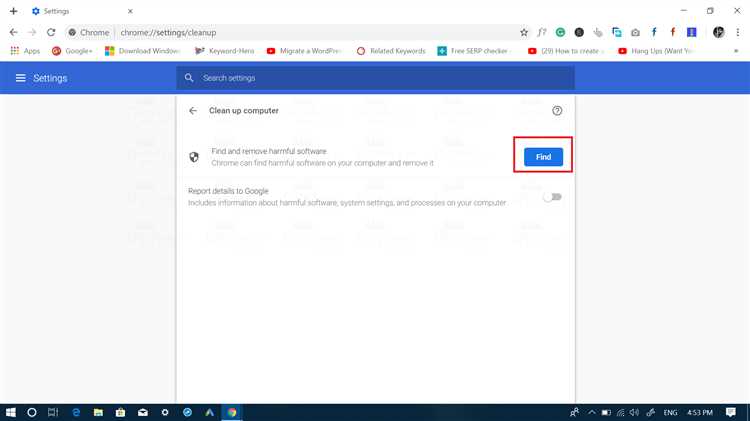 и убедиться, что аппаратное ускорение активно для видео и графики. Если ускорение отключено, следует обновить драйверы видеокарты, временно отключить проблемные расширения и при необходимости назначить дискретный GPU для браузера в настройках драйвера.»>
В случаях старых или слабых видеокарт включение аппаратного ускорения может создавать нагрузку, превышающую возможности системы. В таких ситуациях оптимальным решением является выбор программного рендеринга для стабильного воспроизведения видео и графических эффектов.
Ошибки при использовании расширений и плагинов
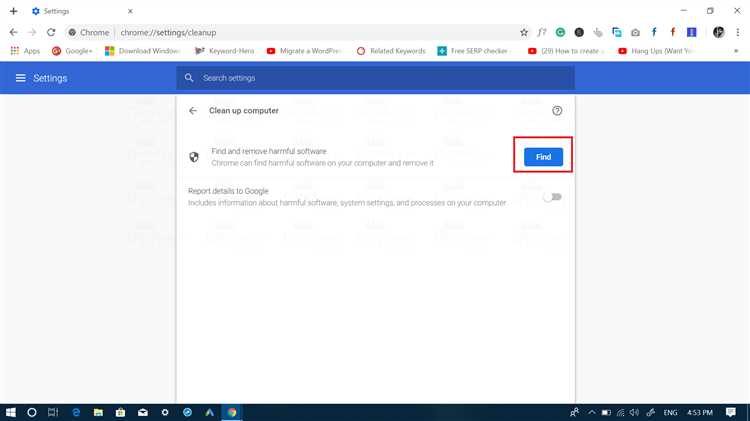
Некорректно работающие расширения и плагины могут блокировать доступ браузера к GPU, что вызывает отключение аппаратного ускорения. Часто это наблюдается при использовании блокировщиков рекламы, инструментов для снижения потребления памяти и плагинов для захвата видео с сайтов. Эти дополнения вмешиваются в рендеринг страниц и могут создавать конфликты с WebGL и аппаратным декодированием видео.
Для диагностики проблем рекомендуется временно отключить все расширения и проверить работу ускорения через chrome://gpu. Если ускорение включается после отключения плагинов, следует обновить или удалить проблемные дополнения. Расширения, которые модифицируют графический контент страниц, чаще всего вызывают такие сбои.
Также стоит учитывать, что устаревшие версии плагинов могут конфликтовать с последними обновлениями браузера. Рекомендуется регулярно проверять обновления расширений и устанавливать только официальные версии, чтобы сохранить стабильную работу аппаратного ускорения и избежать мерцания или зависаний видео и интерфейса.
Если ускорение критично для работы с WebGL или потоковым видео, полезно создавать профиль браузера без сторонних расширений или использовать режим «Инкогнито», где большинство плагинов отключено по умолчанию.
Нестабильная работа браузера на старых устройствах
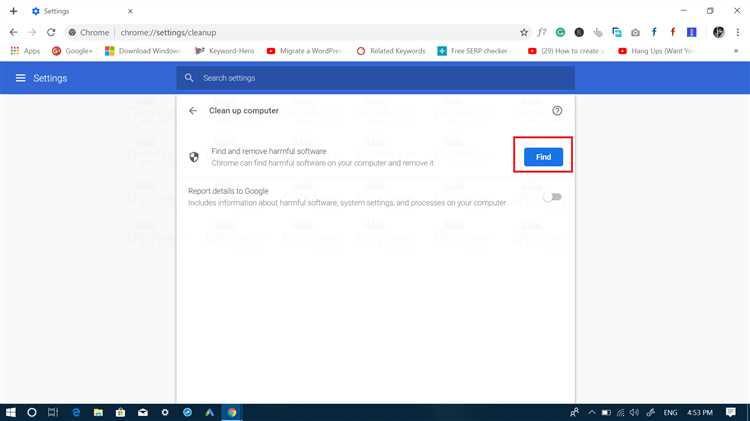
Типичные признаки нестабильной работы:
- мерцание видео и интерфейса;
- замедление прокрутки страниц;
- сбои при воспроизведении WebGL-контента;
- случайные перезапуски вкладок или всего браузера.
Для снижения проблем рекомендуется:
- отключить аппаратное ускорение в настройках браузера;
- обновить драйверы видеокарты до последней совместимой версии;
- освободить ресурсы системы, закрыв фоновые приложения и ненужные вкладки;
- использовать легкие версии сайтов или включить экономию трафика и ресурсов в Яндекс Браузере.
Следование этим рекомендациям помогает минимизировать сбои и обеспечивает более стабильное воспроизведение видео и графики даже на старых устройствах.
Настройки безопасности и ограничение ресурсов системы
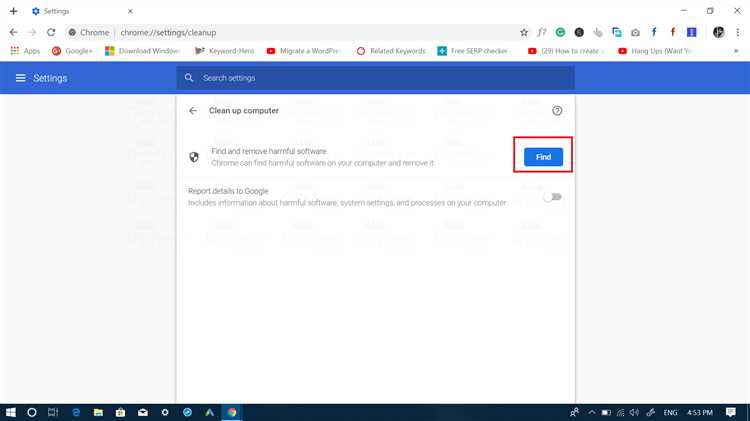
Аппаратное ускорение может быть отключено в Яндекс Браузере из-за ограничений, накладываемых настройками безопасности операционной системы или корпоративной сети. Браузер блокирует доступ к GPU, если обнаруживает нестандартные политики групповой безопасности, ограниченные права пользователя или ограничения виртуальных машин.
Кроме того, системы с низким объемом оперативной памяти и ограниченной видеопамятью могут автоматически переводить рендеринг в программный режим. Это предотвращает зависания и падение производительности при одновременном запуске нескольких ресурсоемких приложений.
Для восстановления работы аппаратного ускорения рекомендуется:
- проверить права доступа к графическим устройствам для текущего пользователя;
- обновить драйверы видеокарты до последних стабильных версий;
- в корпоративной среде согласовать настройки групповой политики, чтобы разрешить использование GPU;
- освободить системные ресурсы, закрыв фоновые приложения и задачи, потребляющие память и вычислительные мощности.
Следуя этим шагам, можно уменьшить вероятность автоматического отключения аппаратного ускорения и поддерживать стабильное воспроизведение видео и графики в браузере.
Вопрос-ответ:
Почему Яндекс Браузер отключил аппаратное ускорение на моем ноутбуке?
Чаще всего это происходит из-за устаревших драйверов видеокарты или слабой интегрированной графики. Например, чипы Intel до HD 4000 или драйверы NVIDIA ниже версии 531.41 не полностью поддерживают функции рендеринга, которые используются последними версиями браузера. Также ускорение может быть отключено, если система автоматически определяет недостаток видеопамяти для стабильной работы.
Какие расширения могут мешать работе аппаратного ускорения?
Наиболее часто сбои вызывают блокировщики рекламы, плагины для захвата видео и утилиты для оптимизации памяти. Они вмешиваются в рендеринг страниц, что приводит к отключению GPU-ускорения. Для проверки можно временно отключить все расширения и посмотреть на странице chrome://gpu, активируется ли ускорение без плагинов.
Что делать, если видео на YouTube зависает и мерцает после обновления Яндекс Браузера?
Сначала проверьте состояние аппаратного ускорения через chrome://gpu. Если ускорение отключено, обновите драйверы видеокарты до последних версий с официального сайта производителя. При гибридных системах с интегрированной и дискретной графикой назначьте дискретный GPU для браузера через панель управления драйвером. Также временное отключение расширений, которые изменяют отображение страниц, может решить проблему.
Может ли антивирус или настройки корпоративной сети блокировать ускорение?
Да, браузер может отключать доступ к GPU, если политика безопасности ограничивает работу приложений с графическим процессором. Это встречается в корпоративных сетях или при строгих настройках Windows, где права пользователя не позволяют обращаться к GPU. В таких случаях нужно согласовать разрешения с администратором или изменить локальные права доступа для видеокарты.
Почему ускорение отключается на старых компьютерах даже при обновленных драйверах?
Даже с актуальными драйверами старые GPU и низкий объем видеопамяти могут не справляться с рендерингом сложных страниц и видео. Яндекс Браузер автоматически переключается на программный рендеринг, чтобы избежать зависаний. В таких случаях можно закрыть фоновые приложения, уменьшить количество открытых вкладок или полностью отключить аппаратное ускорение для стабильной работы.
Почему на старом ноутбуке Яндекс Браузер отключает аппаратное ускорение, даже если драйвер видеокарты обновлен?
На устаревших устройствах с интегрированной графикой и небольшим объемом видеопамяти браузер может автоматически отключать ускорение, чтобы избежать зависаний и падений производительности. Даже с актуальными драйверами, слабый GPU не справляется с обработкой видео высокого разрешения и WebGL-анимации. В таких случаях рекомендуется закрывать фоновые приложения, уменьшать количество открытых вкладок и при необходимости полностью отключить аппаратное ускорение в настройках браузера для стабильной работы.
Можно ли включить аппаратное ускорение, если оно отключено из-за расширений или плагинов?
Да, но сначала нужно выявить проблемное расширение. Для этого следует отключить все дополнения и проверить через chrome://gpu, активируется ли ускорение. Если ускорение включается, включайте расширения по одному, чтобы определить конфликтное. Решение — обновить или удалить это расширение, либо заменить его на версию, которая не блокирует доступ к GPU. Такой подход помогает вернуть аппаратное ускорение без риска сбоев видео и интерфейса.

 Загрузка...