Содержание статьи

В LibreOffice Writer страница не существует сама по себе – она формируется содержимым и настройками разметки. Поэтому попытка «вставить страницу» как отдельный объект часто вызывает затруднения у пользователей, особенно при работе с многостраничными документами, отчетами и инструкциями. Понимание того, каким способом создаётся новая страница, напрямую влияет на внешний вид и структуру файла.
На практике новая страница добавляется через разрыв страницы, переход на другой стиль страницы или автоматическое переполнение текста. Каждый из этих вариантов решает свою задачу: от простого переноса текста на следующий лист до создания страницы с иной ориентацией, колонтитулами или нумерацией. Неправильный выбор метода приводит к «прыгающему» тексту и сложности при редактировании.
LibreOffice Writer предлагает несколько инструментов для управления страницами: меню «Вставка», контекстные команды, сочетания клавиш и настройки стилей. Знание этих механизмов позволяет добавлять страницы строго в нужном месте документа и сохранять контроль над форматированием при дальнейших правках.
В этой статье рассматриваются практические способы добавления страницы в Writer с учетом реальных сценариев работы: подготовка документов к печати, вставка разделов, изменение ориентации листа и устранение лишних пустых страниц.
Добавление новой страницы с помощью разрыва страницы
Разрыв страницы – основной инструмент для принудительного перехода на следующий лист в LibreOffice Writer. Он применяется, когда новая страница должна начинаться в строго определённой точке документа, независимо от объёма текста выше. Такой подход используется при оформлении титульных листов, разделов отчётов и отдельных глав.
Чтобы вставить разрыв страницы, установи курсор в место, где должна начаться новая страница, затем выполни одно из действий:
- Открой меню Вставка → Разрыв страницы.
- Используй сочетание клавиш Ctrl + Enter (Windows и Linux) или Cmd + Enter (macOS).
После вставки разрыва весь последующий текст автоматически переносится на следующую страницу. Сам разрыв не печатается, но отображается в режиме показа непечатаемых символов, что помогает контролировать структуру документа.
Разрыв страницы следует применять вместо многократного нажатия клавиши Enter, так как пустые строки:
- нарушают нумерацию страниц при редактировании;
- смещают содержимое при изменении шрифтов и интервалов;
- усложняют работу со стилями страниц.
Для проверки наличия разрывов страницы включи отображение служебных символов через меню Вид → Непечатаемые символы или клавишей Ctrl + F10. В документе разрыв будет отмечен отдельной строкой с соответствующей подписью.
Удаление разрыва страницы выполняется простым удалением строки с разрывом или установкой курсора перед ним и нажатием клавиши Backspace. Этот способ позволяет быстро вернуть текст на предыдущую страницу без нарушения форматирования.
Вставка пустой страницы через меню «Вставка»
LibreOffice Writer не содержит отдельной команды с названием «Вставить пустую страницу», однако нужный результат достигается через пункт меню, отвечающий за разрывы. Этот способ подходит, когда требуется получить новую страницу без переноса существующего текста вручную.
Для вставки пустой страницы установи курсор в том месте документа, после которого должна появиться новая страница. Далее последовательно открой меню Вставка → Разрыв страницы. Writer вставит разрыв, и следующая страница будет начинаться с пустой области ввода.
Если в документе уже есть текст ниже позиции курсора, он автоматически переместится на новую страницу. Чтобы сохранить пустую страницу между разделами, заранее добавь разрыв страницы в конец предыдущего блока содержимого.
Через это же меню можно сразу задать стиль страницы, если требуется пустой лист с иными полями, колонтитулами или ориентацией. Для этого в окне вставки разрыва выбери нужный стиль вместо параметра «По умолчанию».
После вставки пустой страницы рекомендуется включить отображение непечатаемых символов, чтобы убедиться в наличии разрыва. Это позволяет избежать случайного удаления страницы при дальнейшей правке текста.
Создание новой страницы при помощи сочетания клавиш
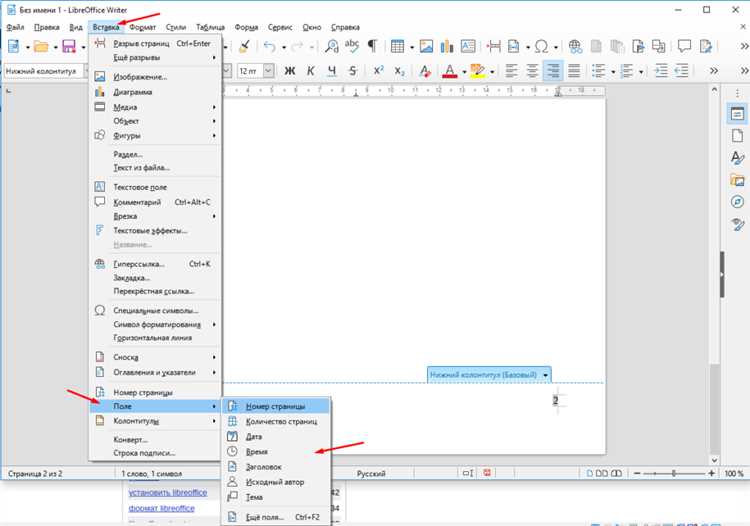
Сочетания клавиш позволяют добавлять новую страницу в LibreOffice Writer без обращения к меню и диалоговым окнам. Этот способ основан на вставке разрыва страницы и подходит для быстрой верстки документов с чёткой структурой.
Перед использованием горячих клавиш курсор необходимо установить в точку, с которой должна начинаться новая страница. После выполнения команды весь последующий текст переносится ниже разрыва.
| Операционная система | Сочетание клавиш | Результат |
|---|---|---|
| Windows / Linux | Ctrl + Enter | Вставка разрыва страницы |
| macOS | Cmd + Enter | Вставка разрыва страницы |
После нажатия сочетания клавиш Writer мгновенно создаёт новую страницу, не меняя стиль текущей. Этот метод особенно удобен при наборе текста, когда требуется быстро отделить главы, приложения или служебные блоки.
Если разрыв был добавлен по ошибке, его можно удалить, переместив курсор в начало новой страницы и нажав Backspace. Для визуального контроля рекомендуется включать отображение непечатаемых символов, чтобы видеть строку разрыва страницы.
Горячие клавиши работают одинаково во всех режимах просмотра документа и не зависят от выбранной панели инструментов, что делает их универсальным инструментом при работе с многостраничными файлами.
Добавление страницы перед текущим курсором
Добавление страницы перед текущей позицией курсора требуется, когда необходимо вставить новый лист между уже существующими блоками текста. В LibreOffice Writer это выполняется за счёт вставки разрыва страницы до содержимого, а не после него.
Для вставки новой страницы перед текущим курсором выполни следующие действия:
- Установи курсор в самое начало абзаца или элемента, который должен оказаться на следующей странице.
- Используй команду Вставка → Разрыв страницы или сочетание клавиш Ctrl + Enter.
После этого весь текст, начиная с позиции курсора, будет перенесён на новую страницу, а предыдущая страница завершится непосредственно перед разрывом.
Если курсор установлен не в начале строки, разрыв страницы разделит абзац. Чтобы избежать этого, рекомендуется:
- нажать клавишу Home для перехода в начало строки;
- либо использовать Ctrl + стрелка влево для перемещения к началу слова или абзаца.
При работе с заголовками правильнее ставить курсор перед заголовком раздела. Это сохраняет логическую структуру документа и предотвращает появление пустых строк перед заголовками.
Для контроля результата включи отображение непечатаемых символов. Разрыв страницы будет показан отдельной строкой, что упрощает дальнейшее редактирование и перемещение содержимого.
Добавление страницы после текущего содержимого документа

Добавление страницы в конец документа используется при подготовке приложений, служебных листов или последующих разделов, которые не должны влиять на уже оформленный текст. В LibreOffice Writer такая страница создаётся через принудительный разрыв после последнего элемента содержимого.
Для этого необходимо установить курсор после последнего символа в документе. Удобнее всего перейти в конец сочетанием клавиш Ctrl + End, после чего вставить разрыв страницы через Вставка → Разрыв страницы или комбинацией Ctrl + Enter.
После выполнения команды Writer создаёт новую страницу, полностью пустую и готовую для ввода текста. При этом формат предыдущих страниц остаётся неизменным, а нумерация продолжается автоматически.
Если новая страница предназначена для отдельного блока, рекомендуется сразу проверить стиль страницы. По умолчанию применяется текущий стиль, но при необходимости его можно изменить, не затрагивая ранее созданные листы.
Следует избегать добавления страницы путём многократного нажатия клавиши Enter в конце документа. Такой подход приводит к смещению содержимого при последующем редактировании и затрудняет контроль над разметкой.
Для уверенности в том, что страница добавлена корректно, полезно включить отображение непечатаемых символов и убедиться, что в конце документа присутствует именно разрыв страницы, а не набор пустых строк.
Использование стилей страниц для добавления новой страницы
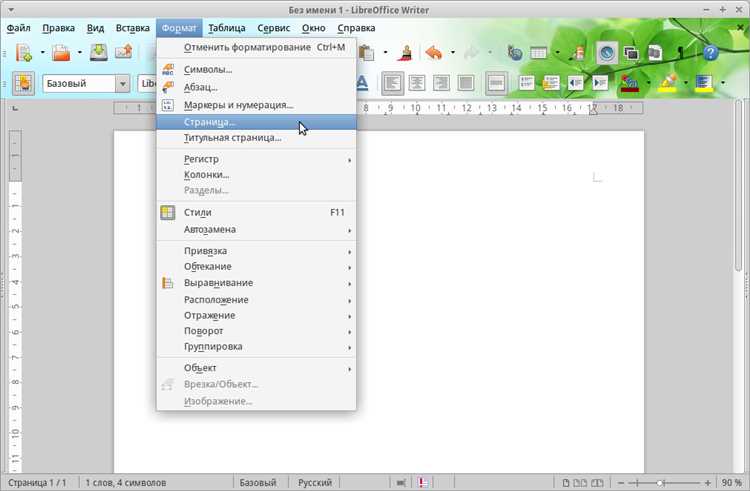
Стили страниц в LibreOffice Writer применяются, когда новая страница должна отличаться параметрами разметки: полями, колонтитулами, ориентацией или схемой нумерации. Добавление страницы через стиль позволяет сразу задать нужные настройки без ручной корректировки.
Для вставки новой страницы с использованием стиля установи курсор в точку перехода и открой меню Вставка → Разрыв страницы. В появившемся окне активируй параметр выбора стиля и укажи нужный вариант, например «Первая страница», «Левая» или пользовательский стиль.
После подтверждения Writer создаёт новую страницу, применяя к ней выбранный стиль. Все параметры – от отступов до наличия колонтитулов – будут действовать только для этой и последующих страниц, пока стиль не будет изменён снова.
Управление стилями страниц выполняется через боковую панель Стили. Здесь можно отредактировать существующие стили или создать новый, задав точные значения полей, ориентацию листа и правила перехода между стилями.
При подготовке сложных документов рекомендуется заранее определить последовательность стилей. Это упрощает добавление новых страниц и снижает риск нарушения структуры при последующем редактировании.
Для проверки корректности применения стиля достаточно щёлкнуть по странице и посмотреть активный стиль в панели свойств. Это помогает быстро выявить ошибки разметки и исправить их без изменения содержимого.
Добавление страницы с другим форматом или ориентацией
В LibreOffice Writer изменение формата или ориентации применяется не к отдельной странице напрямую, а через стиль страницы. Это важно учитывать при добавлении листа с альбомной ориентацией, нестандартными полями или другим размером бумаги внутри одного документа.
Для добавления такой страницы установи курсор в место начала нового блока и выбери Вставка → Разрыв страницы. В диалоговом окне активируй выбор стиля и укажи заранее подготовленный стиль с нужной ориентацией или форматом.
Если подходящего стиля нет, его следует создать заранее. Открой панель Стили, перейди в раздел стилей страниц и создай новый стиль, задав ориентацию листа, размер бумаги и поля. После сохранения стиль станет доступен в списке при вставке разрыва.
После применения Writer создаёт страницу с заданными параметрами, не затрагивая предыдущие листы. Все последующие страницы будут наследовать этот стиль, пока не будет вставлен новый разрыв с другим стилем.
Для возврата к исходному формату необходимо вставить ещё один разрыв страницы и выбрать предыдущий стиль. Это особенно важно при чередовании книжной и альбомной ориентации в отчётах, инструкциях и документации.
Проверяй активный стиль страницы щелчком по пустой области листа. Это позволяет убедиться, что нужная ориентация и формат применены именно к выбранной странице, а не ко всему документу.
Проверка и удаление лишних разрывов страниц
Для проверки наличия разрывов включи отображение служебных элементов через Вид → Непечатаемые символы или нажатием Ctrl + F10. Разрыв страницы отображается отдельной строкой с соответствующей пометкой, что позволяет быстро определить его точное положение.
Удаление лишнего разрыва выполняется одним из двух способов:
Установи курсор в начало строки разрыва и нажми клавишу Delete, либо помести курсор в конец предыдущего абзаца и используй Backspace. Оба варианта удаляют разрыв без влияния на остальное форматирование.
После удаления рекомендуется проверить расположение текста и номера страниц. Если страница исчезла корректно, значит был удалён именно разрыв, а не часть содержимого.
Особое внимание стоит уделять документам со стилями страниц. В таких файлах разрыв может быть связан с переходом между стилями, и его удаление приведёт к изменению ориентации или колонтитулов. В этом случае следует сначала проверить активный стиль страницы.
Регулярная проверка разрывов упрощает поддержку структуры документа и снижает риск появления пустых страниц перед печатью или экспортом в PDF.
Вопрос-ответ:
Почему в LibreOffice Writer нет кнопки «Добавить страницу»?
Writer работает по принципу потока текста, а не фиксированных страниц. Новая страница появляется либо при переполнении текущей, либо после вставки разрыва страницы. Поэтому вместо отдельной кнопки используется команда разрыва, которая управляет переходом на следующий лист.
Как вставить новую страницу между двумя абзацами, не нарушив форматирование?
Нужно установить курсор в начало абзаца, который должен перейти на следующий лист, и вставить разрыв страницы через Ctrl + Enter. Такой способ переносит весь последующий текст и не создаёт пустых строк, которые часто ломают разметку.
Почему после добавления страницы появляется пустой лист?
Пустая страница возникает, если разрыв страницы был вставлен перед уже существующим разрывом или перед переходом стиля страницы. Для проверки следует включить отображение непечатаемых символов и удалить лишний разрыв клавишей Backspace или Delete.
Можно ли сделать одну страницу альбомной, не меняя остальные?
Да, это делается через стиль страницы. Создаётся отдельный стиль с альбомной ориентацией, затем он применяется при вставке разрыва страницы. После нужного листа вставляется ещё один разрыв с исходным стилем.
Чем разрыв страницы отличается от нажатия Enter много раз?
Разрыв страницы фиксирует начало нового листа независимо от шрифтов и интервалов. Набор пустых строк смещается при любом изменении оформления, из-за чего текст может «переехать» на другую страницу при правках или печати.

 Загрузка...