Содержание статьи
Nsight Graphics – это инструмент NVIDIA для анализа и отладки графических приложений на уровне GPU, который тесно интегрируется с Visual Studio и позволяет работать с рендерингом без переключения между средами. Он поддерживает Direct3D 11, Direct3D 12 и Vulkan, предоставляя доступ к захвату кадров, трассировке команд и просмотру состояния графического конвейера в контексте конкретного проекта.
Интеграция Nsight Graphics в Visual Studio дает разработчику возможность запускать приложение с отладчиком GPU напрямую из IDE, используя привычные конфигурации сборки. Это особенно полезно при работе с крупными C++-проектами, где важна связка между исходным кодом, HLSL-шейдерами и фактическими вызовами API. Захваченный кадр можно проанализировать постадийно: от входных вершин до финального рендер-таргета, с привязкой к конкретным draw-call.
Один из ключевых сценариев использования – отладка шейдеров. Nsight Graphics позволяет открыть HLSL-код, увидеть значения входных и выходных регистров, а также пошагово пройти выполнение шейдера для выбранного пикселя или вершины. При запуске из Visual Studio сохраняется соответствие между файлами проекта и бинарными версиями шейдеров, что упрощает поиск логических ошибок и несоответствий данных.
Инструменты Frame Capture и GPU Trace дают детальное представление о порядке выполнения команд, состоянии ресурсов и синхронизации. В рамках Visual Studio это используется для анализа проблем с барьерами, некорректным использованием descriptor heap или лишними сменами pipeline state. Такая детализация позволяет принимать обоснованные решения по переработке рендер-потока и архитектуры графического кода.
Nsight Graphics ориентирован на разработчиков, которые уже работают с низкоуровневыми графическими API и хотят видеть поведение GPU не абстрактно, а в связке с конкретными строками кода и настройками проекта. Использование инструмента внутри Visual Studio сокращает разрыв между написанием кода и анализом его выполнения на видеокарте, делая диагностику графических проблем более контролируемой и предсказуемой.
Установка Nsight Graphics и подключение к среде Visual Studio
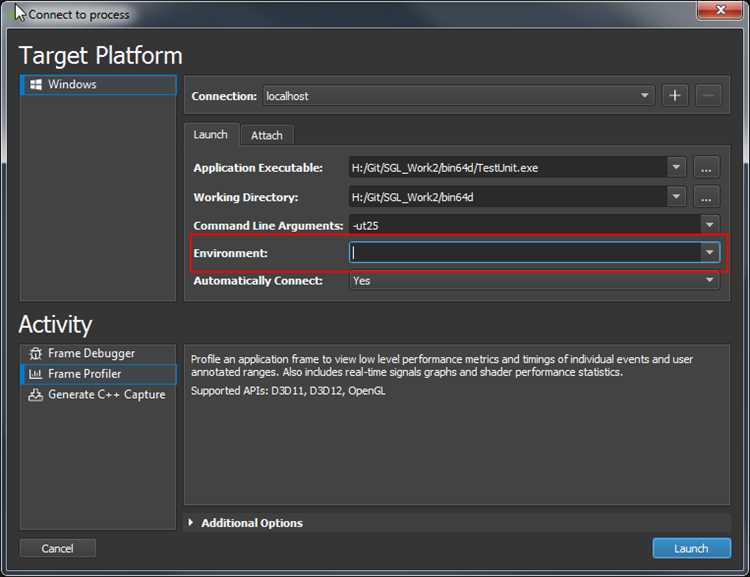
Для работы Nsight Graphics требуется видеокарта NVIDIA с поддержкой отладочных функций драйвера и установленный пакет драйверов версии не ниже той, что указана на странице загрузки инструмента. Перед установкой рекомендуется закрыть Visual Studio, чтобы избежать конфликтов при регистрации расширений и отладочных компонентов.
Дистрибутив Nsight Graphics распространяется в виде отдельного установщика и не входит в стандартный набор Visual Studio. В процессе установки необходимо выбрать компонент Nsight Graphics, а также убедиться, что включена интеграция с установленной версией Visual Studio. Установщик автоматически определяет доступные версии IDE и добавляет соответствующее расширение без ручной настройки.
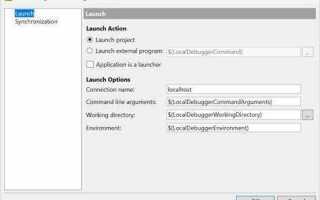
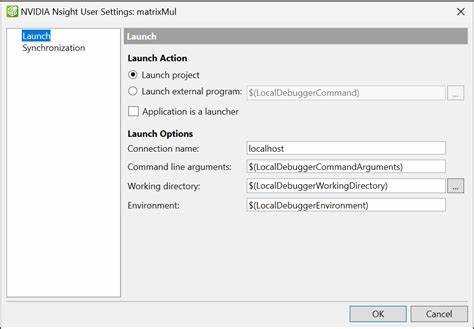
После завершения установки в Visual Studio появляется пункт меню NVIDIA Nsight, через который выполняется запуск графического отладчика и настройка параметров подключения. Если меню отсутствует, следует проверить, что используется поддерживаемая версия Visual Studio и что расширение не отключено в списке установленных расширений IDE.
Для корректного подключения к приложению важно, чтобы исполняемый файл проекта собирался в режиме, допускающем отладку GPU. В настройках проекта рекомендуется отключить агрессивную оптимизацию шейдеров и включить генерацию отладочной информации для HLSL. Это обеспечивает корректное сопоставление вызовов API с исходным кодом при захвате кадров.
Nsight Graphics может работать как в режиме локального запуска, так и при подключении к уже запущенному процессу. Для локальной отладки Visual Studio используется как точка старта приложения, а Nsight Graphics внедряется на этапе инициализации графического контекста. Такой подход упрощает контроль параметров запуска и воспроизводимость сценариев рендеринга.
После первого подключения рекомендуется проверить доступность функций захвата кадров и трассировки команд на тестовой сцене. Если захват не выполняется, следует убедиться, что приложение использует поддерживаемый графический API и что запуск производится без сторонних оверлеев, которые могут блокировать внедрение отладчика.
Настройка проекта Visual Studio для захвата кадров GPU
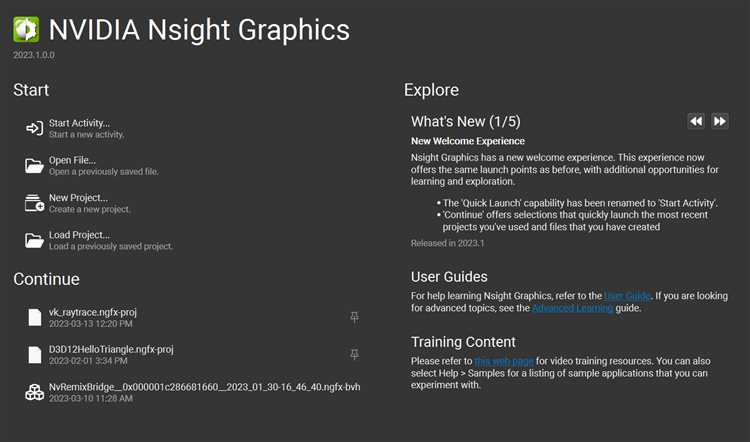
Для корректного захвата кадров Nsight Graphics проект в Visual Studio должен собираться в конфигурации, допускающей вмешательство GPU-отладчика. Рекомендуется использовать Debug или отдельную пользовательскую конфигурацию, в которой отключены агрессивные оптимизации компилятора и линковщика для графического кода.
В настройках проекта следует включить генерацию отладочной информации для шейдеров. Для HLSL это означает использование флагов компиляции, сохраняющих символы и исходный код, чтобы Nsight Graphics мог сопоставлять draw call с конкретными строками шейдера. При работе с Direct3D 12 важно, чтобы шейдеры не были предварительно сжаты или объединены на этапе сборки.
Параметры запуска приложения задаются через свойства проекта Visual Studio. В командной строке запуска рекомендуется исключить флаги, отключающие отладочные слои графического API. Для Direct3D 11 и Direct3D 12 полезно включить отладочный слой, так как он упрощает интерпретацию ошибок при захвате кадров и отображается в диагностике Nsight Graphics.
Если проект использует собственный загрузчик шейдеров или динамическую компиляцию, необходимо убедиться, что пути к исходным файлам доступны на момент захвата. Nsight Graphics использует эти пути для отображения кода и анализа входных данных шейдера, поэтому удаление временных файлов после компиляции может привести к потере контекста.
Для приложений с несколькими графическими контекстами или очередями команд следует явно контролировать точку захвата кадра. Это достигается либо через интерфейс Nsight Graphics, либо через программную синхронизацию, обеспечивающую стабильное состояние ресурсов в момент захвата. Такой подход снижает вероятность получения неполного или поврежденного кадра.
Перед анализом сложных сцен рекомендуется протестировать захват на минимальной конфигурации рендеринга. Это позволяет убедиться, что проект корректно взаимодействует с Nsight Graphics, а все необходимые состояния графического конвейера доступны для последующего детального разбора.
Запуск и анализ Frame Capture прямо из Visual Studio
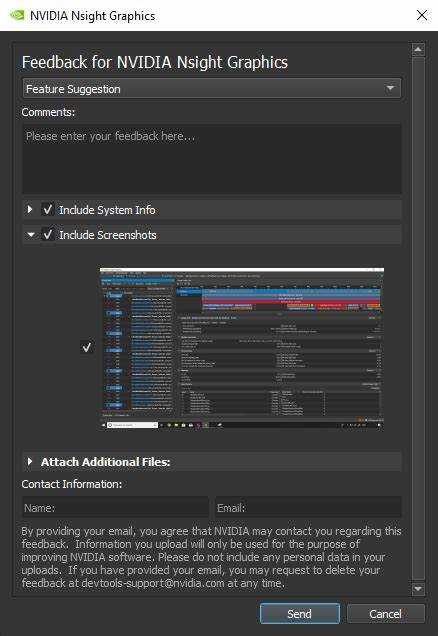
Запуск Frame Capture выполняется напрямую из Visual Studio через меню NVIDIA Nsight с предварительно выбранным стартовым проектом. Приложение запускается под управлением GPU-отладчика, а захват кадра инициируется вручную в нужный момент рендеринга, что позволяет зафиксировать состояние графического конвейера без изменения логики приложения.
После захвата Nsight Graphics автоматически открывает сохранённый кадр и отображает последовательность GPU-событий в виде иерархии draw call, dispatch и copy-операций. Каждое событие связано с конкретным вызовом API, что упрощает переход от визуального результата к исходному коду проекта в Visual Studio.
Анализ кадра начинается с выбора проблемного участка изображения и соответствующего ему draw call. Nsight Graphics показывает активные pipeline state, привязанные ресурсы, значения константных буферов и параметры вершинного ввода. Это позволяет выявлять ошибки в настройке состояний, несоответствие форматов или некорректные данные на входе шейдера.
Для быстрой ориентации в захваченном кадре удобно использовать сводную информацию по ключевым характеристикам рендеринга.
| Элемент анализа | Назначение |
|---|---|
| Event List | Просмотр последовательности GPU-команд и выбор конкретного draw call |
| Pipeline State | Анализ активных шейдеров, форматов и состояний конвейера |
| Resource Viewer | Проверка текстур, буферов и их содержимого на момент кадра |
| Framebuffer | Сравнение выходных рендер-таргетов и глубины после каждого события |
Интеграция с Visual Studio позволяет быстро возвращаться к исходному коду после анализа. По выбранному draw call можно определить участок рендер-логики, который сформировал текущий результат, и сразу внести изменения в проект. Такой цикл работы особенно полезен при отладке сложных сцен с большим количеством графических проходов.
Для повышения воспроизводимости рекомендуется сохранять захваченные кадры и использовать их повторно без перезапуска приложения. Nsight Graphics позволяет открывать сохранённые Frame Capture-файлы отдельно, сохраняя все связи с кодом проекта и настройками Visual Studio.
Отладка шейдеров HLSL с привязкой к исходникам проекта
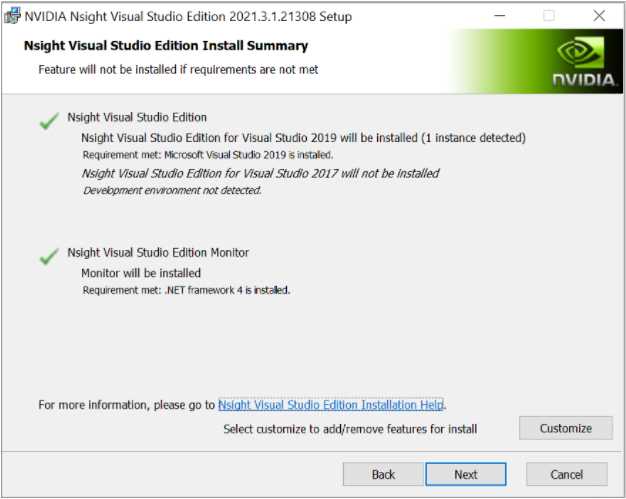
Nsight Graphics позволяет выполнять отладку HLSL-шейдеров непосредственно в контексте проекта Visual Studio, при условии что шейдеры скомпилированы с сохранением отладочной информации. Для этого в процессе сборки должны использоваться флаги, сохраняющие исходный код и символы, иначе привязка к строкам файла будет недоступна.
Отладка начинается с выбора конкретного draw call в захваченном кадре и перехода к активному шейдерному этапу. Nsight Graphics открывает исходный HLSL-файл из проекта и синхронизирует его с бинарной версией, использованной на GPU. Это позволяет анализировать поведение кода без ручного сопоставления.
При пошаговом выполнении шейдера доступны данные по регистрам, входным атрибутам и значениям константных буферов. Для точечной диагностики используется выбор конкретного пикселя, вершины или примитива, что особенно полезно при поиске артефактов и логических ошибок в вычислениях.
- Просмотр входных значений семантик и их интерполяции
- Отслеживание изменений локальных переменных на каждом шаге
- Проверка выходных данных перед записью в рендер-таргет
При работе с несколькими вариантами шейдеров важно убедиться, что активна нужная версия. Nsight Graphics отображает точку компиляции и параметры макросов, использованных при сборке, что помогает выявлять ошибки, связанные с условной компиляцией или несовпадением конфигураций.
Для систематического анализа сложных шейдеров рекомендуется придерживаться последовательного подхода:
- Выбрать минимальный draw call, воспроизводящий проблему
- Зафиксировать конкретный пиксель или вершину с некорректным результатом
- Пошагово пройти выполнение шейдера до момента расхождения значений
- Сравнить ожидаемые и фактические данные входных ресурсов
Связка Nsight Graphics и Visual Studio упрощает внесение правок после анализа. Изменения в HLSL-файлах сразу отражаются в проекте, а повторный захват кадра позволяет быстро проверить корректность исправлений без перестройки всей логики рендеринга.
Анализ GPU Trace для поиска узких мест рендеринга

GPU Trace в Nsight Graphics используется для покадрового анализа выполнения команд на видеокарте с временной привязкой. Захват трассы выполняется из Visual Studio после запуска приложения под управлением Nsight, при этом фиксируются очереди команд, стадии конвейера и точки синхронизации, влияющие на длительность кадра.
После завершения захвата интерфейс GPU Trace отображает временную шкалу, где каждая полоса соответствует конкретной очереди или аппаратному блоку GPU. Особое внимание следует уделять участкам простоя между командами, так как они указывают на проблемы с зависимостями ресурсов, ожиданием fence или некорректной организацией очередей в Direct3D 12.
Для анализа загрузки полезно сравнивать длительность отдельных draw call и dispatch с общим временем кадра. Если небольшой набор команд занимает значительную часть шкалы, это указывает на перегруженный этап рендеринга, например пиксельный шейдер с большим количеством выборок текстур или сложными вычислениями.
GPU Trace позволяет определить, ограничивается ли сцена вычислительными блоками или пропускной способностью памяти. При доминировании стадий, связанных с доступом к ресурсам, стоит проверить форматы текстур, размер буферов и частоту их обновления. В случае длительных вычислительных этапов имеет смысл проанализировать структуру шейдеров и количество инструкций.
Важным элементом анализа являются barrier-операции и переходы состояний ресурсов. Частые или длительные барьеры на временной шкале свидетельствуют о неоптимальном использовании ресурсов, особенно при чередовании чтения и записи в одном кадре. Nsight Graphics позволяет увидеть точное место возникновения таких задержек.
При работе в связке с Visual Studio результаты GPU Trace используются для целенаправленной переработки кода. Зная, какие участки рендеринга формируют основную нагрузку, можно сосредоточиться на конкретных проходах, шейдерах или очередях команд, проверяя изменения повторным захватом трассы и сравнением временных характеристик.
Просмотр ресурсов и состояний графического конвейера в Nsight Graphics

Nsight Graphics предоставляет детальный доступ ко всем ресурсам, задействованным в захваченном кадре, включая текстуры, буферы, sampler и временные render target. Просмотр выполняется в контексте выбранного draw call, что позволяет сразу определить, какие данные использовались на каждом этапе конвейера и в каком состоянии они находились.
При анализе текстур доступны сведения о формате, размере, уровне mipmap и текущем содержимом. Визуализация отдельных каналов помогает выявлять ошибки в записи данных, неправильные коэффициенты или проблемы с цветовым пространством. Для depth и stencil-ресурсов можно проверить распределение значений и корректность работы тестов.
Состояния графического конвейера отображаются в виде структурированного набора параметров: активные шейдеры, настройки rasterizer, параметры blending и конфигурация depth-stencil. Это позволяет быстро обнаружить несоответствие между ожидаемыми и фактическими настройками, особенно в проектах с большим количеством динамически переключаемых состояний.
Для буферов вершин и индексов Nsight Graphics показывает структуру входных данных, шаг, смещения и интерпретацию атрибутов. Такой просмотр упрощает поиск ошибок в описании input layout и помогает выявить ситуации, когда данные читаются не в том формате или порядке.
При работе с Direct3D 12 особое внимание следует уделять состояниям ресурсов и descriptor heap. Nsight Graphics отображает текущее состояние каждого ресурса на момент draw call, что позволяет выявлять некорректные переходы, приводящие к визуальным артефактам или предупреждениям от отладочных слоёв.
Использование просмотра ресурсов и состояний конвейера в связке с Visual Studio дает возможность быстро перейти от анализа кадра к исправлению кода. Разработчик видит точную конфигурацию рендеринга и может сопоставить её с логикой инициализации ресурсов в проекте, сокращая время поиска причин ошибок.
Вопрос-ответ:
Почему Nsight Graphics не видит мой проект при запуске из Visual Studio?
Чаще всего причина связана с тем, что проект использует неподдерживаемый графический API или запускается без полноценного графического контекста. Также стоит проверить, что используется нативное приложение, а не вспомогательный лаунчер, и что выбран именно исполняемый файл с инициализацией Direct3D или Vulkan. Важно убедиться, что расширение Nsight Graphics установлено для той версии Visual Studio, из которой выполняется запуск.
Почему Frame Capture завершается ошибкой или захватывает пустой кадр?
Такая ситуация часто возникает при попытке захвата во время загрузки ресурсов или до первого полноценного прохода рендеринга. Рекомендуется инициировать захват после стабилизации сцены, когда все основные render pass уже выполняются. Дополнительно стоит проверить наличие сторонних оверлеев и инструментов захвата экрана, так как они могут блокировать внедрение отладчика.
Можно ли отлаживать HLSL-шейдеры, если они компилируются во время выполнения?
Да, при условии что компиляция выполняется с сохранением исходного кода и отладочной информации. Файл шейдера должен быть доступен по тому же пути, который использовался при компиляции, иначе Nsight Graphics не сможет сопоставить бинарный код с исходником. Если шейдеры генерируются программно, привязка к строкам файла будет недоступна.
Как понять по GPU Trace, что рендеринг упирается в память, а не в вычисления?
При ограничении пропускной способностью памяти на временной шкале GPU Trace заметны длительные стадии, связанные с доступом к ресурсам, при этом вычислительные блоки простаивают. Часто это сопровождается большим количеством выборок текстур или частыми переходами состояний ресурсов. Анализ таких участков помогает определить, какие проходы перегружают память видеокарты.
Почему состояния ресурсов в Direct3D 12 выглядят корректно в коде, но Nsight Graphics показывает ошибки?
Подобная ситуация возникает, когда переходы состояний выполняются логически верно, но не синхронизированы по фактическому порядку выполнения команд. Nsight Graphics анализирует реальное состояние ресурсов на момент draw call, а не предполагаемое. Это позволяет выявлять случаи, когда барьеры размещены не в той очереди или выполняются позже, чем требуется.

 Загрузка...