Содержание статьи
Версия CUDA определяет, какие GPU-библиотеки и фреймворки смогут работать без ошибок. Перед установкой PyTorch, TensorFlow или обновлением драйвера NVIDIA важно точное совпадение версий, поскольку несовместимые сборки не загружают модули и прерывают вычисления.
Проверка выполняется через утилиты nvcc и nvidia-smi, системные каталоги, параметры драйвера и модули Python. Каждый источник показывает разные данные: nvcc отображает версию установленного Toolkit, nvidia-smi – версию драйвера и поддерживаемую среду, а Python-модули сообщают о сборке конкретной библиотеки. Это позволяет быстро выявить расхождения.
Для точной конфигурации стоит проверять несколько источников подряд. Это помогает увидеть ситуацию целиком: установленный Toolkit, поддерживаемую версию драйвера и фактическую конфигурацию библиотек, которые планируется запускать на GPU.
htmlПроверка версии CUDA через команду nvcc
Если команда не запускается, значит переменная PATH не содержит путь к каталогу bin от CUDA Toolkit. В Windows путь выглядит как C:\Program Files\NVIDIA GPU Computing Toolkit\CUDA\<номер>\bin, в Linux – /usr/local/cuda/bin. После добавления каталога в PATH команда становится доступной.
Когда на компьютере установлено несколько версий CUDA Toolkit, nvcc показывает только ту, что указана первой в PATH. Чтобы сверить разные версии, можно запускать утилиту через полный путь к каталогу каждой установленной сборки.
Определение версии CUDA с помощью nvidia-smi
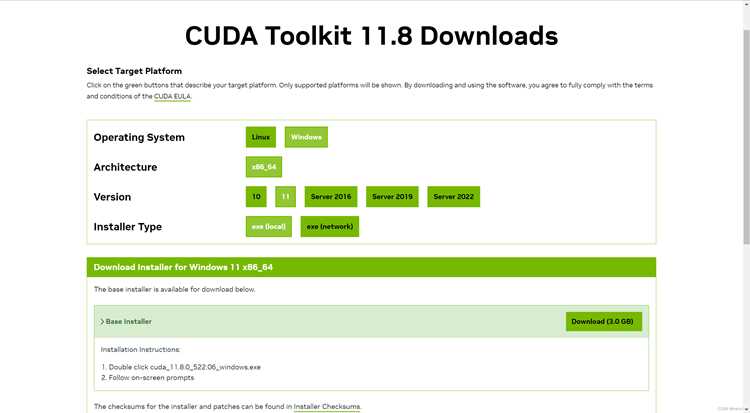
Показатель в nvidia-smi не связан с установленным CUDA Toolkit. Он сообщает только о поддержке со стороны драйвера. Например, драйвер может поддерживать CUDA 12.4, а в системе может быть установлен Toolkit версии 11.8. Для точной картины эти данные нужно использовать вместе с результатами от nvcc.
Если команда недоступна, драйвер установлен некорректно или не добавлен в PATH. В Windows утилита находится в каталоге C:\Windows\System32\DriverStore\FileRepository\…\nvidia-smi.exe, в Linux – в /usr/bin/. Запуск через полный путь позволяет определить, работает ли утилита независимо от настроек окружения.
Просмотр установленной версии CUDA в Windows через свойства драйвера
В Windows сведения о поддерживаемой версии CUDA отображаются в свойствах видеодрайвера. Открывается панель NVIDIA Control Panel, далее раздел System Information. В списке компонентов присутствует строка с указанием версии CUDA, которую поддерживает установленный драйвер.
Значение в свойствах драйвера относится только к поддержке, а не к установленному CUDA Toolkit. Если требуется сверить фактическую версию Toolkit, данные из панели нужно комбинировать с результатами nvcc. Такой подход позволяет исключить путаницу между драйверной поддержкой и установленными компонентами разработки.
Если панель NVIDIA отсутствует, драйвер установлен частично или используется упрощённый пакет. В таком случае сведения о поддерживаемой версии CUDA можно получить через nvidia-smi.exe, расположенную в каталоге драйвера, что даёт тот же числовой показатель.
Проверка версии CUDA в Linux через системные каталоги

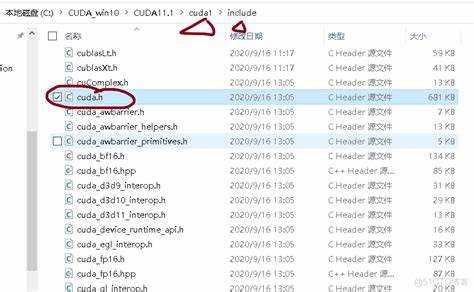
В Linux установленный CUDA Toolkit обычно располагается в каталоге /usr/local/. Внутри него находятся директории вида cuda, cuda-11.8, cuda-12.3 и другие. Номер в названии каталога указывает фактическую версию установленного пакета. Если существует несколько директорий, в системе присутствуют несколько сборок Toolkit.
Если путь /usr/local/cuda отсутствует, Toolkit установлен вручную в нестандартный каталог. В этом случае помогает поиск по системе: sudo find / -name version.txt 2>/dev/null. По найденным файлам проще восстановить структуру установленных версий и определить, какая сборка участвует в сборке проектов.
Определение версии CUDA в пакетных менеджерах Linux
На системах Linux версия CUDA может быть определена через пакетный менеджер, который используется для установки драйверов и библиотек. Для Debian/Ubuntu применяются команды apt, для Red Hat/CentOS/Fedora – yum или dnf. Это позволяет точно узнать, какая версия CUDA установлена на уровне пакетов, без обращения к бинарным файлам.
Примеры для Debian/Ubuntu:
- Проверка конкретного пакета CUDA: dpkg -l | grep cuda
- Список всех установленных пакетов NVIDIA: dpkg -l | grep nvidia
Для Red Hat/CentOS/Fedora используются аналогичные команды:
- Проверка пакета CUDA: rpm -qa | grep cuda
- Просмотр информации о пакете: yum info cuda-toolkit-
или dnf info cuda-toolkit- - Список всех пакетов NVIDIA: rpm -qa | grep nvidia
Использование пакетного менеджера особенно полезно, когда CUDA была установлена через репозитории дистрибутива, так как это обеспечивает корректное соответствие версий библиотек и драйверов.
Проверка версии CUDA в Python через модуль torch

В Python версию CUDA можно определить с помощью библиотеки PyTorch, которая автоматически взаимодействует с установленными драйверами NVIDIA. Это удобно для проверки совместимости кода с GPU.
Основные команды для проверки:
- Проверка доступности CUDA: torch.cuda.is_available() – возвращает True, если CUDA доступна.
- Проверка версии драйвера NVIDIA: torch.cuda.get_device_properties(0).driver_version – показывает версию драйвера для первого устройства GPU.
- Список всех доступных GPU: torch.cuda.device_count() – количество доступных устройств, полезно для многопроцессорных систем.
Рекомендуется запускать эти команды в интерактивной консоли Python или в Jupyter Notebook для быстрой диагностики доступности CUDA и версии совместимой с текущей сборкой PyTorch.
Узнаём версию CUDA в Python через модуль tensorflow
В Python для проверки версии CUDA через TensorFlow можно использовать встроенные функции библиотеки, которые определяют доступные GPU и их параметры.
Основные методы:
- Проверка доступных GPU: tf.config.list_physical_devices(‘GPU’) – возвращает список устройств, если CUDA доступна.
- Определение версии CUDA и cuDNN: tf.sysconfig.get_build_info() – возвращает словарь с ключами ‘cuda_version’ и ‘cudnn_version’, например ‘12.1’ для CUDA.
- Дополнительная информация о GPU: tf.config.experimental.get_device_details(device) – позволяет получить параметры конкретного устройства, включая драйвер и память.
Эти методы полезны для проверки совместимости TensorFlow с установленной версией CUDA перед запуском интенсивных вычислительных задач на GPU.
Определение версии CUDA в средах разработки и IDE
Многие IDE и среды разработки позволяют определить версию CUDA через настройки проекта и интегрированные инструменты анализа. Это удобно при работе с C++, Python или другими языками, где требуется совместимость с GPU.
Примеры определения версии CUDA в популярных IDE:
| Среда разработки | Метод проверки | Примечания |
|---|---|---|
| Visual Studio | Открыть свойства проекта → CUDA C/C++ → Common → Toolkit Version | Отображается версия CUDA, выбранная для конкретного проекта |
| CLion | Через CMakeLists.txt → find_package(CUDA) | Версия CUDA определяется через переменную CUDA_VERSION |
| PyCharm / VS Code | Использовать терминал IDE для выполнения nvcc —version или Python-скрипта с PyTorch/TensorFlow | Позволяет проверить текущую систему без изменения конфигурации проекта |
Рекомендуется периодически сверять версию CUDA в IDE с установленной в системе, чтобы избежать конфликтов между проектными настройками и реальной средой выполнения.
Вопрос-ответ:
Как узнать версию CUDA на Windows без использования командной строки?
На Windows версию CUDA можно определить через панель управления NVIDIA. Откройте «Панель управления NVIDIA» → «Справка» → «Информация о системе». В разделе «Компоненты» отображается версия установленного драйвера и связанной CUDA. Также можно проверить свойства проекта в Visual Studio, если CUDA интегрирована в IDE.
Можно ли проверить версию CUDA в Linux через Python?
Да, для этого подходят библиотеки PyTorch и TensorFlow. В PyTorch используется torch.version.cuda для определения версии CUDA, а torch.cuda.is_available() показывает, доступна ли GPU. В TensorFlow можно вызвать tf.sysconfig.get_build_info() и посмотреть ключ ‘cuda_version’. Такой метод полезен для проверки совместимости кода с установленными драйверами.
Как быстро узнать версию CUDA через пакетный менеджер Linux?
Для Debian/Ubuntu выполните dpkg -l | grep cuda или apt show nvidia-cuda-toolkit. Для Red Hat/CentOS/Fedora используйте rpm -qa | grep cuda или yum info cuda-toolkit. Эти команды показывают точные версии установленных пакетов CUDA и позволяют убедиться, что библиотека соответствует системному драйверу.
В чём разница между nvcc и nvidia-smi при проверке версии CUDA?
nvcc —version показывает версию установленного компилятора CUDA и инструментов разработки, включая библиотечные файлы. nvidia-smi отображает версию CUDA, совместимую с текущим драйвером NVIDIA, и информацию о GPU. Использование обеих команд помогает убедиться, что установленные инструменты и драйвер совпадают по версии и подходят для запуска вычислений на GPU.

 Загрузка...