Содержание статьи
В Linux драйверы устройств чаще всего поставляются вместе с ядром и обновляются одновременно с ним, однако это правило работает не для всех типов оборудования. Видеокарты, Wi-Fi-адаптеры, Bluetooth-модули, контроллеры питания и некоторые накопители могут требовать отдельного вмешательства пользователя. Понимание того, какие драйверы управляются ядром, а какие устанавливаются дополнительно, позволяет избежать конфликтов, потери графического интерфейса и проблем с загрузкой системы.
Обновление драйверов в Linux напрямую зависит от дистрибутива, версии ядра и источника пакетов. В системах на базе Debian и Ubuntu драйверы обычно обновляются через apt, в Fedora – через dnf, в Arch Linux – через pacman. При этом проприетарные драйверы NVIDIA, модули VirtualBox или драйверы Realtek могут использовать DKMS, что требует отдельного контроля после обновления ядра.
Ошибки при обновлении драйверов чаще всего связаны с несовпадением версии ядра и модуля, отключёнными репозиториями или ручной установкой без системы сборки. Перед любыми изменениями рекомендуется проверить модель устройства с помощью lspci, lsusb или inxi, а также убедиться, что система загружает актуальное ядро. Такой подход снижает риск потери поддержки оборудования и упрощает восстановление системы при сбоях.
Отдельного внимания заслуживают прошивки устройств, которые не являются драйверами в классическом понимании. Современные ноутбуки, SSD и сетевые адаптеры получают обновления через сервис fwupd и каталог LVFS. Эти обновления не устанавливаются автоматически при обновлении системы, но напрямую влияют на стабильность работы оборудования и совместимость с новыми версиями ядра.
Как определить установленные драйверы и версии оборудования
Перед обновлением драйверов необходимо точно определить модель устройства и модуль ядра, который его обслуживает. Для оборудования, подключённого по PCIe, используется команда lspci -k. Она показывает не только название устройства, но и строку Kernel driver in use, где указан активный драйвер, а также список доступных модулей ядра. Это позволяет сразу увидеть, используется ли свободный драйвер или загружен проприетарный модуль.
Для USB-устройств применяется lsusb, а при необходимости детализации – lsusb -t, отображающая дерево подключений и типы драйверов. Если требуется получить расширенную информацию о системе, включая версии драйверов видеокарты, сетевых адаптеров и аудиоустройств, удобно использовать inxi -Fz. Эта утилита агрегирует данные из ядра и пользовательского пространства, что упрощает диагностику.
Информацию о загруженных модулях ядра можно получить через lsmod. Для конкретного драйвера полезна команда modinfo, которая показывает версию модуля, автора, путь к файлу и поддерживаемые идентификаторы устройств. Эти данные важны при проверке совместимости драйвера с текущей версией ядра и при поиске обновлений в репозиториях.
Версия самого ядра напрямую влияет на доступные драйверы. Её можно узнать с помощью uname -r. Если устройство определяется, но работает нестабильно, стоит проверить системные журналы через dmesg, отфильтровав сообщения по имени драйвера или модели устройства. Это помогает выявить ошибки загрузки модуля, конфликты версий и отсутствие прошивок.
Для видеокарт важно дополнительно проверить, какой стек используется в графической подсистеме. Команда glxinfo | grep «OpenGL renderer» позволяет определить, задействован ли драйвер Mesa или проприетарный модуль. Это критично при планировании обновления драйверов, так как смена драйвера может потребовать перезапуска графической сессии или пересборки модулей через DKMS.
Как обновить драйверы через менеджер пакетов дистрибутива
В большинстве дистрибутивов Linux драйверы распространяются в виде пакетов и обновляются вместе с системой. В Debian и Ubuntu для этого используется apt. Команда sudo apt update синхронизирует списки пакетов, а sudo apt upgrade устанавливает новые версии драйверов, входящих в состав ядра, Mesa, ALSA и сетевых стеков. Для установки дополнительных модулей, например драйверов Wi-Fi или видеокарт, необходимо убедиться, что подключены репозитории universe и multiverse.
В Fedora обновление драйверов выполняется через dnf upgrade, при этом большинство модулей обновляются вместе с пакетом kernel. Для оборудования, требующего сторонних драйверов, часто используется репозиторий RPM Fusion. После его подключения становятся доступны пакеты NVIDIA, кодеки и отдельные модули, которые автоматически пересобираются при обновлении ядра.
В Arch Linux и производных системах применяется pacman -Syu. Здесь драйверы обновляются строго синхронно с ядром, поэтому частичное обновление системы недопустимо. Для видеокарт используются пакеты nvidia, nvidia-lts или свободные драйверы Mesa, выбор которых должен соответствовать установленному ядру, иначе система может загрузиться без графического интерфейса.
Графические оболочки менеджеров пакетов, такие как GNOME Software или KDE Discover, подходят для базовых обновлений, но не всегда показывают зависимости драйверов от версии ядра. Для контроля процесса рекомендуется использовать терминал и проверять список устанавливаемых пакетов перед подтверждением операции, особенно при обновлении графического стека.
После завершения обновления драйверов через менеджер пакетов необходимо перезагрузить систему, чтобы новое ядро и модули были загружены. Без перезагрузки часть драйверов продолжит работать в старой версии, что может привести к несоответствию между пользовательским пространством и загруженными модулями ядра.
Как обновление ядра Linux влияет на драйверы устройств
Обновление ядра Linux напрямую меняет набор доступных драйверов, так как большая часть из них встроена в дерево исходного кода ядра. При установке новой версии автоматически обновляются модули для файловых систем, сетевых адаптеров, контроллеров питания, USB и PCI-устройств. Это позволяет получить поддержку нового оборудования без ручной установки драйверов, но требует внимания к совместимости внешних модулей.
После обновления ядра система загружает только те драйверы, которые были собраны именно для этой версии. Это особенно важно для модулей, не входящих в основное ядро:
- проприетарные драйверы видеокарт NVIDIA;
- модули VirtualBox и VMware;
- сторонние драйверы Wi-Fi и сетевых карт;
- специализированные драйверы для оборудования промышленного назначения.
Для таких модулей используется механизм DKMS, который автоматически пересобирает драйвер при установке нового ядра. Если DKMS не установлен или сборка завершилась ошибкой, устройство может перестать определяться после перезагрузки. Проверить состояние модулей можно с помощью dkms status сразу после обновления ядра.
Некоторые дистрибутивы устанавливают несколько версий ядра параллельно. Это позволяет вернуться к предыдущей версии через меню загрузчика в случае проблем с драйверами. Практика хранения хотя бы одного резервного ядра снижает риск потери сетевого подключения или графической среды при несовместимости модулей.
При использовании веток LTS и стабильных ядер поведение драйверов более предсказуемо, так как изменения API ядра минимальны. В системах с частыми обновлениями рекомендуется учитывать следующие моменты:
- проверять наличие обновлённых драйверов перед перезагрузкой;
- следить за сообщениями dmesg после загрузки нового ядра;
- не удалять предыдущее рабочее ядро до проверки оборудования.
Такой подход позволяет использовать новые версии ядра без потери поддержки устройств и упрощает восстановление системы при сбоях драйверов.
Как установить и обновить проприетарные драйверы видеокарт NVIDIA и AMD
Проприетарные драйверы видеокарт устанавливаются отдельно от стандартного графического стека и требуют строгого соответствия версии ядра и пакета драйвера. Перед установкой необходимо определить модель видеокарты с помощью lspci | grep -E «VGA|3D» и проверить, какой драйвер используется в данный момент через glxinfo или inxi -G.
Для видеокарт NVIDIA в дистрибутивах на базе Debian и Ubuntu используется пакет nvidia-driver, доступный в официальных и дополнительных репозиториях. Установка и обновление выполняются через apt, при этом модуль ядра автоматически пересобирается с помощью DKMS. Использование установщика с сайта NVIDIA нежелательно, так как он не интегрируется с менеджером пакетов и может нарушить обновление ядра.
В Fedora драйверы NVIDIA распространяются через RPM Fusion и устанавливаются пакетами akmod-nvidia или kmod-nvidia. Первый вариант собирает модуль динамически при каждом обновлении ядра, второй требует точного совпадения версии ядра и пакета. Для систем с частыми обновлениями предпочтительнее akmod, так как он снижает риск потери графической сессии после перезагрузки.
Проприетарные драйверы AMD применяются реже, так как большинство видеокарт корректно работают с драйвером amdgpu, входящим в ядро и Mesa. Закрытый стек AMDGPU-PRO используется в основном для профессиональных приложений и устанавливается из пакетов, предоставляемых производителем. Его обновление требует точного соответствия версии дистрибутива, ядра и библиотек, поэтому перед установкой необходимо проверить поддерживаемый список систем.
Как обновить прошивки устройств с помощью fwupd и LVFS
Прошивки устройств не относятся к драйверам напрямую, но тесно связаны с их работой и совместимостью с ядром Linux. Обновление микрокода накопителей, контроллеров Thunderbolt, UEFI, док-станций и сетевых адаптеров выполняется через сервис fwupd, который использует каталог прошивок LVFS. Большинство современных дистрибутивов включает fwupd по умолчанию.
Перед обновлением необходимо проверить доступные устройства и версии прошивок командой fwupdmgr get-devices. Для получения списка доступных обновлений используется fwupdmgr get-updates. Эти команды показывают текущую версию, идентификатор устройства и источник прошивки, что позволяет оценить необходимость обновления.
Процесс установки выполняется через fwupdmgr update. В зависимости от типа устройства обновление может потребовать перезагрузку или выключение системы. Некоторые прошивки применяются на этапе загрузки, поэтому прерывание процесса недопустимо. Перед началом рекомендуется подключить питание и закрыть ресурсоёмкие приложения.
Через fwupd чаще всего обновляются следующие категории устройств:
- UEFI и системный микрокод материнской платы;
- SSD и NVMe-накопители;
- контроллеры USB-C и Thunderbolt;
- встроенные сетевые адаптеры и Bluetooth-модули;
- док-станции и внешние концентраторы.
После завершения обновления рекомендуется повторно выполнить fwupdmgr get-devices и убедиться, что новая версия прошивки активна. При возникновении ошибок стоит проверить системный журнал и статус службы fwupd. Если устройство не отображается в списке, это означает отсутствие поддержки со стороны производителя в каталоге LVFS.
Регулярная проверка прошивок через fwupd снижает вероятность проблем после обновления ядра и драйверов, особенно на ноутбуках и рабочих станциях с современным оборудованием.
Как вручную установить драйвер и подключить его через DKMS
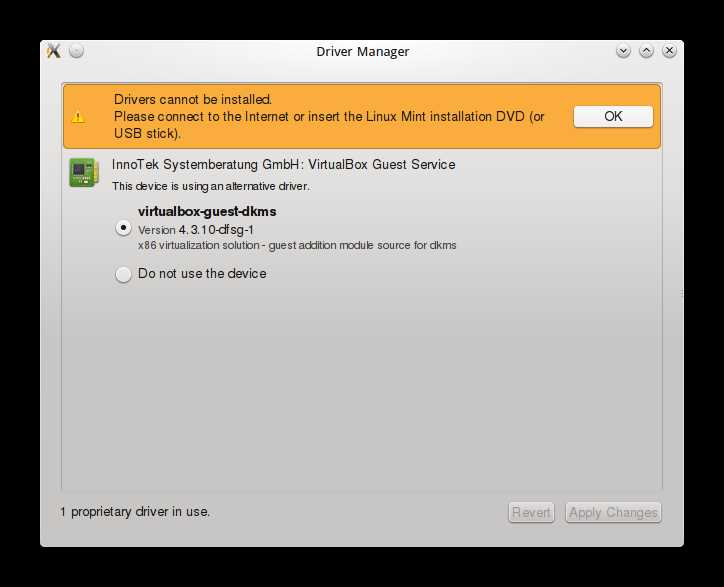
Ручная установка драйвера требуется, если модуль отсутствует в репозиториях дистрибутива или предоставляется производителем в виде исходного кода. В этом случае используется DKMS, который обеспечивает автоматическую пересборку драйвера при обновлении ядра. Перед началом необходимо установить пакеты dkms, заголовки текущего ядра и инструменты сборки.
Исходный код драйвера обычно размещается в каталоге /usr/src с именем вида driver-name-версия. Внутри должен находиться файл dkms.conf, содержащий имя модуля, версию и команды сборки. Без корректного dkms.conf драйвер не будет зарегистрирован в системе и не подключится автоматически.
После размещения исходников драйвер добавляется в DKMS, затем компилируется и устанавливается для текущего ядра. Базовый порядок действий приведён ниже.
| Шаг | Команда | Назначение |
|---|---|---|
| Регистрация драйвера | dkms add -m driver-name -v версия | Добавляет модуль в базу DKMS |
| Сборка модуля | dkms build -m driver-name -v версия | Компилирует драйвер под текущее ядро |
| Установка | dkms install -m driver-name -v версия | Устанавливает модуль в систему |
Удаление устаревшего драйвера выполняется через dkms remove -m driver-name -v версия —all. Это предотвращает конфликты модулей и упрощает переход на новую версию драйвера при ручном обновлении.
Вопрос-ответ:
Нужно ли обновлять драйверы в Linux вручную, если система уже получает обновления?
В большинстве случаев нет. Драйверы для большинства устройств входят в состав ядра и обновляются вместе с ним через менеджер пакетов. Ручное обновление требуется для проприетарных драйверов видеокарт, отдельных Wi-Fi-модулей и специализированного оборудования, которое не поддерживается основным ядром.
Почему после обновления ядра перестал работать драйвер NVIDIA?
Чаще всего причина связана с отсутствием пересобранного модуля для новой версии ядра. Если драйвер устанавливался без DKMS или сборка завершилась ошибкой, модуль не загружается. Решение — проверить статус через dkms status, переустановить пакет драйвера из репозитория и перезагрузить систему.
Можно ли обновлять драйверы без перезагрузки системы?
Часть драйверов пользовательского пространства обновляется без перезапуска, но модули ядра продолжают работать в старой версии до перезагрузки. Это касается видеодрайверов, сетевых адаптеров и файловых систем. Без перезагрузки возникает расхождение между установленными пакетами и загруженными модулями.
Чем отличаются драйверы из репозиториев от установленных с сайта производителя?
Пакеты из репозиториев интегрированы с менеджером пакетов и автоматически обновляются вместе с системой. Установщики с сайта производителя часто игнорируют обновления ядра, могут перезаписывать системные файлы и требуют ручного обслуживания. Это повышает риск конфликтов после обновлений.
Как понять, что проблема связана с драйвером, а не с самим устройством?
Следует проверить вывод dmesg после загрузки системы и убедиться, что модуль драйвера загружается без ошибок. Если устройство определяется в lspci или lsusb, но не работает, причина обычно связана с несовместимостью версии драйвера, отсутствием прошивки или ошибкой сборки модуля.
Стоит ли устанавливать самое новое ядро ради поддержки драйвера для нового устройства?
Это имеет смысл, если устройство не определяется текущей версией ядра или работает с ограниченной функциональностью. В таком случае можно установить более новое ядро из официальных репозиториев или использовать ветку HWE в Ubuntu. Перед обновлением стоит проверить, доступны ли модули для видеокарты и сетевых адаптеров, а также оставить предыдущее ядро в системе для отката при сбоях.
Почему система предлагает обновление прошивки, хотя драйвер уже установлен и работает?
Прошивка управляет логикой самого устройства, а драйвер отвечает за взаимодействие с ядром. Даже при корректной работе драйвера производитель может выпускать новую прошивку для исправления ошибок, улучшения совместимости или поддержки новых режимов работы. Такие обновления устанавливаются через fwupd и не заменяют драйвер, а дополняют его.

 Загрузка...