Содержание статьи
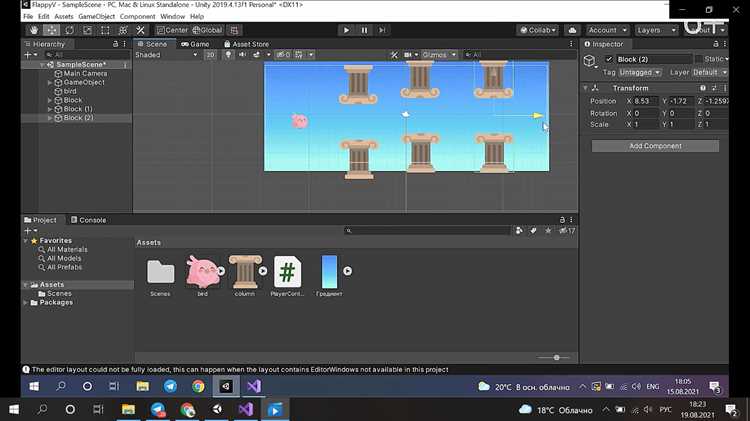
Работа со спрайтами в Unity опирается на точную подготовку графики и корректные параметры импорта. Если изображение создано с нужным разрешением и сохранено в формате PNG, его легче масштабировать без потери качества. При подготовке файла стоит сразу задать прозрачный фон и проверить, что размеры соответствуют ожидаемому размеру объекта в сцене.
После добавления изображения в проект важно установить режим Sprite (2D and UI), указать нужный тип разбиения и подобрать значение Pixels Per Unit. Этот параметр влияет на то, как спрайт будет выглядеть по отношению к камере и другим объектам. Правильно настроенные параметры помогают избежать искажений, размытия на границах и проблем с привязкой анимации.
Если требуется создать анимацию, изображение удобно разделить на кадры через Sprite Editor. Точное деление упрощает дальнейшую работу с контроллером анимации и сокращает время настройки переходов. Такой подход обеспечивает предсказуемый результат при работе с персонажами, интерфейсными элементами и динамическими объектами.
Подготовка графики и выбор формата изображения

Перед созданием спрайта важно определить размер будущего объекта в Unity. Если персонаж должен занимать, например, 1 единицу по высоте, имеет смысл подготовить изображение высотой 256 или 512 пикселей. Такой запас упрощает масштабирование без появления артефактов. Фон изображения следует сразу сделать прозрачным, чтобы исключить лишние пиксели вокруг объекта.
При экспорте графики удобнее использовать PNG: формат поддерживает альфа-канал и сохраняет чёткие границы. JPG пригоден только для текстур без прозрачности, поскольку формат сжимает данные с потерями и оставляет следы компрессии. Если используется векторная графика, перед экспортом стоит проверить сглаживание контуров и устранить нежелательные полутона.
| Формат | Применение | Особенности |
|---|---|---|
| PNG | Спрайты с прозрачностью | Поддержка альфа-канала, отсутствие артефактов сжатия |
| JPG | Фоновые изображения без прозрачности | Сжатие с потерями, небольшой размер файла |
| TIFF | Рабочие файлы с максимальным качеством | Большой размер, редко используется в финальной сборке |
Перед импортом в Unity полезно проверить, что изображение имеет ровные границы, корректные DPI и одинаковую толщину контуров. Если планируется анимация, отдельные элементы лучше размещать на разных слоях, чтобы ускорить последующее разрезание файла в Sprite Editor.
Настройка параметров импорта спрайта в Unity
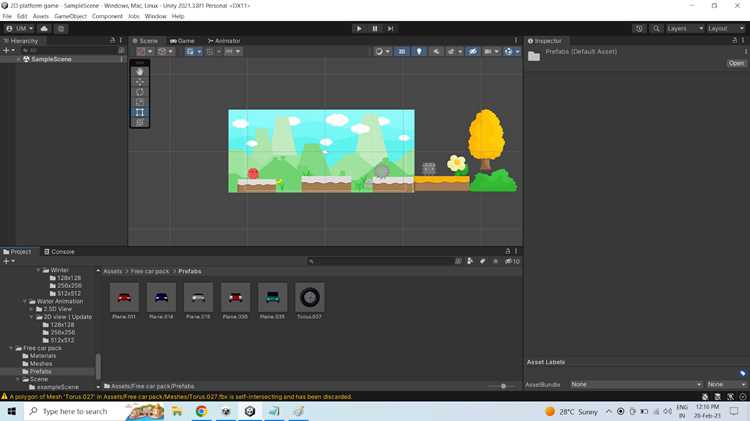
После добавления файла в проект необходимо переключить тип Texture Type на Sprite (2D and UI). Это открывает доступ к разбиению изображения и настройкам, влияющим на масштаб и чёткость. В поле Pixels Per Unit стоит указать значение, соответствующее реальному размеру объекта в сцене. Например, если высота персонажа 1 единица, а его изображение имеет 256 пикселей по высоте, параметр можно оставить равным 256.
В разделе Mesh Type лучше выбрать Full Rect для объектов с ровными границами. Этот вариант сохраняет форму изображения и исключает ненужное автоматическое обрезание. Поле Filter Mode имеет значение для визуальной чёткости: Point подойдёт для пиксельной графики, а Bilinear – для сглаженных изображений. Чтобы избежать потери деталей, целесообразно отключить компрессию или выбрать компрессию без артефактов.
Если планируется разбиение изображения на кадры, необходимо установить Sprite Mode в значение Multiple и открыть Sprite Editor. Перед применением настроек стоит проверить, что размер текстуры корректен и кратен степени двойки, чтобы избежать предупреждений при сборке проекта на мобильные устройства.
Создание спрайтового набора через Sprite Editor
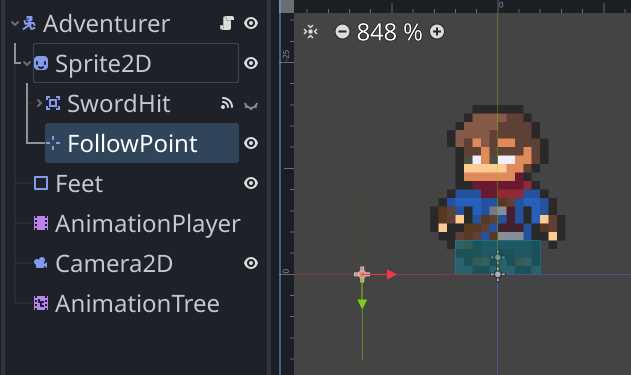
Перед открытием Sprite Editor необходимо установить режим Multiple в настройках импорта. После применения параметров окно редактора становится доступным, и изображение можно разрезать на отдельные элементы. Если кадры имеют одинаковые размеры, удобно использовать автоматическое разбиение по сетке. Для этого достаточно указать ширину и высоту ячейки, после чего редактор создаст равномерную структуру.
Если изображение содержит элементы разного размера, удобнее использовать ручное выделение. Каждый фрагмент можно выделить прямоугольной рамкой и присвоить ему своё имя, чтобы упростить дальнейшую организацию в проекте. Стоит проверять, чтобы рамки не заходили на соседние области и не содержали пустых пикселей вдоль краёв.
После завершения разметки важно сохранить набор. Все созданные элементы появятся в Project как отдельные спрайты, готовые к анимации и назначению объектам. Корректная разрезка ускоряет настройку контроллера анимации и уменьшает количество ручных правок при тестировании.
Разделение изображения на отдельные кадры анимации

Если в одном файле собраны последовательные позы персонажа, важно разрезать изображение так, чтобы каждый кадр имел одинаковые размеры. Это обеспечивает стабильное положение объекта в процессе воспроизведения анимации. В Sprite Editor можно задать точные параметры сетки, например 128×128 пикселей, если все кадры имеют этот размер.
Когда кадры отличаются по ширине или высоте, требуется ручное выделение рамок. При разметке стоит проверить, что каждый кадр содержит только нужный контур без лишних пикселей по краям. Смещение рамки даже на один пиксель может вызвать заметный «рывок» во время анимации, поэтому рекомендуется увеличивать масштаб и выравнивать границы по сетке.
После разметки кадры получают свои имена, что ускоряет настройку Animator Controller. Например, для цикла ходьбы удобнее сразу присвоить названия вида walk_01, walk_02 и так далее. Такой подход облегчает поиск нужных спрайтов и уменьшает вероятность ошибок при сборке анимационных последовательностей.
Назначение спрайта объекту на сцене
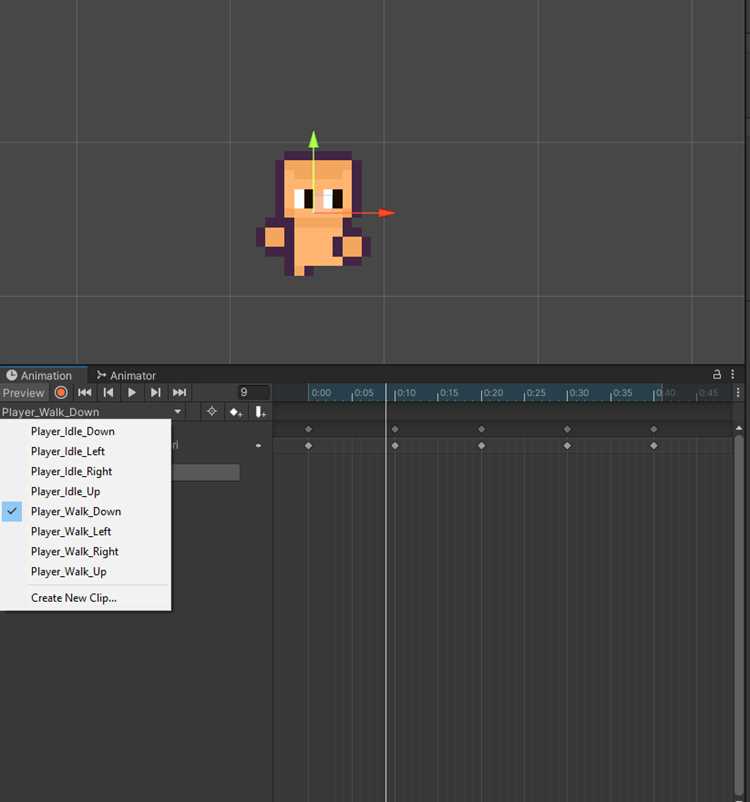
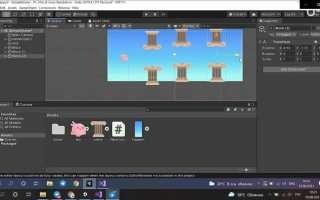
Чтобы вывести спрайт в сцене, требуется создать новый объект и привязать к нему компонент Sprite Renderer. Этот компонент отвечает за отображение изображения и его взаимодействие с камерой. Спрайт можно перетащить в поле Sprite в инспекторе или выбрать его через меню выбора ресурсов.
Для корректного отображения стоит проверить параметры объекта:
- позицию относительно камеры, чтобы исключить пересечение с другими элементами;
- масштаб, соответствующий размеру, заложенному при импорте;
- значение Sorting Layer и Order in Layer, чтобы управлять порядком рендеринга.
Если используется набор кадров, объект можно сразу добавить в анимацию. Для этого выделяют спрайты в Project и перетаскивают их на объект. Unity создаёт контроллер анимации и клип, связанный с выбранными кадрами. Такой способ ускоряет настройку сцен, где требуется регулярная замена изображений, например в интерфейсе или циклах движений.
Проверка отображения и корректировка настроек спрайта
После размещения спрайта на сцене важно проверить его визуальное соответствие. Следует убедиться, что контуры объекта чёткие, отсутствуют артефакты сжатия и прозрачность корректно отображается на фоне. Для пиксельной графики рекомендуется проверить, что Filter Mode установлен в Point, чтобы сохранить резкость.
Необходимо обратить внимание на Scale и Pixels Per Unit: если объект выглядит слишком крупным или мелким, нужно скорректировать масштаб или изменить значение Pixels Per Unit в настройках импорта. Это гарантирует правильное соответствие размера спрайта реальным единицам сцены.
Для анимационных объектов проверяют последовательность кадров и плавность переходов. Если заметны смещения или «рывки», стоит скорректировать рамки в Sprite Editor или изменить порядок кадров в анимационном клипе. После правок рекомендуется тестировать спрайт в игровой камере на разных разрешениях, чтобы убедиться в стабильном отображении.
Вопрос-ответ:
Какой формат изображения лучше использовать для спрайта в Unity?
Для спрайтов рекомендуется формат PNG, так как он поддерживает прозрачность и сохраняет чёткие границы объекта. JPG можно использовать только для фоновых текстур без прозрачных областей, но при этом возможна потеря качества из-за сжатия.
Что такое Pixels Per Unit и как правильно его выбрать?
Pixels Per Unit определяет, сколько пикселей изображения соответствует одной единице сцены в Unity. Если персонаж занимает 1 единицу по высоте, а изображение 256 пикселей, значение Pixels Per Unit лучше задать 256. Это обеспечивает корректный масштаб объекта и упрощает анимацию.
Как разрезать изображение на отдельные кадры для анимации?
После выбора Sprite Mode в Multiple, в Sprite Editor можно использовать сетку для равномерных кадров или выделять области вручную. Для ручного разрезания важно следить, чтобы рамки не перекрывали соседние кадры и не содержали пустых пикселей по краям, чтобы избежать «рывков» в анимации.
Как назначить спрайт объекту на сцене?
Создайте объект и добавьте компонент Sprite Renderer. В поле Sprite перетащите нужный спрайт или выберите его через меню. После этого проверяйте положение, масштаб и Sorting Layer, чтобы объект корректно отображался среди других элементов сцены.
Что проверить после добавления спрайта на сцену?
Следует убедиться, что спрайт отображается чётко, прозрачность корректна, а контуры не размыты. Для анимационных объектов проверяют плавность кадров и отсутствие смещений. При необходимости корректируют Scale, Pixels Per Unit или рамки в Sprite Editor, чтобы добиться стабильного отображения в игре.
Какие шаги нужно выполнить, чтобы спрайт отображался правильно на сцене?
После добавления изображения в проект необходимо выбрать тип Texture Type — Sprite (2D and UI), задать Pixels Per Unit в соответствии с размером объекта, выбрать Filter Mode (Point для пиксельной графики) и при необходимости настроить компрессию. Затем создайте объект, добавьте компонент Sprite Renderer и назначьте спрайт в поле Sprite. После этого проверяйте позицию, масштаб и Sorting Layer, чтобы спрайт корректно отображался на фоне других элементов.
Как подготовить изображение для анимации спрайта в Unity?
Если планируется анимация, изображение лучше подготовить в виде последовательности кадров на одном файле. Для равномерных кадров удобно использовать сетку в Sprite Editor, указывая ширину и высоту ячейки. Для кадров разного размера применяют ручное выделение. Каждый кадр нужно назвать логично, чтобы потом быстро собирать анимационные клипы. После разрезки проверяют границы кадров, чтобы избежать лишних пикселей и смещений во время воспроизведения.

 Загрузка...