Содержание статьи
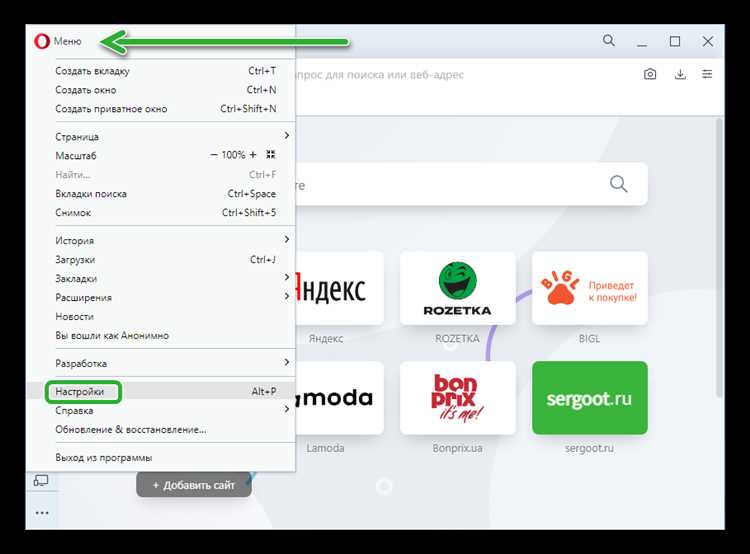
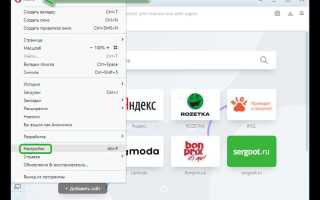
Данные сессии в браузере Opera напрямую связаны с состоянием вкладок, окон и временных данных профиля пользователя. Они формируются автоматически при запуске браузера и обновляются при каждом изменении структуры окон. Понимание того, где именно Opera хранит и отображает эти данные, позволяет восстановить рабочую среду после сбоя, перенести её на другое устройство или проверить, какие сайты были открыты в конкретный момент времени.
Часть информации о сессии доступна через интерфейс браузера: список недавно закрытых вкладок, история посещений, синхронизированные окна. Другая часть хранится в служебных файлах профиля, которые Opera использует для восстановления состояния при следующем запуске. Эти файлы обновляются в реальном времени и могут быть полезны при диагностике проблем с запуском или внезапным закрытием браузера.
Отдельное внимание стоит уделить различию между локальной сессией и сессией, привязанной к учетной записи Opera. При включённой синхронизации браузер сохраняет сведения об открытых вкладках и окнах на серверах Opera, что позволяет просматривать их на других устройствах. Без синхронизации доступ к данным сессии ограничен текущим профилем пользователя и файловой системой конкретного компьютера.
Как открыть список вкладок текущей сессии через меню Opera
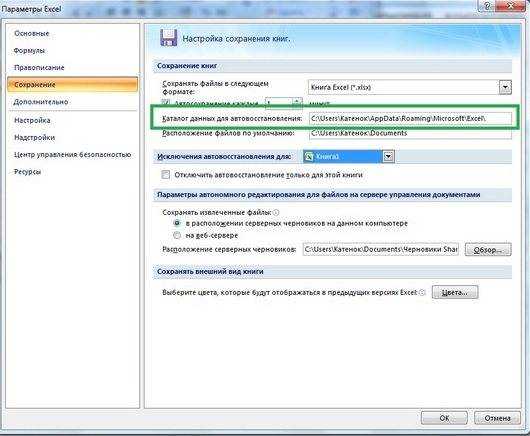
Opera позволяет просматривать все вкладки, открытые в рамках текущей сессии, без обращения к истории или файлам профиля. Основной доступ к этим данным осуществляется через главное меню браузера и элементы управления вкладками, которые обновляются в реальном времени и отражают текущее состояние окон.
Для просмотра списка вкладок текущего окна выполните следующие действия:
- Нажмите на кнопку Opera в левом верхнем углу окна браузера.
- Перейдите в раздел Вкладки.
- Выберите пункт Показать все вкладки, если он доступен в вашей версии браузера.
Альтернативный способ – использование встроенной кнопки управления вкладками, расположенной справа от панели вкладок. Она отображается в виде стрелки вниз и открывает компактный список всех вкладок текущего окна с указанием заголовков страниц и доменов.
Если в сессии открыто несколько окон, каждое окно имеет собственный список вкладок. Для доступа к вкладкам другого окна:
- Откройте главное меню Opera.
- Выберите пункт Окна.
- Переключитесь на нужное окно, после чего повторно откройте список вкладок.
Данный способ не отображает закрытые вкладки и не затрагивает сохранённые данные прошлых запусков. Он предназначен исключительно для работы с активной сессией и подходит для быстрого контроля текущего состояния браузера.
Где в Opera найти недавно закрытые вкладки и окна

Opera сохраняет сведения о закрытых вкладках и окнах в рамках текущей и предыдущей сессии, если браузер был завершён корректно. Эти данные доступны через элементы интерфейса и не требуют включения синхронизации или установки расширений.
Основной способ доступа – через главное меню браузера:
Нажмите кнопку Opera в левом верхнем углу окна и выберите пункт Недавно закрытые. В открывшемся списке отображаются вкладки с указанием заголовков страниц, а также группы вкладок, соответствующие закрытым окнам.
Для быстрого доступа без открытия меню используйте панель вкладок. Кликните правой кнопкой мыши по любой активной вкладке и выберите пункт Открыть закрытую вкладку. Повторное использование команды позволяет последовательно восстановить несколько элементов в порядке их закрытия.
Если необходимо восстановить целое окно, закройте текущее меню и выполните следующие действия:
Откройте меню Opera, перейдите в раздел История и выберите запись, помеченную как закрытое окно. При выборе такой записи Opera откроет все вкладки, входившие в состав окна, в одном экземпляре.
Список недавно закрытых элементов очищается при запуске браузера в приватном режиме и может быть недоступен после аварийного завершения работы без сохранения сессии.
Как посмотреть данные сессии через встроенный менеджер истории
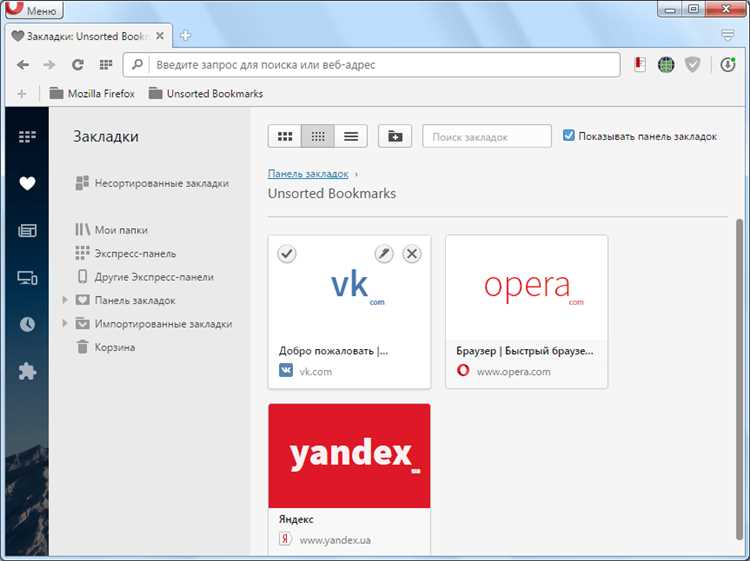
Менеджер истории Opera фиксирует все переходы между страницами и позволяет восстановить содержимое сессии по временным меткам. Это особенно полезно, если вкладки были закрыты давно или список недавно закрытых элементов уже очищен.
Открыть менеджер истории можно следующими способами:
- Через кнопку Opera → пункт История.
- С помощью сочетания клавиш Ctrl + H в активном окне браузера.
После открытия истории выполните анализ данных сессии:
- Найдите дату и приблизительное время запуска нужной сессии.
- Определите цепочку страниц, открытых подряд с небольшими интервалами.
- Откройте ссылки поочерёдно или выделите нужные записи в новом окне.
Если Opera была настроена на автоматическое восстановление вкладок при запуске, в истории отображается группа записей с одинаковым временем открытия. Такой блок соответствует набору вкладок, загруженных из предыдущей сессии.
Менеджер истории не сохраняет информацию о том, в каком окне или в какой последовательности располагались вкладки, однако он остаётся единственным источником данных о сессии после закрытия браузера без сохранения состояния.
В каких файлах профиля Opera хранятся данные сессии
Opera сохраняет данные сессии на уровне пользовательского профиля в виде служебных файлов, которые обновляются при каждом изменении состояния вкладок и окон. Эти файлы используются браузером для восстановления последнего состояния при запуске и не отображаются напрямую в интерфейсе.
Путь к каталогу профиля зависит от операционной системы, однако структура файлов внутри него одинакова. Ключевые данные сессии находятся в корне профиля и читаются браузером автоматически при старте.
| Имя файла | Назначение |
|---|---|
| Sessions | Каталог с актуальными файлами текущей и последней сессии |
| Session_XXXXXXXX | Основной файл состояния вкладок и окон последней активной сессии |
| Tabs_XXXXXXXX | Файл с деталями по отдельным вкладкам и их параметрам |
Файлы сессии имеют бинарный формат и не предназначены для ручного редактирования. Для анализа их содержимого используются специализированные утилиты или восстановление через сам браузер путём замены файлов при выключенной Opera.
Перед любыми действиями с каталогом профиля рекомендуется полностью закрыть браузер и создать резервную копию файлов сессии, так как повреждение структуры может привести к потере данных при следующем запуске.
Как получить доступ к данным сессии через страницу opera://about
Страница opera://about предоставляет техническую информацию о текущем состоянии браузера, включая пути к профилю, версии компонентов и активные сессии. Она не отображает содержимое вкладок напрямую, но позволяет определить расположение файлов, где хранятся данные сессии.
Для доступа выполните следующие шаги:
- В адресной строке введите opera://about и нажмите Enter.
- В разделе Profile Path найдите путь к каталогу пользователя, где сохранены все файлы сессий.
- Используйте этот путь для просмотра или резервного копирования файлов Sessions, Session_* и Tabs_*.
На странице также отображаются идентификаторы активных окон, количество открытых вкладок и параметры автозагрузки. Эти данные полезны для диагностики сбоев при восстановлении сессии или переноса профиля на другой компьютер.
Важно: прямое редактирование или удаление файлов сессий через каталог профиля может привести к потере открытых вкладок. Используйте информацию с opera://about только для навигации и резервного копирования.
Где посмотреть данные синхронизированной сессии при входе в аккаунт Opera
При входе в аккаунт Opera браузер синхронизирует открытые вкладки, окна и другие элементы сессии между устройствами. Данные сессии сохраняются на серверах Opera и становятся доступными на всех устройствах, где выполнен вход в тот же аккаунт.
Для просмотра синхронизированных вкладок:
- Откройте меню Opera и выберите пункт Синхронизация.
- Перейдите в раздел Вкладки других устройств, где отображаются открытые окна и вкладки на каждом подключённом устройстве.
- Кликните по нужной вкладке, чтобы открыть её на текущем устройстве.
Синхронизация сохраняет не только URL страниц, но и метки времени открытия вкладок. Это позволяет восстановить последовательность действий пользователя и определить порядок использования сайтов.
Если требуется полное восстановление сессии, убедитесь, что на всех устройствах включена синхронизация вкладок и окна не закрыты. Данные сессии без входа в аккаунт или при отключённой синхронизации на сервере Opera не сохраняются.
Как восстановить данные сессии после сбоя браузера
После аварийного закрытия Opera или сбоя системы данные сессии могут не отобразиться автоматически. Восстановление возможно через файлы профиля или встроенные функции браузера.
Для восстановления вкладок текущей сессии выполните следующие действия:
- Закройте все запущенные экземпляры Opera, чтобы исключить перезапись файлов сессии.
- Откройте каталог профиля, путь к которому можно узнать через opera://about.
- Скопируйте файлы Session_* и Tabs_* в безопасное место для резервной копии.
- Перезапустите браузер и при необходимости замените существующие файлы профиля сохранёнными копиями.
Если включена синхронизация аккаунта Opera, проверьте вкладки других устройств через Синхронизация → Вкладки других устройств. Часто вкладки последней сессии доступны там, даже если локальные файлы повреждены.
Встроенный менеджер истории также позволяет восстановить страницы из предыдущих сессий. Откройте Ctrl + H, найдите блок записей с временем аварийного завершения и откройте нужные ссылки в новом окне.
Важно создавать резервные копии профиля регулярно, чтобы минимизировать потерю данных при сбоях и ускорить восстановление сессий.
Какие расширения Opera позволяют просматривать и сохранять данные сессии
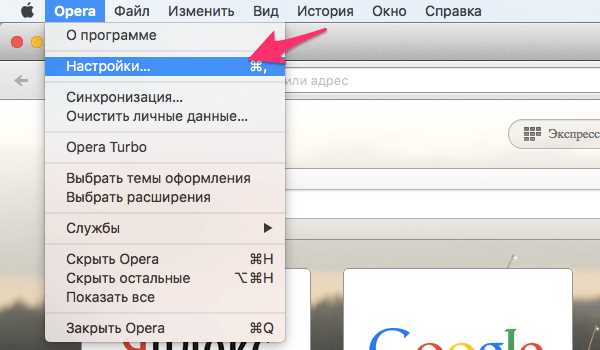
Для управления данными сессий в Opera можно использовать расширения, которые расширяют стандартные возможности браузера по восстановлению и резервному копированию вкладок и окон. Эти инструменты позволяют создавать снимки текущей сессии, экспортировать её список и восстанавливать группы вкладок.
Популярные расширения для работы с сессиями:
- Session Buddy – сохраняет наборы вкладок, позволяет создавать резервные копии и восстанавливать их в нужной последовательности.
- Tab Session Manager – автоматически фиксирует состояние вкладок при закрытии браузера и предоставляет историю сессий с возможностью ручного восстановления.
- OneTab – консолидирует все вкладки текущей сессии в список, который можно экспортировать или восстановить выборочно.
После установки расширения обычно появляется кнопка на панели инструментов. Нажатие на неё открывает интерфейс управления сессиями, где можно создавать новые сохранённые сессии, удалять старые и восстанавливать вкладки по отдельности или целыми окнами.
Использование таких расширений особенно полезно при работе с большим количеством вкладок или при частых сбоях браузера, так как они хранят данные сессий отдельно от файлов профиля и позволяют легко переносить их между устройствами.
Вопрос-ответ:
Как быстро найти вкладки последней сессии после случайного закрытия Opera?
Для восстановления вкладок последней сессии откройте меню Opera и выберите Недавно закрытые. Там отображаются отдельные вкладки и целые окна, которые можно открыть повторно. Если в этом списке нужные вкладки отсутствуют, откройте менеджер истории с помощью Ctrl + H и найдите записи по времени закрытия браузера. Это позволяет восстановить последовательность открытых страниц без обращения к файлам профиля.
Где на компьютере хранятся файлы сессии Opera и можно ли их открыть вручную?
Данные сессий находятся в папке профиля пользователя. Путь к ней можно посмотреть на странице opera://about в разделе Profile Path. Внутри профиля хранятся файлы типа Session_* и Tabs_*, которые содержат сведения о вкладках и окнах. Эти файлы имеют бинарный формат, поэтому открыть их обычным текстовым редактором не получится. Их используют только для восстановления состояния браузера или резервного копирования.
Можно ли просматривать вкладки с другой синхронизированной сессии на другом устройстве?
Да, если в Opera выполнен вход в один и тот же аккаунт и включена синхронизация вкладок. Перейдите в меню Синхронизация → Вкладки других устройств. Там отображаются открытые окна и вкладки на всех подключённых устройствах. Вы можете открыть отдельные страницы на текущем компьютере. Этот способ не зависит от локальных файлов сессии и работает даже после сбоя браузера на одном из устройств.
Можно ли восстановить сессию после сбоя системы, если Opera не сохранила открытые вкладки?
Да, для этого следует закрыть все экземпляры браузера и сделать копию файлов Session_* и Tabs_* из каталога профиля. После этого перезапустите Opera и при необходимости замените повреждённые файлы копиями. Если синхронизация аккаунта включена, вкладки могут быть восстановлены через раздел Вкладки других устройств. Также можно использовать менеджер истории, чтобы открыть страницы, посещённые в период сбоя.
Какие расширения помогают сохранять и управлять сессиями в Opera?
Для управления сессиями используют расширения вроде Session Buddy, Tab Session Manager и OneTab. Они позволяют создавать снимки текущих вкладок и окон, экспортировать их список и восстанавливать позже. Интерфейс расширений обычно добавляет кнопку на панель инструментов, где можно выбрать сохранённую сессию для открытия всех вкладок одновременно или восстановить только отдельные страницы.

 Загрузка...