Содержание статьи
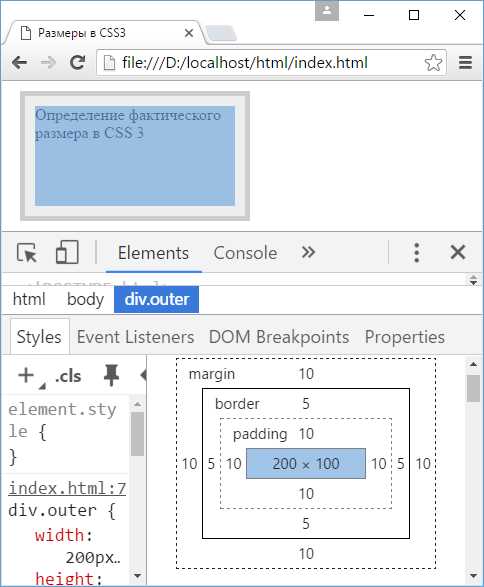
Растягивание блока на всю высоту контейнера – частая задача при верстке адаптивных интерфейсов. Простое указание height: 100% работает только если у родителя задана фиксированная высота или наследуемая процентная величина. Без этого элемент останется минимальной высоты содержимого.
Для растягивания на весь экран используют min-height: 100vh, где 1vh равен 1% от высоты видимой области окна. Этот метод гарантирует, что блок займет полный экран независимо от контента и размеров родителя, и хорошо подходит для секций landing page или полноэкранных фонов.
Flexbox и CSS Grid позволяют управлять высотой дочерних элементов динамически. С помощью display: flex и align-items: stretch дочерний блок автоматически подстраивается под высоту контейнера, а Grid позволяет задавать grid-template-rows: 1fr для равномерного распределения пространства между элементами.
Абсолютное позиционирование с top: 0; bottom: 0 обеспечивает растяжение независимо от потока документа, но требует, чтобы родитель имел position: relative или другой контекст позиционирования. Этот способ полезен для боковых панелей, модальных окон и фонов, которые должны покрывать всю высоту видимой области.
Выбор метода зависит от структуры документа и требуемой адаптивности. Для вложенных элементов важно учитывать padding и margin родителя, так как они могут уменьшать видимую высоту. Проверка в разных браузерах и на мобильных устройствах помогает избежать проблем с переполнением и обрезкой контента.
Использование height: 100% для блоков внутри родителя
Свойство height: 100% растягивает элемент до полной высоты родителя, если у него задана конкретная высота или наследуемая процентная величина. Без этого элемент останется минимальной высоты содержимого, даже если указана 100%.
Чтобы метод работал корректно, следует учитывать несколько моментов:
- У родителя должна быть явная высота, заданная в пикселях, процентах от верхнего уровня или через vh. Например, height: 500px или height: 100vh.
- Все промежуточные контейнеры между элементом и верхним уровнем документа должны иметь заданную высоту. Иначе 100% будет рассчитываться относительно нулевой высоты.
- При использовании height: 100% важно учитывать внутренние отступы родителя (padding), так как они уменьшают доступную высоту для дочернего блока.
Пример структуры для корректного растягивания:
- HTML: родительский контейнер с height: 500px.
- Дочерний блок с height: 100%.
- Дополнительные вложенные блоки также могут использовать проценты, если родительский блок имеет фиксированную высоту.
Метод height: 100% удобен для простых макетов, где высота родителя известна заранее. Для динамических или адаптивных высот лучше использовать Flexbox, Grid или min-height: 100vh.
Применение min-height: 100vh для полного экрана
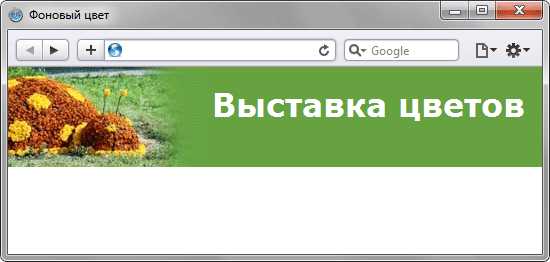
Свойство min-height: 100vh заставляет блок занимать всю высоту видимой области окна, где 1vh равен 1% высоты viewport. Это гарантирует, что элемент не будет меньше экрана даже при минимальном контенте.
Использование 100vh подходит для полноэкранных секций, hero-блоков и фоновых областей, когда важно сохранить вертикальное заполнение независимо от размера родителя. Блок автоматически растягивается при изменении размеров окна, что важно для адаптивной верстки.
Рекомендации по применению:
- Для корректной работы на мобильных устройствах учитывайте адресную строку браузера. В некоторых случаях 100vh включает её высоту, создавая лишний скролл. Используйте calc(100vh — [размер строки]), если необходимо точное подстраивание.
- Если внутри блока есть padding, лучше использовать box-sizing: border-box, чтобы внутренние отступы не увеличивали фактическую высоту и не создавали скролл.
- Для комбинирования с Flexbox можно задать display: flex; flex-direction: column и оставить min-height: 100vh, чтобы дочерние элементы распределялись по вертикали равномерно.
Метод min-height: 100vh удобен для динамических макетов, где высота родителя неизвестна, и позволяет блокам оставаться полностью видимыми без жесткой привязки к пикселям или процентам.
Flexbox: растягивание дочернего элемента по вертикали
Flexbox позволяет автоматически растягивать дочерние элементы по высоте родителя с минимальной настройкой. Для этого у контейнера задают display: flex и направление оси flex-direction, чаще всего column для вертикальной ориентации.
Чтобы дочерний элемент занял всю доступную высоту, используют align-items: stretch или устанавливают flex: 1 для конкретного блока. Первый способ растягивает все элементы по оси контейнера, второй позволяет управлять отдельными блоками.
Применение Flexbox удобно, когда высота родителя не фиксирована, и нужно равномерно распределять пространство между элементами. Такой подход работает с динамическим контентом и адаптивными макетами без необходимости явно указывать проценты или пиксели.
Рекомендации:
- Если есть несколько дочерних блоков, используйте flex: 1 только для элементов, которые должны растягиваться, чтобы остальные оставались нужного размера.
- При комбинировании с min-height или max-height можно ограничить растяжение для крупных экранов или длинного контента.
- Flexbox корректно работает в современных браузерах, включая мобильные, но для поддержки старых версий IE может потребоваться префикс -ms-.
Grid: заполнение ряда или колонки на всю высоту
CSS Grid позволяет растягивать элементы на всю высоту строки или колонки без сложных вычислений. Для этого используют свойства grid-template-rows и grid-template-columns с единицей fr, которая распределяет свободное пространство.
Чтобы элемент занимал всю высоту строки, достаточно задать строку с 1fr и поместить блок в соответствующую ячейку. Элемент автоматически подстроится под высоту контейнера, даже если контент меньше.
Для растягивания по колонке применяют height: 100% внутри ячейки Grid или используют align-self: stretch для отдельного элемента. В сочетании с grid-auto-rows можно обеспечить одинаковую высоту динамически создаваемых рядов.
Рекомендации:
- Используйте 1fr для строк и колонок, которые должны равномерно заполнять пространство.
- Для элементов с фиксированным содержимым сочетайте minmax(min, 1fr), чтобы задать минимальную высоту и растяжение по максимуму.
- Для сложных макетов с несколькими областями можно комбинировать align-items: stretch на контейнере и align-self: stretch на дочерних элементах, чтобы контролировать растяжение по вертикали индивидуально.
Абсолютное позиционирование и top/bottom 0
Абсолютное позиционирование позволяет растягивать элемент на всю высоту родителя независимо от потока документа. Для этого задают position: absolute и top: 0; bottom: 0. Элемент займет всю вертикальную область контейнера, если родитель имеет position: relative, absolute или fixed.
Этот способ полезен для боковых панелей, фонов и модальных окон, где требуется полное вертикальное покрытие. Высота определяется автоматически и не зависит от содержимого.
Рекомендации по применению:
- Обязательно задайте родителю контекст позиционирования, чтобы блок растягивался относительно нужного контейнера.
- Учитывайте внутренние отступы родителя. Padding уменьшает доступное пространство, поэтому иногда полезно использовать calc(100% — padding) для точного подстроения.
- Для адаптивных макетов сочетайте абсолютное позиционирование с max-height или медиа-запросами, чтобы избежать обрезки контента на маленьких экранах.
- При комбинировании с Flexbox или Grid абсолютный элемент выходит из потока и не влияет на соседние блоки, что позволяет создавать наложения и фиксированные слои.
Решение проблем с вложенными элементами и padding
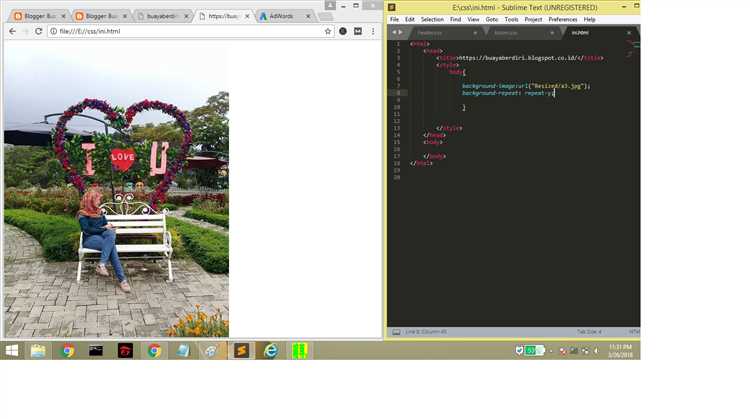
При растяжении элементов на всю высоту часто возникают проблемы с вложенными блоками и внутренними отступами. Padding родителя уменьшает доступное пространство для дочернего элемента, из-за чего height: 100% или top/bottom: 0 не занимают весь визуальный объем.
Чтобы избежать этой проблемы, применяют box-sizing: border-box. Эта настройка включает padding и border в расчет общей высоты элемента, что позволяет дочернему блоку точно соответствовать размерам контейнера.
Для нескольких уровней вложенности важно, чтобы каждый промежуточный контейнер имел определенную высоту или был растянут с помощью Flexbox или Grid. Без этого дочерние элементы с процентной высотой будут ориентироваться на нулевую высоту родителя.
Рекомендации:
- Используйте box-sizing: border-box для всех элементов, чтобы padding не увеличивал реальную высоту и не создавал скролл.
- Для динамически создаваемых вложенных блоков задавайте height: 100% или flex: 1 на каждом уровне, чтобы сохранить растяжение по вертикали.
- Если родитель имеет padding и border, применяйте calc(100% — padding — border) для точного подстраивания дочернего элемента.
- Для сложных макетов с несколькими вложенными слоями комбинируйте Grid и Flexbox, чтобы управлять высотой каждого уровня без изменения визуального потока.
Совместимость с разными браузерами и проверка высоты
При растяжении элементов на всю высоту важно учитывать особенности разных браузеров. Свойства height: 100%, min-height: 100vh, Flexbox и Grid поддерживаются в современных версиях Chrome, Firefox, Edge и Safari, но старые версии IE имеют ограничения, особенно по Flexbox и единицам vh.
Рекомендации по проверке и совместимости:
- Используйте box-sizing: border-box для точного расчета высоты с padding и border.
- На мобильных устройствах 100vh может включать адресную строку браузера, создавая лишний скролл.
- Для Flexbox и Grid проверяйте растяжение дочерних элементов через align-items: stretch и align-self: stretch.
- В старых браузерах IE применяйте префиксы -ms- и fallback-значения для растяжения.
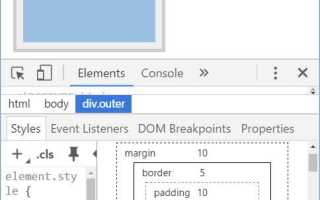
Для визуального контроля высоты удобно использовать инспектор браузера и добавить временные рамки или фон:
| Браузер | Поддержка height: 100% | Поддержка min-height: 100vh | Flexbox/align-items: stretch | Grid/align-self: stretch |
|---|---|---|---|---|
| Chrome (последние версии) | Да | Да | Да | Да |
| Firefox | Да | Да | Да | Да |
| Edge | Да | Да | Да | Да |
| Safari | Да | Да, могут быть проблемы с адресной строкой | Да | Да |
| IE 11 | Да | Нет | Частично | Нет |
Регулярное тестирование на разных устройствах и браузерах помогает выявить переполнение и некорректное растяжение элементов, обеспечивая стабильный визуальный результат.
Вопрос-ответ:
Почему height: 100% не растягивает элемент на всю высоту родителя?
Свойство height: 100% растягивает блок только если у родителя задана конкретная высота. Если родитель не имеет фиксированной высоты или всех промежуточных контейнеров с процентной высотой, браузер не сможет корректно вычислить размер дочернего блока. Решением может быть явное указание высоты родителя в пикселях, процентах от верхнего уровня или через vh.
В чем разница между min-height: 100vh и height: 100%?
min-height: 100vh гарантирует, что элемент займет хотя бы всю высоту видимой области окна, независимо от высоты родителя. height: 100% зависит от высоты родителя и будет работать корректно только если высота родителя определена. Min-height полезно для полноэкранных секций, hero-блоков и фоновых областей.
Как растянуть только один дочерний элемент внутри Flexbox-контейнера, не затрагивая остальные?
В Flexbox каждому дочернему элементу можно задать индивидуальные настройки. Для нужного блока используют flex: 1, что заставляет его занимать все доступное пространство по оси контейнера. Остальные элементы остаются своего размера. При этом контейнер должен иметь display: flex и подходящее направление оси через flex-direction, чаще всего column для вертикального растяжения.
Как учитывать padding родителя при растяжении дочернего блока на всю высоту?
Padding уменьшает видимую высоту контейнера, поэтому дочерний элемент с height: 100% может не занимать весь блок. Чтобы решить это, применяют box-sizing: border-box, которое включает padding и border в расчет общей высоты. Также можно использовать calc(100% — padding) для точного подстраивания под внутренние отступы родителя.
Почему 100vh на мобильных устройствах иногда вызывает лишний скролл?
На мобильных браузерах единица vh учитывает высоту окна вместе с адресной строкой, которая может скрываться при прокрутке. В результате блок с min-height: 100vh оказывается выше видимой области и появляется вертикальный скролл. Решением служит использование calc(100vh — [высота строки]) или проверка через JavaScript высоты окна и динамическое обновление значения min-height.
Почему элемент с height: 100% не занимает всю высоту контейнера, если у родителя задан padding?
Когда у родителя есть padding, общая высота доступного пространства для дочернего элемента уменьшается. Дочерний блок с height: 100% растягивается только до внутренней высоты родителя без учета padding, поэтому визуально он выглядит меньше. Чтобы исправить это, используют box-sizing: border-box на дочернем элементе, что включает padding и border в расчет общей высоты, или применяют calc(100% — padding), задавая точную высоту с учетом отступов.

 Загрузка...