Содержание статьи
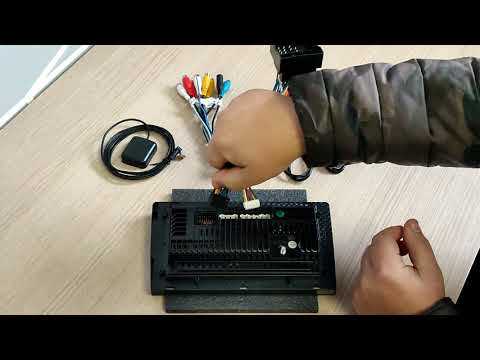
Выбор правильного медиаплеера для андроид магнитолы зависит от версии операционной системы устройства и доступного объема памяти. Большинство современных магнитол работают на Android 9.0 и выше, поэтому важно проверить, поддерживает ли выбранное приложение вашу версию ОС, чтобы избежать ошибок при запуске.
Для установки потребуется USB-накопитель или microSD-карта объемом от 4 ГБ. APK-файл плеера следует скачивать только с официальных сайтов или проверенных источников, чтобы исключить заражение вирусами. Размер большинства популярных плееров колеблется от 20 до 50 МБ, что позволяет быстро перенести файл на магнитолу и запустить установку без дополнительных настроек.
Перед началом установки нужно включить разрешение на установку приложений из неизвестных источников в настройках безопасности магнитолы. Без этого шага APK-файл не будет запускаться, и процесс установки завершится ошибкой. После установки следует предоставить плееру доступ к памяти и мультимедиа, чтобы можно было воспроизводить музыку, видео и подкасты без ограничений.
После завершения установки рекомендуется проверить работу всех основных функций: воспроизведение форматов MP3, FLAC, WAV и видео в разрешении до 1080p, работу плейлистов и подключение к Bluetooth-устройствам. Также стоит удалить старые версии плеера, если они есть, чтобы освободить 50–100 МБ памяти и снизить нагрузку на систему магнитолы.
Проверка совместимости плеера с моделью магнитолы
Перед установкой плеера важно убедиться, что приложение поддерживается конкретной моделью магнитолы. Несовместимость может вызвать сбои, зависания или полное отсутствие запуска.
Для проверки совместимости необходимо:
- Определить точную модель магнитолы и версию Android. Эта информация обычно доступна в меню Настройки → О системе → Оборудование или на коробке устройства.
- Сверить минимальные системные требования плеера. Например, большинство современных плееров требуют Android 8.0 или выше и минимум 1 ГБ оперативной памяти.
- Проверить поддержку графических форматов. Если плеер использует аппаратное ускорение для видео, убедитесь, что чипсет магнитолы (например, Rockchip RK3188 или Allwinner T3) совместим с выбранными кодеками (H.264, H.265).
- Проверить наличие необходимых сервисов Google или альтернативных медиа-фреймворков. Некоторые плееры требуют Google Play Services для корректного запуска и обновлений.
Также рекомендуется искать отзывы владельцев той же модели магнитолы, чтобы узнать, есть ли проблемы с конкретным плеером. Если версия Android старше 7.0 или объем оперативной памяти меньше 1 ГБ, лучше выбрать облегченный плеер или версию с минимальными требованиями.
Подготовка USB-накопителя или карты памяти для установки
Перед установкой плеера на андроид магнитолу необходимо правильно подготовить USB-накопитель или microSD-карту. От этого зависит скорость передачи данных и корректность установки APK-файла.
Рекомендуется использовать накопители с объемом от 4 ГБ и классом скорости не ниже UHS-I или USB 2.0 для стабильной работы. Более медленные носители могут приводить к зависаниям или ошибкам при копировании файлов.
Этапы подготовки накопителя:
- Форматирование в файловую систему FAT32 или exFAT. FAT32 подходит для файлов размером до 4 ГБ, exFAT – для больших приложений и мультимедиа.
- Очистка от старых данных. Удалите все ненужные файлы, чтобы предотвратить конфликты при установке.
- Создание отдельной папки для APK-файлов. Например, USB:/APK/ или SD:/Install/, чтобы магнитола быстрее находила установочные файлы.
- Проверка чтения на ПК или ноутбуке. После копирования APK убедитесь, что файл открывается и не поврежден.
Ниже приведены минимальные требования к накопителям для разных типов магнитол:
| Тип накопителя | Минимальный объем | Рекомендуемый класс скорости | Примечания |
|---|---|---|---|
| USB-флешка | 4 ГБ | USB 2.0 | Подходит для большинства моделей до Android 9.0 |
| USB-флешка | 8 ГБ и выше | USB 3.0 | Рекомендуется для больших плееров и видеофайлов |
| MicroSD карта | 8 ГБ | Class 10 / UHS-I | Оптимальна для магнитол с Android 8.0 и выше |
| MicroSD карта | 16 ГБ и выше | UHS-I / UHS-II | Для тяжелых приложений и видеоплееров с поддержкой 1080p |
Скачивание APK-файла плеера с проверенного источника
Для корректной установки плеера на андроид магнитолу крайне важно скачать APK-файл с надежного источника. Использование сомнительных сайтов может привести к заражению устройства вирусами или к установке модифицированных версий с ограниченными функциями.
Рекомендуется загружать плееры с официальных сайтов разработчиков или проверенных платформ, таких как APKMirror и APKPure. Эти ресурсы проверяют файлы на подлинность и наличие вредоносного кода, а также предоставляют версии для разных версий Android.
При выборе APK учитывайте следующие параметры:
- Версия приложения: должна соответствовать версии Android вашей магнитолы.
- Размер файла: стандартные плееры занимают от 20 до 50 МБ, тяжелые видеоплееры могут превышать 100 МБ.
- Подпись разработчика: APK должен иметь цифровую подпись официального разработчика, чтобы избежать установки измененной версии.
- Совместимость кодеков: проверяйте, поддерживает ли плеер форматы MP3, FLAC, WAV и видео H.264/H.265, чтобы не возникло ошибок при воспроизведении.
После скачивания APK-файл рекомендуется проверить контрольную сумму, если ресурс предоставляет такую возможность. Это гарантирует целостность файла перед копированием на USB-накопитель или microSD-карту для установки на магнитолу.
Разрешение установки приложений из неизвестных источников
По умолчанию Android-базированные магнитолы блокируют установку приложений, загруженных вне Google Play. Для установки стороннего APK необходимо включить соответствующее разрешение.
Этапы активации разрешения:
1. Перейдите в Настройки → Безопасность или Настройки → Приложения, в зависимости от версии Android.
2. Найдите пункт Установка из неизвестных источников или Разрешить установку приложений из сторонних источников.
3. Активируйте разрешение для конкретного приложения, через которое будет запускаться APK (например, Файловый менеджер или Браузер).
4. После активации рекомендуется не оставлять постоянное разрешение для всех приложений. Включение его только на время установки снижает риск установки вредоносного ПО.
Некоторые магнитолы с Android 10 и выше требуют подтверждения через PIN-код или пароль пользователя при активации этого разрешения. Убедитесь, что введенные данные соответствуют настройкам безопасности устройства.
Перенос APK на магнитолу и запуск установки
После подготовки USB-накопителя или microSD-карты и скачивания APK-файла необходимо перенести его на магнитолу и запустить процесс установки. Правильная последовательность действий минимизирует ошибки и ускоряет установку.
- Подключение накопителя: Вставьте USB-флешку или microSD-карту в соответствующий разъем магнитолы.
- Открытие файлового менеджера: Используйте встроенный файловый менеджер или стороннее приложение, если оно уже установлено на магнитоле.
- Навигация к APK: Перейдите в папку, куда скопирован файл, например USB:/APK/ или SD:/Install/.
- Запуск установки: Нажмите на APK-файл и подтвердите запрос на установку. Магнитола проверит цифровую подпись и начнет распаковку приложения.
- Ожидание завершения: Процесс обычно занимает от 10 до 60 секунд в зависимости от размера файла и скорости накопителя. Не выключайте устройство в это время.
- Проверка завершения установки: После появления уведомления Приложение установлено убедитесь, что значок плеера появился в меню магнитолы.
Если установка не запускается, проверьте:
- Корректность разрешения на установку из неизвестных источников.
- Целостность APK-файла и соответствие версии Android магнитолы.
- Достаточный объем свободной памяти на устройстве (обычно не менее 50 МБ для стандартного плеера).
Настройка прав доступа для корректной работы плеера

После установки плеера на андроид магнитолу важно предоставить ему необходимые права, чтобы воспроизведение музыки и видео работало без ограничений.
Необходимые права для большинства плееров:
- Доступ к хранилищу: позволяет читать и воспроизводить файлы с USB-накопителя, microSD-карты и внутренней памяти.
- Доступ к мультимедиа: нужен для управления аудио и видео через системные аудиопотоки.
- Доступ к Bluetooth: позволяет подключать наушники, динамики и внешние устройства для воспроизведения звука.
- Доступ к сети: необходим для потокового воспроизведения и обновления базы данных плейлистов, если плеер поддерживает онлайн-функции.
Этапы настройки прав:
- Откройте Настройки → Приложения → Плеер.
- Выберите Разрешения и активируйте необходимые пункты.
- Если плеер запрашивает доступ при первом запуске, подтверждайте только нужные разрешения, чтобы избежать лишнего доступа.
- После настройки проверьте воспроизведение нескольких файлов с разных источников, чтобы убедиться в корректной работе всех функций.
Проверка работы всех функций плеера после установки
После установки плеера на андроид магнитолу важно убедиться, что все функции работают корректно, чтобы избежать проблем при воспроизведении музыки и видео.
Рекомендуемые проверки:
- Воспроизведение аудио: откройте несколько файлов форматов MP3, FLAC и WAV, чтобы убедиться в отсутствии прерываний и искажений звука.
- Воспроизведение видео: проверьте файлы в формате MP4 или MKV с разрешением до 1080p, убедитесь в плавности и синхронизации аудио и видео.
- Работа плейлистов: создайте или импортируйте плейлист и проверьте последовательное воспроизведение треков без сбоев.
- Подключение Bluetooth: синхронизируйте плеер с внешними колонками или наушниками, проверьте стабильность соединения и качество звука.
- Функции потокового воспроизведения: если плеер поддерживает онлайн-потоки, проверьте воспроизведение радиостанций или потокового контента через Wi-Fi или мобильную сеть.
- Управление через интерфейс магнитолы: проверьте работу кнопок громкости, переключения треков и режима паузы на сенсорном экране и физических элементах управления.
Если обнаружены сбои, рекомендуется перезапустить магнитолу, проверить права доступа к хранилищу и мультимедиа, а при необходимости переустановить плеер с проверенного APK-файла.
Удаление старых версий и оптимизация памяти магнитолы

После установки нового плеера важно удалить предыдущие версии, чтобы освободить место и улучшить производительность магнитолы. Наличие нескольких версий одного приложения может вызывать конфликты и замедлять работу системы.
Этапы удаления старых версий:
- Откройте Настройки → Приложения и найдите старые версии плеера.
- Выберите Удалить или Удалить данные, чтобы очистить кэш и освободить память.
- Перезагрузите магнитолу, чтобы система корректно обновила списки приложений и освободила ресурсы.
Дополнительные меры оптимизации памяти:
- Очистите кэш медиатеки, особенно если плеер использовал большие плейлисты или потоковые сервисы.
- Удалите временные файлы с USB-накопителей и microSD-карт, которые использовались для установки.
- Проверьте доступное место в системной памяти: для стабильной работы плеера рекомендуется минимум 100 МБ свободного пространства.
- При необходимости перенесите мультимедиа на внешний накопитель, чтобы разгрузить внутреннюю память магнитолы.
Вопрос-ответ:
Как определить, поддерживает ли моя магнитола конкретный плеер?
Для начала узнайте точную модель магнитолы и версию Android в меню Настройки → О системе. Затем сверяйте эти данные с минимальными требованиями плеера: версия Android, объем оперативной памяти и поддержка кодеков. Дополнительно полезно искать отзывы других пользователей вашей модели, чтобы узнать о возможных проблемах с запуском конкретного приложения.
Можно ли устанавливать плеер с USB-флешки и microSD одновременно?
Да, но лучше выбрать один тип накопителя для установки, чтобы исключить конфликты. Если плеер уже скопирован на флешку, вставьте её в магнитолу, откройте файловый менеджер и запустите APK. Использование двух носителей одновременно не ускоряет процесс и может вызвать ошибки при распознавании файлов системой.
Какие права доступа нужно предоставить плееру, чтобы музыка и видео воспроизводились без сбоев?
Необходимо включить доступ к хранилищу для чтения файлов, мультимедиа для управления аудио и видео через систему, Bluetooth для подключения наушников или колонок, а также доступ к сети, если плеер использует потоковое воспроизведение. Важно включать только нужные разрешения, чтобы сохранить контроль над устройством.
Что делать, если после установки плеер не видит музыку на SD-карте?
Сначала проверьте, предоставлены ли права доступа к хранилищу и мультимедиа. Если разрешения включены, убедитесь, что файлы находятся в поддерживаемых форматах: MP3, FLAC, WAV для аудио, MP4 и MKV для видео. Также стоит проверить, правильно ли форматирована карта — FAT32 подходит для файлов до 4 ГБ, exFAT — для больших файлов. Иногда помогает перезагрузка магнитолы после подключения карты.

 Загрузка...