Содержание статьи
Работа с локальным сервером на Linux через Xampp позволяет тестировать сайты без подключения к интернету и развертывать несколько проектов одновременно. Xampp включает Apache, MySQL и PHP, что обеспечивает полную среду для разработки веб-приложений на локальной машине.
Чтобы добавить новый сайт, сначала нужно создать отдельную папку проекта в каталоге htdocs. Она станет корнем веб-сайта и будет использоваться Apache для обработки запросов. Для удобства рекомендуется использовать короткие имена без пробелов и спецсимволов, например myproject.
Следующий шаг – настройка виртуального хоста. В конфигурационном файле Apache указываются путь к папке проекта и доменное имя локального сайта. После добавления записи необходимо отредактировать системный файл /etc/hosts, чтобы Linux корректно разрешал локальный домен.
Правильная настройка прав доступа к файлам проекта обеспечивает возможность чтения и записи для веб-сервера без лишних рисков для системы. После внесения всех изменений Apache следует перезапустить, чтобы новые настройки вступили в силу и сайт стал доступен в браузере по локальному адресу.
Эта инструкция подробно покажет все действия, начиная от установки Xampp и создания папки проекта до проверки работы сайта, чтобы каждый шаг можно было повторить на любой Linux-системе.
Установка Xampp на Linux и проверка работы сервера
Скачайте последнюю версию Xampp для Linux с официального сайта https://www.apachefriends.org. Файл имеет формат .run и обычно занимает около 150–200 МБ.
Для установки выполните следующие шаги:
- Откройте терминал и перейдите в каталог, куда был скачан файл: cd ~/Загрузки.
- Сделайте файл исполняемым: chmod +x xampp-linux-x64-*-installer.run.
- Запустите установку с правами администратора: sudo ./xampp-linux-x64-*-installer.run.
- Следуйте инструкциям установщика, выбирая директорию установки, например /opt/lampp.
После завершения установки запустите Xampp через терминал:
- sudo /opt/lampp/lampp start – запускает Apache, MySQL и ProFTPD.
- Для проверки состояния используйте: sudo /opt/lampp/lampp status. Должно отображаться Apache running и MySQL running.
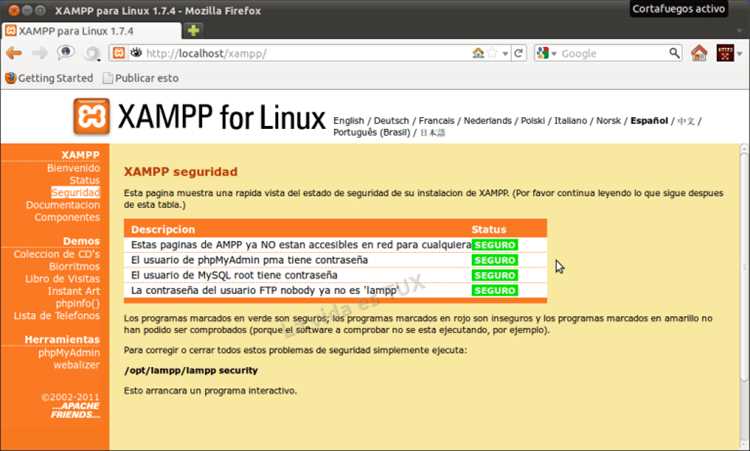
Чтобы убедиться в работе сервера, откройте браузер и перейдите по адресу http://localhost. Должна открыться страница Xampp с информацией о версиях компонентов и доступными инструментами.
Для остановки сервера используйте команду: sudo /opt/lampp/lampp stop. После запуска или перезапуска системы рекомендуется проверить работу Xampp перед добавлением нового сайта.
Создание папки проекта в директории htdocs

Все локальные сайты Xampp размещаются в директории htdocs, которая находится в папке установки Xampp, обычно /opt/lampp/htdocs. Для корректной работы Apache создайте отдельную папку для каждого проекта.
Рекомендуемый порядок действий:
- Откройте терминал и перейдите в директорию htdocs: cd /opt/lampp/htdocs.
- Создайте новую папку с коротким, латинским именем без пробелов и спецсимволов, например myproject: sudo mkdir myproject.
- Установите права доступа, чтобы веб-сервер мог читать и изменять файлы: sudo chown -R $USER:$USER myproject.
- Проверьте структуру папки: внутри можно создать поддиректории css, js, images для организации ресурсов.
После создания папки можно сразу разместить внутри файлы index.php или index.html для тестирования работы сайта через браузер по адресу http://localhost/myproject.
Настройка прав доступа к файлам сайта
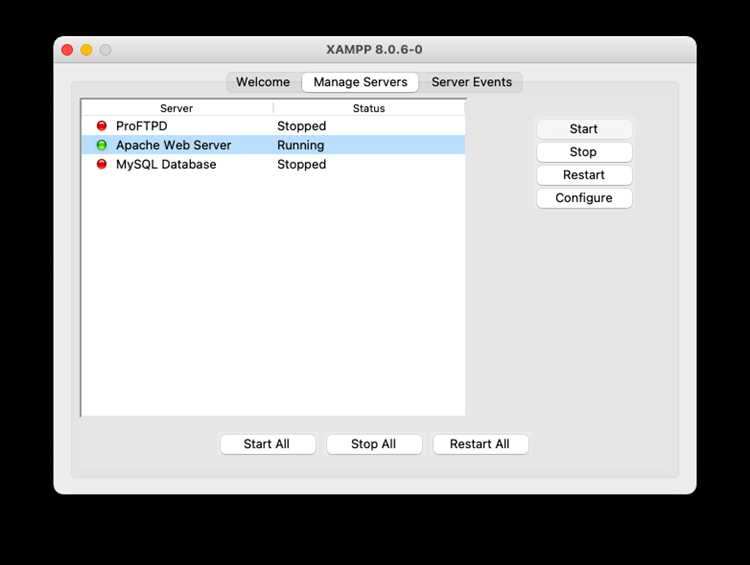
Для корректной работы сайта в Xampp на Linux важно правильно настроить права доступа к папке проекта и её файлам. Apache должен иметь возможность читать файлы и выполнять скрипты, но необязательно предоставлять полные права на запись для всех пользователей.
Рекомендованные действия:
- Установите владельца и группу папки проекта: sudo chown -R $USER:www-data /opt/lampp/htdocs/myproject. Это назначает владельцем текущего пользователя, а группой – веб-сервер Apache.
- Установите права доступа для папок: sudo find /opt/lampp/htdocs/myproject -type d -exec chmod 755 {} \;. Это разрешает чтение, запись владельцу и чтение/выполнение группе и другим пользователям.
- Установите права доступа для файлов: sudo find /opt/lampp/htdocs/myproject -type f -exec chmod 644 {} \;. Это разрешает владельцу читать и записывать, а группе и другим пользователям только читать.
- Для скриптов PHP или файлов, требующих записи (например, для загрузки файлов), можно отдельно установить права 664 или создать отдельную папку с правами 777 только для временных данных.
После применения настроек Apache сможет корректно обслуживать сайт, а файлы останутся защищены от случайного изменения другими пользователями системы.
Добавление виртуального хоста в конфигурацию Apache
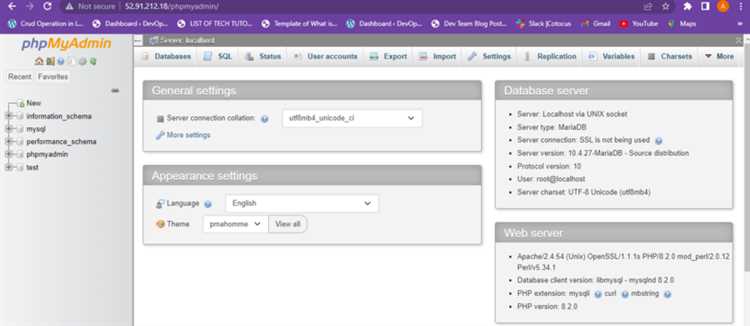
Виртуальные хосты позволяют запускать несколько сайтов на одном локальном сервере с разными доменными именами. Для Xampp конфигурация Apache хранится в файле /opt/lampp/etc/extra/httpd-vhosts.conf.
Шаги по добавлению нового виртуального хоста:
- Откройте файл конфигурации с правами администратора: sudo nano /opt/lampp/etc/extra/httpd-vhosts.conf.
- Добавьте блок для вашего проекта, заменив myproject.local и путь к папке проекта:
- Сохраните изменения и закройте редактор.
- Убедитесь, что в основном файле Apache httpd.conf раскомментирована строка подключения виртуальных хостов: Include etc/extra/httpd-vhosts.conf.
- Перезапустите Apache для применения настроек: sudo /opt/lampp/lampp restart.
<VirtualHost *:80>
ServerAdmin admin@myproject.local
DocumentRoot "/opt/lampp/htdocs/myproject"
ServerName myproject.local
<Directory "/opt/lampp/htdocs/myproject">
Options Indexes FollowSymLinks
AllowOverride All
Require all granted
</Directory>
</VirtualHost>
После настройки виртуального хоста сайт будет доступен по локальному домену, указанному в ServerName, без необходимости указывать подкаталог в URL.
Редактирование файла hosts для локального домена
Для корректного разрешения локального домена на Linux необходимо внести запись в системный файл /etc/hosts. Это связывает имя домена с IP-адресом локального сервера.
Шаги для добавления локального домена:
- Откройте терминал и запустите редактор с правами администратора: sudo nano /etc/hosts.
- Добавьте строку с локальным IP и доменным именем, соответствующим виртуальному хосту Apache:
- Сохраните изменения и закройте редактор.
- Проверьте доступность домена в терминале с помощью команды ping myproject.local. Ответ должен приходить от 127.0.0.1.
127.0.0.1 myproject.local
После редактирования файла hosts браузеры на локальной машине смогут открывать сайт по адресу http://myproject.local без указания подкаталога проекта.
Перезапуск Apache для применения изменений
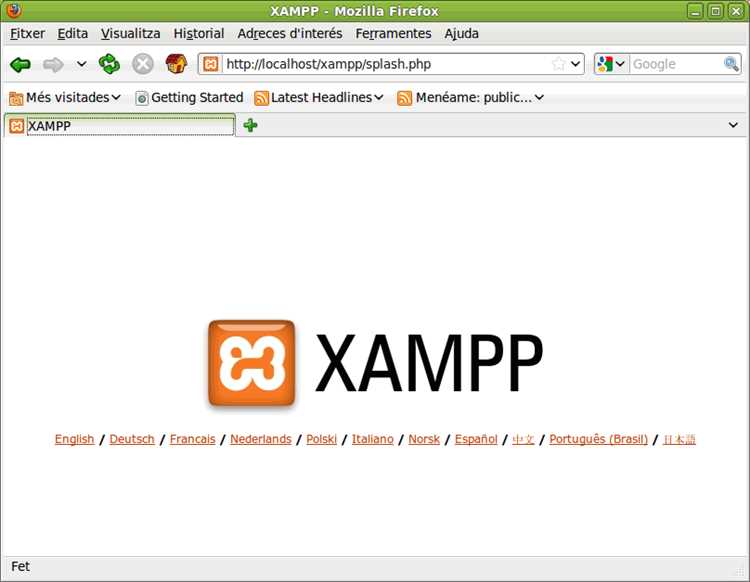
После внесения изменений в конфигурацию виртуальных хостов или файла /etc/hosts необходимо перезапустить Apache, чтобы сервер начал использовать новые настройки.
Для перезапуска используйте команду Xampp в терминале:
sudo /opt/lampp/lampp restart
Эта команда последовательно останавливает и запускает все компоненты Xampp, включая Apache и MySQL. В терминале должно отобразиться сообщение “XAMPP: Starting Apache…done.” и аналогично для MySQL.
Для проверки статуса Apache выполните команду:
sudo /opt/lampp/lampp status
Если Apache отображается как running, можно открыть локальный домен в браузере по адресу http://myproject.local. Любые изменения в конфигурации виртуальных хостов и правах доступа файлов будут применены.
Проверка работоспособности сайта в браузере
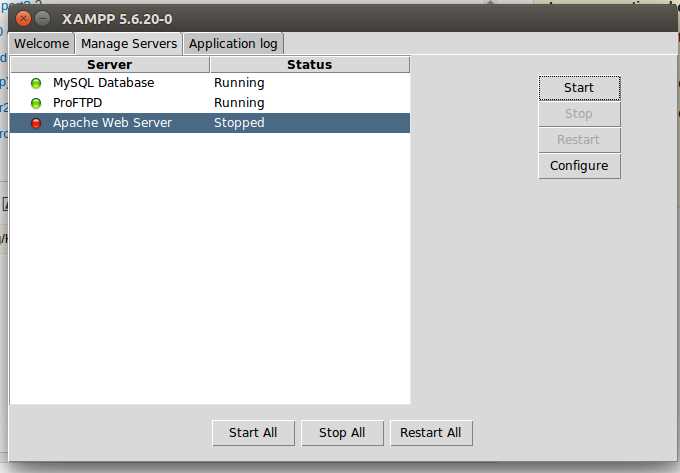
После настройки виртуального хоста и редактирования файла /etc/hosts необходимо убедиться, что сайт правильно отображается в браузере.
Для проверки выполните следующие действия:
- Откройте любой современный браузер на вашей Linux-системе.
- Введите локальный домен, указанный в конфигурации Apache, например: http://myproject.local.
- Проверьте, что отображается главная страница сайта или файл index.php/index.html.
- Если страница не загружается, проверьте статус Apache командой sudo /opt/lampp/lampp status и убедитесь, что он запущен.
- При ошибках 404 или 403 убедитесь, что путь DocumentRoot виртуального хоста совпадает с реальной папкой проекта, а права доступа к файлам корректны.
- Для проверки работы PHP создайте файл info.php с содержимым <?php phpinfo(); ?> и откройте его через браузер по адресу http://myproject.local/info.php. Страница должна показать текущие настройки PHP.
После успешной загрузки всех страниц сайт считается готовым к локальной разработке и тестированию.
Вопрос-ответ:
Можно ли создать несколько сайтов на одном Xampp на Linux и как их различать?
Да, можно создать несколько сайтов. Для этого каждому проекту создайте отдельную папку в директории htdocs и настройте для каждого виртуальный хост в файле httpd-vhosts.conf. Укажите уникальные имена в ServerName и добавьте соответствующие записи в /etc/hosts. После перезапуска Apache все локальные домены будут доступны через браузер без указания подкаталогов.
Какие права доступа нужно выставлять для папки проекта, чтобы Apache корректно обрабатывал файлы?
Для папки проекта рекомендуется назначить владельцем текущего пользователя и группой — веб-сервер Apache (www-data). Папкам присваивают права 755, а файлам — 644. Скриптам или папкам, где нужно сохранять файлы, можно временно дать права 664 или 775, но остальные файлы лучше не открывать для записи всем пользователям, чтобы избежать ошибок и угроз безопасности.
Что делать, если после добавления виртуального хоста сайт не открывается в браузере?
Сначала убедитесь, что Apache запущен с помощью sudo /opt/lampp/lampp status. Затем проверьте правильность пути DocumentRoot в виртуальном хосте и наличие файла index.php или index.html. Также важно, чтобы в файле /etc/hosts была корректная запись локального домена с IP 127.0.0.1. Если изменения внесены, перезапустите Apache командой sudo /opt/lampp/lampp restart.
Как проверить, что PHP корректно работает на локальном сайте?
Создайте файл info.php в корне проекта с содержимым <?php phpinfo(); ?>. Откройте файл в браузере через локальный домен, например http://myproject.local/info.php. Если отображается страница с настройками PHP, значит сервер правильно обрабатывает PHP-скрипты. Если страница не отображается, нужно проверить статус Apache и правильность установки Xampp.
Можно ли переместить уже созданный проект в другую папку htdocs и не нарушить работу сайта?
Да, можно, но после перемещения нужно обновить путь DocumentRoot в виртуальном хосте Apache, чтобы он указывал на новую директорию. Также убедитесь, что права доступа на новую папку и файлы соответствуют требованиям сервера. После изменений обязательно перезапустите Apache, чтобы новые настройки вступили в силу.
Можно ли использовать одно и то же имя локального домена для нескольких проектов в Xampp на Linux?
Нет, каждое имя локального домена должно быть уникальным. Apache использует ServerName в конфигурации виртуального хоста для идентификации, какой проект обслуживать. Если два проекта имеют одинаковый ServerName, сервер будет открывать только один из них, а второй станет недоступным по этому адресу. Для каждого проекта создайте отдельную папку в htdocs, добавьте уникальный виртуальный хост и соответствующую запись в /etc/hosts.
Что делать, если сайт открывается в браузере, но файлы PHP не обрабатываются?
Если браузер показывает исходный код PHP, это значит, что Apache не обрабатывает PHP. Проверьте, включен ли модуль PHP в Xampp и корректно ли установлен путь к файлу index.php в виртуальном хосте. Убедитесь, что файл имеет расширение .php и права доступа позволяют серверу его читать. Перезапустите Apache командой sudo /opt/lampp/lampp restart и снова откройте страницу. Если проблема сохраняется, проверьте логи Apache в /opt/lampp/logs/error_log для выявления ошибок конфигурации или синтаксиса PHP.

 Загрузка...