Содержание статьи

Активное оглавление в PDF позволяет сразу перейти к нужному разделу документа, что экономит время при работе с большими файлами. В среднем документы свыше 50 страниц без навигации требуют до 70% больше времени на поиск информации. Использование закладок и гиперссылок позволяет сократить этот показатель почти вдвое.
Для создания такого оглавления важно правильно структурировать документ с самого начала. Заголовки следует оформлять с использованием стандартных стилей, например, Heading 1–3 в Word или аналогов в LibreOffice, чтобы последующая автоматическая генерация ссылок прошла без ошибок. Ручное добавление ссылок рекомендуется только для разделов, которые не входят в стандартную иерархию документа.
Выбор инструмента для редактирования PDF напрямую влияет на качество навигации. Программы вроде Adobe Acrobat Pro, Foxit PDF Editor и PDF-XChange поддерживают создание вложенных закладок и настройку переходов по странице с точностью до символа. При использовании бесплатных решений, таких как LibreOffice или PDFescape, стоит заранее проверить поддержку вложенных уровней и сохранение активных ссылок при экспорте.
Правильное активное оглавление повышает удобство использования документа для читателей и упрощает внутренний контроль версий. Оно особенно важно для технической документации, отчетов и учебных материалов, где точная навигация между разделами снижает риск ошибок и пропуска информации.
Выбор программного обеспечения для редактирования PDF
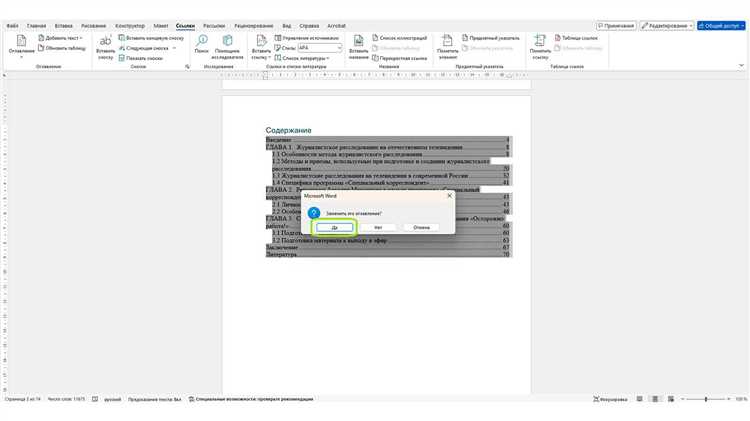
Для создания активного оглавления критически важно выбрать инструмент, который поддерживает закладки, гиперссылки и точную настройку уровней вложенности. Adobe Acrobat Pro позволяет автоматически создавать закладки на основе стилей заголовков, экспортировать файл с сохранением всех ссылок и проверять корректность переходов по страницам. В версиях 2022 и выше добавлена функция пакетного обновления оглавления, что ускоряет работу с документами более 200 страниц.
Foxit PDF Editor поддерживает аналогичные функции, но отличается меньшими требованиями к ресурсам системы и возможностью создавать скрипты для массовой обработки ссылок. Встроенный инструмент для визуального редактирования закладок позволяет сразу видеть структуру документа и вносить изменения без повторного экспорта.
PDF-XChange Editor подходит для точного позиционирования ссылок и добавления нестандартных элементов оглавления. Программа позволяет задавать переходы на конкретный символ или абзац, что полезно для учебных материалов и технической документации. Бесплатная версия ограничена количеством добавляемых закладок, поэтому для больших проектов лучше использовать лицензионную.
Если нужен бесплатный вариант, LibreOffice и PDFescape позволяют создавать оглавление при экспорте документа в PDF. Важно проверять поддержку вложенных уровней и сохранение активных ссылок, поскольку бесплатные решения часто упрощают структуру документа, что может повлиять на точность навигации.
Подготовка структуры документа перед созданием оглавления
Для корректного создания активного оглавления необходимо заранее определить уровни заголовков и их последовательность. Heading 1 следует использовать для основных разделов, Heading 2 – для подразделов, Heading 3 – для детализации. Неправильное применение стилей приводит к некорректной генерации закладок и нарушению вложенности.
Важно удалить лишние пустые строки между заголовками и текстом, так как они могут создавать дополнительные пустые закладки при автоматическом экспорте в PDF. Рекомендуется сохранять единый шрифт и размер для одного уровня заголовков, чтобы редактор точно распознал структуру документа.
Перед экспортом стоит пронумеровать разделы, особенно если документ превышает 100 страниц. Нумерация облегчает проверку переходов по оглавлению и снижает вероятность ошибок при ручной корректировке ссылок. Для длинных документов полезно создать отдельный список заголовков в начале файла, который затем автоматически превратится в закладки.
Использование стилей позволяет не только формировать оглавление, но и ускоряет поиск текста внутри PDF. Рекомендуется проверить, чтобы все вставленные объекты – таблицы, изображения, графики – имели правильное позиционирование, иначе автоматическая генерация оглавления может «прыгать» между страницами.
Автоматическое добавление закладок на основе стилей заголовков

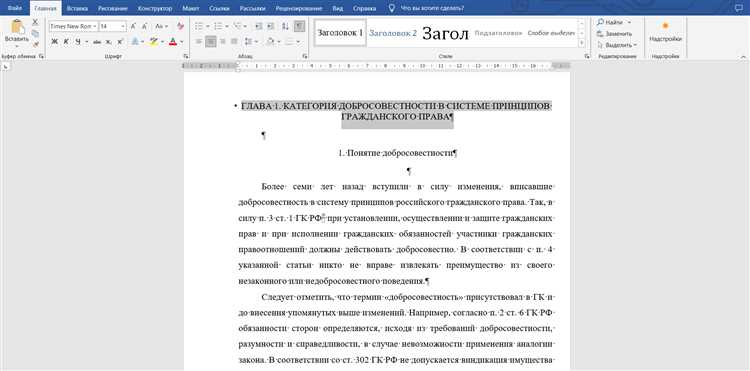
Автоматическая генерация закладок в PDF основана на распознавании стилей заголовков, назначенных в исходном документе. В Adobe Acrobat Pro функция «Создать закладки из стилей» позволяет указать, какие уровни Heading использовать для вложенности, а также автоматически проставляет ссылки на соответствующие страницы.
Для корректной работы важно, чтобы все заголовки были оформлены через встроенные стили документа, а не вручную выделены жирным или увеличенным шрифтом. Редакторы вроде Foxit PDF Editor и PDF-XChange Editor также поддерживают аналогичную функцию, при этом можно настроить минимальный размер шрифта для распознавания заголовков, что исключает случайное создание закладок из обычного текста.
Таблица ниже демонстрирует пример настройки уровней заголовков для автоматической генерации закладок:
| Уровень заголовка | Стиль документа | Действие в закладках |
|---|---|---|
| 1 | Heading 1 | Основные разделы |
| 2 | Heading 2 | Подразделы |
| 3 | Heading 3 | Детализация подразделов |
После генерации закладок рекомендуется проверить соответствие страниц и уровней вложенности. В крупных документах с более чем 150 страницами автоматическое создание закладок сокращает ручную работу на 60–70%, при этом правильная подготовка стилей исключает необходимость исправлять ошибки вручную.
Ручное создание гиперссылок для нестандартных разделов

Некоторые разделы документа не подпадают под стандартные уровни заголовков и требуют ручного создания гиперссылок. Это актуально для вставок, приложений, графиков или текстовых блоков, расположенных между основными разделами.
Для корректной ручной настройки гиперссылок рекомендуется:
- Выделить текст или объект, который должен стать ссылкой;
- В редакторе PDF выбрать инструмент «Создать ссылку» или «Add Link»;
- Установить тип действия: переход на страницу, переход к конкретному объекту или вызов внешнего файла;
- Указать точную страницу или координаты объекта для точного позиционирования;
- Проверить переход после создания, чтобы ссылка не перескакивала на соседние элементы.
Для больших документов с несколькими нестандартными блоками полезно вести отдельный список ссылок с указанием страницы и объекта, чтобы избежать дублирования и ошибок при обновлениях PDF.
Ручное создание гиперссылок также позволяет объединять несколько объектов в один пункт оглавления. Например:
- Выделение заголовка приложения;
- Присвоение ссылок на все графики или таблицы, относящиеся к этому приложению;
- Объединение этих ссылок в одну закладку, обеспечивая единый переход.
Настройка уровня вложенности элементов оглавления

Правильная настройка уровня вложенности обеспечивает точную структуру документа и удобную навигацию. Каждый уровень заголовка должен соответствовать уровню закладки в PDF, чтобы пользователь видел иерархию разделов.
Рекомендации по настройке вложенности:
- Использовать Heading 1 для основных разделов, Heading 2 для подразделов, Heading 3 для детализации;
- Проверять автоматические закладки после генерации: иногда редактор назначает один уровень всем заголовкам одинакового размера;
- Для нестандартных разделов вручную установить уровень вложенности через свойства закладки;
- Не смешивать уровни вручную и автоматически, чтобы избежать конфликтов при обновлении оглавления;
- В больших документах с более чем 100 страниц использовать не более 3–4 уровней, чтобы оглавление оставалось удобным для восприятия.
Практический подход к вложенности позволяет:
- Сократить количество ошибок при переходах по ссылкам;
- Обеспечить логическую структуру документа, понятную читателю;
- Упростить редактирование и обновление оглавления при внесении изменений в текст.
Проверка корректности переходов по ссылкам в PDF
После создания активного оглавления важно убедиться, что каждая ссылка ведет на правильную страницу или объект. Неправильные переходы возникают из-за смещения текста, ручного редактирования или некорректного распознавания заголовков.
Для проверки рекомендуется:
- Пройтись по каждому пункту оглавления и убедиться, что курсор открывает нужную страницу;
- Использовать функцию «Перейти к закладке» в редакторе PDF, чтобы проверить точность позиционирования;
- Проверить вложенные уровни, чтобы ссылки на подразделы не перескакивали на основной раздел;
- Особое внимание уделять нестандартным блокам и приложениям, созданным вручную;
- При обнаружении ошибок скорректировать свойства закладки или ссылку, указывая точную страницу и координаты.
В крупных документах с более чем 200 страниц рекомендуется выполнять проверку поэтапно: сначала основные разделы, затем подразделы и только после этого ручные ссылки. Такой подход сокращает вероятность пропуска некорректных переходов и повышает надежность навигации.
Сохранение и экспорт PDF с активным оглавлением
Для сохранения PDF с корректным активным оглавлением необходимо выбрать формат экспорта, поддерживающий закладки и гиперссылки. В Adobe Acrobat Pro рекомендуется использовать опцию «Сохранить как PDF/A» или стандартный PDF с включенными закладками, чтобы ссылки оставались интерактивными при открытии на разных устройствах.
При экспорте из текстового редактора, например Word или LibreOffice, важно убедиться, что все заголовки помечены соответствующими стилями. Только после этого следует использовать функцию «Экспорт в PDF с закладками», иначе автоматическое оглавление будет неполным или некорректным.
Рекомендации по проверке после сохранения:
- Открыть файл в нескольких PDF-ридерах, чтобы убедиться, что все гиперссылки работают одинаково;
- Проверить вложенные уровни закладок и их соответствие структуре документа;
- Сохранить резервную копию исходного документа перед окончательным экспортом для возможности внесения изменений без потери структуры;
- При необходимости сжать PDF без удаления закладок, используя опцию «Сохранить с минимизацией размера файла» в редакторе, чтобы не нарушить активные ссылки.
Правильное сохранение и экспорт обеспечивают работоспособность оглавления на любых устройствах и позволяют использовать PDF для печати, рассылки или размещения на веб-ресурсах без потери навигации.
Вопрос-ответ:
Как выбрать подходящую программу для создания активного оглавления в PDF?
При выборе программы стоит обратить внимание на поддержку закладок, гиперссылок и уровней вложенности. Adobe Acrobat Pro позволяет автоматически создавать закладки по стилям заголовков и проверять переходы. Foxit PDF Editor и PDF-XChange Editor дают возможность ручной корректировки ссылок и визуального контроля структуры. Бесплатные решения, такие как LibreOffice и PDFescape, работают с оглавлением, но иногда упрощают вложенные уровни, поэтому перед использованием важно протестировать экспорт на корректность.
Можно ли добавить оглавление в уже готовый PDF без исходника документа?
Да, это возможно. В редакторах вроде Adobe Acrobat Pro или PDF-XChange Editor можно вручную создавать закладки и ссылки прямо в PDF. Для этого выделяется текст или объект, задается ссылка на страницу или координаты. Автоматическое добавление будет работать только в случае распознавания структуры, поэтому при отсутствии исходного файла чаще приходится создавать оглавление вручную.
Почему автоматическая генерация закладок иногда создаёт лишние пункты?
Причина обычно в том, что заголовки не были оформлены через стили документа, а выделены только шрифтом, размером или жирностью. Редактор распознает такие элементы как отдельные заголовки, создавая лишние закладки. Чтобы избежать этого, нужно назначать Heading 1–3 или аналогичные встроенные стили и проверять документ перед экспортом в PDF.
Как проверить правильность всех ссылок в PDF с большим количеством страниц?
Лучше проверять поэтапно. Сначала пройтись по основным разделам, затем проверить вложенные подразделы и ручные ссылки. Можно использовать инструмент «Перейти к закладке» в редакторе, чтобы убедиться, что курсор попадает на нужную страницу. Для документов свыше 150 страниц полезно вести отдельный список закладок с указанием номера страницы для ускорения проверки и исправления ошибок.
Какие ошибки могут возникнуть при экспорте PDF с оглавлением и как их избежать?
Частые ошибки включают потерю гиперссылок, нарушение вложенности и смещение закладок. Чтобы этого избежать, нужно: проверить, что все заголовки используют встроенные стили; экспортировать через опцию сохранения с закладками; тестировать PDF в нескольких ридерах; при сжатии файла убедиться, что активные ссылки сохраняются. Создание резервной копии исходного документа поможет внести корректировки без потери структуры.
Можно ли создать активное оглавление в PDF, если документ содержит нестандартные разделы без заголовков?
Да, это возможно, но потребует ручного добавления гиперссылок. В редакторах PDF, таких как Adobe Acrobat Pro или PDF-XChange Editor, можно выделить текст или объект, задать ссылку на конкретную страницу и указать точное положение на ней. Такой подход позволяет включить в оглавление любые блоки: приложения, вставки, таблицы или графики. Для удобства стоит вести отдельный список ссылок с указанием страницы и объекта, чтобы при обновлениях документа быстро проверить все переходы. В больших файлах рекомендуется комбинировать автоматические закладки для стандартных заголовков и ручные ссылки для нестандартных разделов, чтобы структура оставалась логичной и удобной для пользователя.

 Загрузка...