Содержание статьи

В Латех курсив используется не только для выделения текста, но и для точного оформления научных публикаций, презентаций и отчетов. Основная команда для наклонного текста – \textit{}, она работает с отдельными словами и короткими фразами. Например, \textit{пример} позволяет оформить слово курсивом без изменения остальных элементов документа.
Для более сложного оформления рекомендуется команда \emph{}, которая автоматически меняет стиль в зависимости от контекста. В тексте, где уже применен курсив, \emph{выделение} создаст прямой шрифт, что позволяет сохранять логическую структуру акцентов.
Курсив также важен в математических формулах. Команда \mathit{} обеспечивает наклонное написание переменных и символов в формулах, в отличие от стандартного текста, где наклон задается окружением. Это особенно важно при использовании греческих букв и сложных выражений.
Если необходимо оформить абзац целиком, можно использовать окружение \begin{itshape} … \end{itshape}. Такой подход позволяет применять курсив ко всему содержимому блока, не добавляя лишних команд к каждому слову.
При работе с курсивом важно учитывать сочетание с другими стилями: жирный, подчеркнутый или моноширинный текст могут потребовать дополнительных команд. Неправильное сочетание команд часто приводит к некорректному отображению или конфликтам шрифтов в итоговом PDF.
Использование команды \textit для отдельных слов
Команда \textit{} предназначена для выделения отдельных слов или коротких фраз курсивом. Она применяется внутри обычного текста и не влияет на окружающие элементы документа.
Основные правила использования:
- Заключайте только ту часть текста, которая должна быть наклонной: \textit{пример}.
- Не используйте \textit{} для длинных абзацев – это снижает читаемость и может вызвать лишние пробелы.
- Команда корректно работает с кириллицей и латиницей без дополнительных пакетов.
- Внутри \textit{} можно использовать стандартные символы пунктуации, пробелы и цифры.
Примеры практического применения:
- Выделение терминов: \textit{гиперпараметр} в тексте статьи.
- Наклонное выделение названий работ: \textit{Основы Латех}.
- Курсив для английских слов внутри русского текста: \textit{variable}.
Для корректного отображения в PDF убедитесь, что текст в \textit{} не содержит команд форматирования, которые могут конфликтовать с наклоном. Если требуется сочетание с жирным шрифтом, используйте отдельное оформление: \textbf{\textit{важное слово}}.
Применение команды \emph для выделения фраз
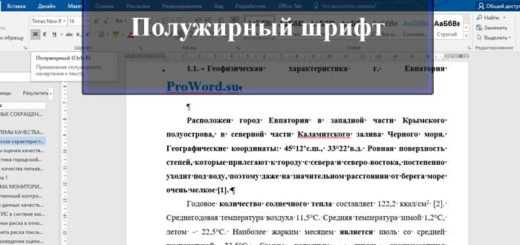
Команда \emph{} используется для выделения целых фраз или словосочетаний, сохраняя смысловую структуру текста. В отличие от \textit{}, \emph{} автоматически меняет стиль внутри уже наклонного текста, создавая прямой шрифт для акцентов.
Особенности применения:
- Используйте \emph{} для выделения смысловых единиц: словосочетаний, коротких предложений или ключевых фрагментов текста.
- Если фраза находится внутри абзаца с курсивом, \emph{} возвращает текст в обычный наклон, чтобы не перегружать визуально документ.
- Команда корректно обрабатывает кириллицу, латиницу и цифры без дополнительной настройки шрифтов.
- Можно комбинировать с другими стилями, например: \textbf{\emph{важная фраза}} для выделения жирным и наклонным одновременно.
Примеры практического применения:
- Выделение ключевых терминов в предложении: \emph{собственный алгоритм}.
- Подчеркивание частей цитаты без изменения окружающего текста: \emph{важная мысль автора}.
- Использование внутри текста на другом стиле: Курсивный абзац с \emph{выделенной фразой} внутри.
Для сохранения читаемости рекомендуется ограничивать применение \emph{} до 1–2 фраз на абзац. Избыточное использование может снизить визуальный контраст и затруднить восприятие текста.
Курсив в математических формулах с \mathit
Команда \mathit{} используется для наклонного написания переменных и символов внутри математических формул. В отличие от текста, стандартный режим формул в Латех автоматически отображает латинские буквы курсивом, но кириллица и специальные символы требуют явного применения \mathit{}.
Основные рекомендации:
- Используйте \mathit{} для буквенных переменных в формулах: x = \mathit{a} + \mathit{b}.
- Для многобуквенных идентификаторов применяйте команду ко всей последовательности: \mathit{velocity} = \mathit{distance} / \mathit{time}.
- Команда сохраняет наклон при сочетании с греческими буквами: \mathit{\alpha + \beta = \gamma}.
- Не применяйте \mathit{} к числам и стандартным операторам, это не изменяет их формат.
Примеры оформления математических выражений:
| Формула | Описание |
|---|---|
| \(\mathit{F} = \mathit{m} \cdot \mathit{a}\) | Наклонные переменные в законе Ньютона |
| \(\mathit{E} = \mathit{m} \cdot \mathit{c}^2\) | Энергия массы с наклонными символами |
| \(\mathit{v} = \frac{\mathit{d}}{\mathit{t}}\) | Скорость с наклонными идентификаторами |
| \(\mathit{\alpha + \beta = \gamma}\) | Греческие буквы в наклонном формате |
Для корректного отображения формул в PDF следует избегать смешивания \mathit{} с командами, изменяющими шрифт глобально, так как это может привести к смещению или изменению наклона отдельных символов.
Создание целого абзаца курсивом с окружением \begin{itshape}

Окружение \begin{itshape} … \end{itshape} позволяет оформить весь абзац курсивом без необходимости оборачивать каждое слово отдельной командой. Это упрощает работу с длинными текстовыми блоками и сохраняет однородность стиля.
Рекомендации по использованию:
- Помещайте весь абзац между \begin{itshape} и \end{itshape} для единообразного наклонного шрифта.
- Не используйте это окружение внутри других окружений, изменяющих шрифт, чтобы избежать конфликтов и некорректного отображения.
- Можно сочетать с другими командами, например, \textbf{жирный курсив}, заключая их внутри \begin{itshape}.
- Подходит для блоков цитат, аннотаций и выделения целых абзацев в научных документах.
Пример использования:
\begin{itshape}
Этот абзац будет полностью наклонным. Все слова, цифры и знаки препинания отображаются курсивом, без необходимости применять \textit{} к каждому слову.
\end{itshape}
Для сохранения читаемости рекомендуется использовать окружение \begin{itshape} только для 1–2 абзацев подряд. Длинные последовательности наклонного текста могут снижать контраст и затруднять восприятие документа.
Сочетание курсива с другими стилями текста
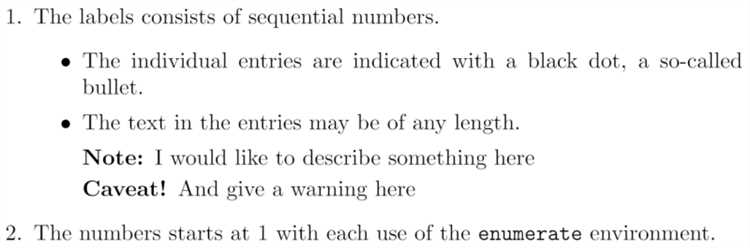
В Латех можно комбинировать курсив с другими стилями для выделения текста: жирным, подчеркнутым или моноширинным. Для этого команды оборачиваются друг в друга, соблюдая правильный порядок вложенности.
Основные рекомендации:
- Для жирного и наклонного текста используйте \textbf{\textit{слово}} или \textit{\textbf{слово}}. Порядок команд не влияет на результат, но сохраняет читаемость кода.
- Для подчеркивания вместе с курсивом применяйте пакет ulem: \uline{\textit{подчеркнутый курсив}}.
- Моноширинный наклонный текст создается через \texttt{\textit{код}}, что важно для отображения программного кода или технических терминов.
- Избегайте одновременного применения слишком большого числа стилей, так как это снижает читаемость и может вызвать конфликт шрифтов в PDF.
Примеры практического применения:
- Ключевые термины с акцентом: \textbf{\textit{гиперпараметр}}
- Подчеркнутые важные инструкции: \uline{\textit{следует учитывать}}
- Кодовые обозначения с наклоном: \texttt{\textit{functionName()}}
Изменение шрифта и наклона курсивного текста
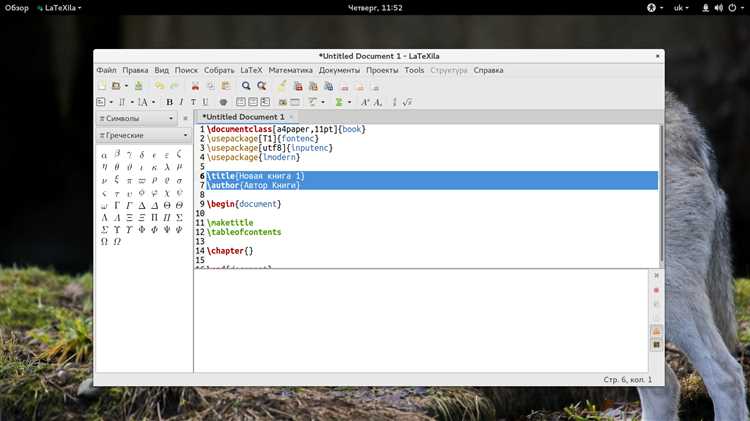
В Латех курсивный текст можно комбинировать с различными шрифтами и степенью наклона, используя пакеты и команды для управления шрифтами. Основные способы изменения наклона и типа шрифта включают выбор семейства шрифтов и применение команд трансформации.
Рекомендации по изменению шрифта:
- Используйте команды \textsf{}, \textrm{} и \texttt{} для смены семейства шрифта, комбинируя их с \textit{}: \textsf{\textit{наклонный без засечек}}.
- Для вариации наклона применяйте пакет slantsc или команды \textsl{} и \textsc{}, что позволяет создавать полукурсив и наклонный капитель.
- Для математических формул используйте \mathit{} для наклонных переменных и \mathnormal{} для текста с базовой наклонной стилистикой.
- Не смешивайте слишком большое количество шрифтов и наклонов в одном блоке, чтобы избежать конфликтов и ухудшения читаемости.
Примеры применения:
- Наклонный текст без засечек: \textsf{\textit{пример текста}}
- Полукурсив для акцентов: \textsl{важная информация}
- Курсив в коде: \texttt{\textit{functionName()}}
- Наклонные переменные в формуле: \(\mathit{F} = \mathit{m} \cdot \mathit{a}\)
Частые ошибки при написании текста курсивом и как их избежать
Частая проблема – наложение стилей без учета контекста. Например, использование \emph{} внутри абзаца, уже выделенного курсивом, без понимания механизма обратного наклона приводит к визуально непоследовательному тексту.
Ошибка при работе с математическими формулами – попытка применять \textit{} вместо \mathit{}. Это не изменяет формат переменных и может привести к смешению обычного и наклонного текста в формуле.
Некорректное сочетание шрифтов и наклона также вызывает проблемы. Например, объединение \texttt{}, \textsf{} и \textit{} без последовательного вложения может нарушить отображение PDF.
Для предотвращения ошибок:
- Используйте \textit{} только для отдельных слов и коротких фраз.
- Применяйте \emph{} для выделения смысловых фрагментов, учитывая контекст наклона.
- Для длинных абзацев используйте окружение \begin{itshape}.
- В формулах применяйте \mathit{} для буквенных переменных.
- Проверяйте визуальное отображение после добавления нескольких стилей одновременно.
Вопрос-ответ:
Как сделать курсив только для одного слова в Латех?
Для выделения одного слова курсивом используйте команду \textit. Например, \textit{пример} отобразит слово наклонным шрифтом, не влияя на остальной текст. Эта команда корректно работает с кириллицей, латиницей и цифрами.
Чем отличается команда \emph от \textit в Латех?
Команда \emph предназначена для смыслового выделения слов или фраз. В обычном тексте она делает текст наклонным, аналогично \textit, но внутри уже наклонного блока \emph возвращает текст в обычный шрифт. Это позволяет сохранять логическую структуру акцентов в документе.
Как оформить весь абзац курсивом?
Для целого абзаца используется окружение \begin{itshape} … \end{itshape}. Все слова и знаки препинания внутри блока будут наклонными без необходимости применять \textit к каждому слову. Это удобно для длинных блоков текста, цитат или аннотаций.
Можно ли делать курсив в формулах?
Да, для буквенных переменных и символов внутри математических формул применяется команда \mathit. Она сохраняет наклон для кириллицы, латиницы и греческих букв, тогда как стандартный режим формул автоматически наклоняет только латинские буквы. Например: \(\mathit{F} = \mathit{m} \cdot \mathit{a}\).
Какие ошибки чаще всего встречаются при использовании курсива?
Чаще всего встречается использование \textit для длинных абзацев, что ухудшает читаемость. Также неправильно сочетать наклон с другими стилями без учета вложенности, например \texttt{\textit{код}} или \textbf{\textit{жирный курсив}}. В формулах иногда применяют \textit вместо \mathit, что приводит к смешению обычного и наклонного текста.
Можно ли использовать курсив для длинных абзацев без применения отдельных команд к каждому слову?
Да, для оформления целого абзаца курсивом в Латех используется окружение \begin{itshape} … \end{itshape}. Всё содержимое блока автоматически становится наклонным, включая пробелы и знаки препинания. Этот подход удобен для цитат, аннотаций или текстов, где требуется однородный наклон, и предотвращает необходимость оборачивать каждое слово командой \textit. Также важно избегать сочетания этого окружения с другими блоками, которые меняют шрифт, чтобы не возникало конфликтов в отображении PDF.

 Загрузка...