Содержание статьи
Шифрование DNS-трафика становится важной частью обеспечения безопасности и конфиденциальности в интернете. Современные технологии, такие как DNS-over-HTTPS (DoH) и DNS-over-TLS (DoT), позволяют защитить данные пользователей от перехвата и манипуляций со стороны третьих лиц. Однако даже если вы используете эти протоколы, важно регулярно проверять, что ваше подключение действительно защищено.
Для диагностики состояния шифрования DNS можно использовать различные инструменты и методы. Например, с помощью командной строки можно проверить, использует ли ваше устройство защищённые соединения для передачи DNS-запросов. Также существуют онлайн-сервисы, которые проводят тестирование вашего подключения и сообщают о статусе шифрования.
Для более глубокого анализа можно использовать специализированные программы, такие как Wireshark, которые позволяют отслеживать весь трафик и удостовериться в корректности шифрования DNS-запросов. На мобильных устройствах диагностика может быть сложнее, но современные операционные системы поддерживают проверку и настройку шифрования напрямую через интерфейс настроек.
В этой статье рассмотрим, как настроить и проверить DNS-серверы с поддержкой шифрования, а также как диагностировать и устранять проблемы, связанные с защитой ваших DNS-запросов.
Как проверить использование DNS-over-HTTPS (DoH) на своем устройстве
Для проверки использования DNS-over-HTTPS (DoH) на вашем устройстве необходимо выполнить несколько шагов. Этот процесс зависит от операционной системы и браузера, который вы используете. Важно убедиться, что DNS-запросы действительно шифруются и передаются через защищённый канал.
1. Проверка через командную строку (Windows, macOS, Linux): На всех популярных операционных системах можно выполнить команду, чтобы проверить, используется ли DoH. Например, в Windows откройте командную строку и выполните команду nslookup для любого домена, например:
nslookup google.com
Если в ответе указан адрес DNS-сервера с протоколом HTTPS (например, Cloudflare с адресом 1.1.1.1), это означает, что ваш DNS-запрос обрабатывается через защищённый канал. Для Linux и macOS аналогичную проверку можно провести с помощью команды dig.
2. Использование браузеров с поддержкой DoH: Для проверки шифрования в браузерах, таких как Firefox или Chrome, необходимо открыть настройки. В Firefox это можно сделать через раздел «Сеть» в меню «Настройки», выбрав опцию «Использовать DNS через HTTPS». В Google Chrome, активировать DoH можно через флаги в настройках, установив параметр dns_over_https в положение «Включено».
3. Проверка через онлайн-сервисы: Существует несколько сайтов, которые позволяют проверить активность DoH на вашем устройстве. Например, на сайте Cloudflare или DNSLeakTest вы можете протестировать, использует ли ваше соединение DNS-over-HTTPS.
4. Использование Wireshark: Для более детальной диагностики и уверенности в шифровании DNS-запросов можно использовать инструмент Wireshark. Запустив Wireshark, отфильтруйте трафик по порту 443 (HTTPS), и проверьте, проходят ли ваши DNS-запросы через этот порт, что указывает на использование DoH.
Следуя этим методам, вы сможете точно определить, используется ли DNS-over-HTTPS на вашем устройстве и удостовериться в безопасности ваших DNS-запросов.
Методы диагностики DNS-трафика с помощью Wireshark

1. Настройка фильтров для отслеживания DNS-запросов: Откройте Wireshark и начните захват трафика. Для того чтобы отслеживать только DNS-запросы, используйте фильтр dns в строке фильтров. Это ограничит отображение только DNS-пакетами и упростит анализ.
dns
2. Проверка порта DNS: DNS-запросы обычно отправляются через порт 53, однако при использовании DNS-over-HTTPS (DoH) или DNS-over-TLS (DoT) трафик может передаваться через порт 443 (HTTPS). Для фильтрации пакетов, использующих порт 443, используйте фильтр tcp.port == 443. Это позволит отследить зашифрованные DNS-запросы, что важно для проверки шифрования.
tcp.port == 443
3. Анализ DNS-запросов: В процессе захвата трафика обратите внимание на типы DNS-запросов. Вы сможете увидеть такие записи, как A (IP-адреса), AAAA (IPv6-адреса), и другие типы запросов. Если используется DoH, в заголовке пакета будет видно, что запрос зашифрован, и он будет передаваться через HTTPS.
4. Проверка хешей и идентификаторов пакетов: Важным моментом является проверка уникальных идентификаторов запросов (ID). При использовании шифрования DNS в протоколах DoH и DoT идентификаторы запросов могут быть скрыты или изменены, что усложняет анализ. Wireshark поможет отследить, если идентификаторы пакетов совпадают, что может указывать на перехват трафика.
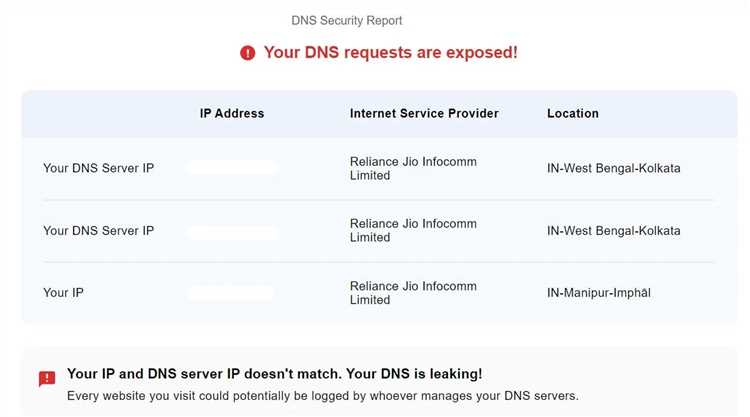
5. Диагностика DNS-утечек: В случае, если вы используете защищённый DNS, но наблюдаете утечку данных, Wireshark поможет выявить запросы, отправленные без шифрования. Например, это может быть видно в виде необработанных запросов на порт 53 или через протокол UDP, что указывает на уязвимость системы.
6. Идентификация сервера DNS: Важным этапом является проверка, через какой сервер проходит трафик. Это можно сделать, анализируя поля Query Name и Answer в DNS-пакетах. В случае DoH или DoT серверы DNS будут иметь свои уникальные адреса, такие как 1.1.1.1 для Cloudflare или 8.8.8.8 для Google. Если в запросах отображается другой сервер, это может означать неправильную настройку или использование незащищённого сервера.
Wireshark является мощным инструментом для глубокого анализа DNS-трафика. С его помощью можно не только проверить состояние шифрования, но и диагностировать различные проблемы, такие как утечка DNS или неправильная настройка серверов.
Использование командной строки для проверки шифрования DNS
Для диагностики шифрования DNS с помощью командной строки можно использовать несколько инструментов и команд, которые помогут определить, используется ли защищённый протокол DNS, такой как DNS-over-HTTPS (DoH) или DNS-over-TLS (DoT).
1. Использование команды nslookup: Это стандартный инструмент, доступный на большинстве операционных систем. Для начала выполните команду nslookup для проверки, какой сервер DNS используется. Например:
nslookup google.com
Если в ответе указаны адреса DNS-серверов с IP, такие как 1.1.1.1 (Cloudflare) или 8.8.8.8 (Google), это указывает на использование публичных DNS-серверов. Однако сам по себе nslookup не может подтвердить шифрование. Для проверки использования DoH или DoT потребуется использовать другие инструменты.
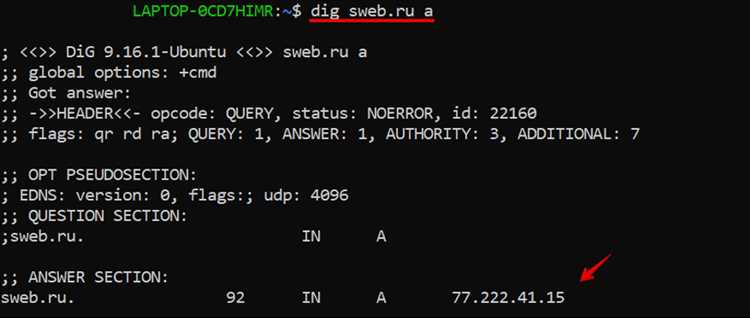
2. Использование команды dig: В Linux и macOS команду dig можно использовать для более детального анализа DNS-запросов. Для проверки использования DoH или DoT выполните команду:
dig @1.1.1.1 google.com
Эта команда запросит разрешение DNS от Cloudflare. Если подключение происходит через порт 443, это может свидетельствовать о том, что используется DoH. Для проверки DoT потребуется использовать аналогичную команду с указанием DNS-сервера, поддерживающего TLS (например, 1.1.1.1 для Cloudflare).
3. Использование PowerShell в Windows: В Windows можно использовать PowerShell для проверки параметров DNS. Для этого откройте PowerShell и выполните команду:
Get-DnsClientServerAddress
Эта команда покажет список DNS-серверов, которые настроены на вашем устройстве. Если вы используете DoH или DoT, их адреса должны соответствовать серверам, поддерживающим эти протоколы (например, 1.1.1.1 для Cloudflare или 8.8.8.8 для Google).
4. Использование cURL для проверки DoH: Для проверки работы DNS-over-HTTPS можно использовать команду curl. Например, для проверки DNS-запроса через Cloudflare выполните команду:
curl -H 'Host: 1.1.1.1' https://dns.cloudflare.com/dns-query?name=google.com
Если запрос возвращает корректный ответ с указанным хостом, это означает, что DNS-запрос был отправлен через HTTPS, что подтверждает использование DoH.
5. Проверка через traceroute: Команда traceroute (или tracert в Windows) позволяет отследить путь маршрута DNS-запроса до сервера. Если вы видите, что трафик направляется через стандартный порт 53, это может указывать на незащищённое соединение. Если запросы идут через порт 443, то это подтверждает использование шифрованного DNS.
traceroute google.com
Эти методы с использованием командной строки позволяют получить базовое представление о том, используется ли шифрование DNS. Для более глубокого анализа и подтверждения работы DoH или DoT может потребоваться использование дополнительных инструментов, таких как Wireshark или онлайн-сервисы.
Как настроить DNS-сервер с поддержкой DoH или DoT
Настройка DNS-сервера с поддержкой DNS-over-HTTPS (DoH) или DNS-over-TLS (DoT) требует нескольких шагов. Эти протоколы обеспечивают шифрование DNS-запросов, повышая безопасность и конфиденциальность. Ниже представлены инструкции для настройки популярных DNS-серверов, поддерживающих DoH и DoT.
1. Настройка Cloudflare DNS с поддержкой DoH: Для использования Cloudflare в качестве DoH-сервера выполните следующие шаги:
- Перейдите в настройки вашей операционной системы или маршрутизатора.
- Установите серверы Cloudflare: 1.1.1.1 (для IPv4) и 1.0.0.1 (для IPv4) или 2606:4700:4700::1111 (для IPv6) и 2606:4700:4700::1001 (для IPv6).
- Активируйте DNS-over-HTTPS через настройки браузера или операционной системы (например, в Firefox или Windows 10).
- Для тестирования используйте сайт Cloudflare’s Help page, чтобы убедиться, что DoH работает.
2. Настройка Google DNS с поддержкой DoH: Google также предоставляет поддержку DoH через свои серверы. Для настройки выполните следующие действия:
- Перейдите в настройки DNS вашего устройства или маршрутизатора.
- Установите серверы Google DNS: 8.8.8.8 и 8.8.4.4.
- Активируйте DoH в браузере Chrome или через системные настройки. В Chrome откройте chrome://settings/security и включите «Использовать DNS через HTTPS».
- Для тестирования используйте сайт Google DNS для проверки, что DoH работает корректно.
3. Настройка DNS-сервера с поддержкой DoT: Для настройки DNS-over-TLS используйте серверы, поддерживающие этот протокол. Пример настройки для сервера Cloudflare:
- Скачайте и установите программное обеспечение, поддерживающее DoT, например, Unbound или Stubby.
- Настройте сервер на использование TLS, указав адрес сервера Cloudflare: 1.1.1.1 (IPv4) и 2606:4700:4700::1111 (IPv6).
- В конфигурационном файле укажите порт 853, используемый для DoT.
- После настройки перезапустите сервис и проверьте работоспособность с помощью команды dig или других инструментов диагностики.
4. Настройка собственного сервера с поддержкой DoH/DoT: Если вы хотите настроить собственный сервер DNS с поддержкой этих протоколов, используйте такие решения, как dnsmasq или bind9, которые поддерживают DoH и DoT. Для этого потребуется:
- Установить соответствующее программное обеспечение, поддерживающее шифрование.
- Настроить сервер для работы с портами 443 (DoH) или 853 (DoT).
- Использовать сертификаты для шифрования, если это необходимо для DoT.
- После настройки сервера протестировать его с помощью утилит dig или nslookup, чтобы убедиться в правильности работы шифрования.
Эти шаги помогут вам настроить DNS-сервер с поддержкой DoH или DoT, что значительно повысит уровень безопасности и конфиденциальности ваших DNS-запросов. Важно тестировать настройку с помощью доступных инструментов, чтобы убедиться в правильной работе шифрования.
Инструменты для проверки защиты DNS-соединений в браузере
Для проверки защиты DNS-соединений в браузере существует несколько инструментов, которые позволяют определить, используется ли шифрование DNS-запросов через протоколы DNS-over-HTTPS (DoH) или DNS-over-TLS (DoT). Ниже перечислены наиболее эффективные методы и инструменты для диагностики.
1. Инструменты браузера для проверки DoH: Современные браузеры, такие как Firefox и Google Chrome, имеют встроенные функции для проверки и диагностики защиты DNS-соединений.
- Firefox: В браузере Mozilla Firefox есть встроенная возможность тестирования DoH. Для этого откройте меню настроек, перейдите в раздел «Сеть», и убедитесь, что опция «DNS через HTTPS» активирована. Для диагностики можно использовать также about:networking, чтобы просматривать информацию о текущем DNS-сервере и его статусе.
- Google Chrome: В Chrome используйте настройку chrome://settings/security и убедитесь, что опция «Использовать DNS через HTTPS» включена. Это позволит шифровать DNS-запросы, отправляемые через этот браузер.
2. Онлайн-инструменты для диагностики: Существует несколько онлайн-сервисов, которые позволяют проверить, зашифрованы ли ваши DNS-запросы при использовании браузера.
- DNSLeakTest: Этот сервис позволяет определить, используется ли DNS-over-HTTPS или DNS-over-TLS. Он покажет, какие DNS-серверы обрабатывают ваши запросы и шифруются ли они.
- Cloudflare DNS Check: Проверяет использование DNS-over-HTTPS через Cloudflare. Этот инструмент также покажет информацию о том, используется ли защищённое соединение для DNS-запросов.
3. Расширения браузера для тестирования защиты DNS: Для более удобного тестирования можно использовать различные расширения, которые позволяют контролировать шифрование DNS-запросов непосредственно в браузере.
- DNS-over-HTTPS Extension для Firefox и Chrome: Эти расширения добавляют дополнительную информацию о статусе DoH. Они позволяют включать или отключать DoH прямо из браузера и отслеживать, используется ли этот протокол для DNS-запросов.
- Secure DNS Indicator: Расширение, которое отображает текущий статус шифрования DNS-запросов в реальном времени. Это удобно для пользователей, которым важно отслеживать активность шифрования при серфинге в интернете.
4. Инструмент для мониторинга запросов DNS: Для более глубокой диагностики можно использовать инструмент для отслеживания трафика DNS-запросов в реальном времени, такой как Wireshark, с фильтрацией по протоколам DoH или DoT.
- Wireshark: Это продвинутый инструмент для анализа сетевого трафика, который позволяет отслеживать пакеты DNS-запросов. С помощью Wireshark можно увидеть, шифруются ли запросы через порт 443 (DoH) или 853 (DoT).
Эти инструменты и методы помогут вам точно определить, используются ли защищённые DNS-соединения в вашем браузере, а также диагностировать возможные проблемы с конфиденциальностью и безопасностью при подключении к интернету.
Как проверить, шифруется ли DNS-запрос при подключении к публичной сети Wi-Fi
При подключении к публичной Wi-Fi сети, как правило, существует риск перехвата DNS-запросов. Чтобы убедиться, что ваши DNS-запросы шифруются и не могут быть перехвачены третьими лицами, нужно провести несколько простых проверок.
1. Использование командной строки для анализа DNS: Для начала можно проверить, какие DNS-серверы используются при подключении к публичной сети. Включите командную строку и выполните команду nslookup или dig для любого домена, например:
nslookup google.com
Если в ответе не указан защищённый DNS-сервер (например, Cloudflare с IP 1.1.1.1 или Google DNS 8.8.8.8), то DNS-запросы, скорее всего, отправляются в открытом виде, что делает их уязвимыми.
2. Проверка через Wireshark: Для более глубокой диагностики используйте Wireshark для мониторинга трафика. Запустив Wireshark, отфильтруйте трафик по порту 53 (обычный DNS) и по порту 443 (DoH). Если ваши запросы проходят через порт 53, значит, трафик не шифруется, и есть риск его перехвата. Для DoH запросы должны быть видны только через порт 443, что указывает на использование шифрования.
3. Использование онлайн-инструментов для проверки DoH: После подключения к публичной Wi-Fi сети используйте сервисы для проверки защищённости DNS. Например, сайт DNSLeakTest позволяет проверить, используется ли шифрование для ваших DNS-запросов. Сервис покажет, через какие DNS-серверы проходят запросы, и если используется DoH, данные будут зашифрованы.
4. Настройка DNS в настройках устройства: Включите настройку DNS-over-HTTPS (DoH) или DNS-over-TLS (DoT) на вашем устройстве. На большинстве современных операционных систем это можно сделать через параметры сети. Например, в Android или iOS вы можете настроить подключение через защищённый DNS в разделе настроек Wi-Fi. В Windows и macOS аналогичная опция доступна через настройки сети.
5. Проверка безопасности с помощью мобильных приложений: На мобильных устройствах также можно использовать специальные приложения для проверки шифрования DNS. Приложение 1.1.1.1 от Cloudflare позволяет не только настроить защищённый DNS, но и проверить состояние вашего подключения, включая анализ шифрования DNS-запросов в публичных сетях Wi-Fi.
Проводя эти проверки, вы сможете точно понять, шифруются ли ваши DNS-запросы при подключении к публичной сети Wi-Fi. Важно использовать защищённые протоколы DNS, чтобы предотвратить утечку данных и защитить свою конфиденциальность в интернете.
Решение проблем с DNS-шифрованием на устройствах Android и iOS
На устройствах Android и iOS поддержка DNS-шифрования (DNS-over-HTTPS и DNS-over-TLS) постепенно расширяется, но могут возникнуть проблемы с настройкой или работой этих протоколов. Рассмотрим возможные проблемы и решения, чтобы гарантировать, что ваши DNS-запросы остаются защищёнными.
1. Проблема с неправильной настройкой DNS на Android: На устройствах Android настройка DNS-over-HTTPS или DNS-over-TLS может быть не активирована по умолчанию. Чтобы настроить шифрование:
- Перейдите в «Настройки» > «Сеть и интернет» > «Wi-Fi». Выберите вашу сеть Wi-Fi и нажмите «Изменить сеть».
- Включите «Использовать приватный DNS» и введите адрес сервера, поддерживающего DoH или DoT, например, для Cloudflare: 1.1.1.1 или для Google: 8.8.8.8.
- Если настройка не активируется, возможно, ваш маршрутизатор не поддерживает нужный протокол или настройка сети ограничивает такие подключения.
2. Проблема с DNS-шифрованием на iOS: На iOS устройствах настройка DNS-over-HTTPS или DoT также не активирована по умолчанию, и вам нужно вручную настроить эти параметры для Wi-Fi-сетей. Для этого:
- Перейдите в «Настройки» > «Wi-Fi», выберите вашу сеть и нажмите «Настроить DNS».
- Измените тип DNS на «Автоматический» или вручную укажите адреса серверов с поддержкой DoH, такие как 1.1.1.1 для Cloudflare или 8.8.8.8 для Google.
- Для более глубокого контроля шифрования используйте сторонние приложения, такие как 1.1.1.1 от Cloudflare, которое автоматически включает DNS-over-HTTPS.
3. Проблемы с постоянным отключением DNS-шифрования: На некоторых устройствах Android или iOS могут возникать ситуации, когда после перезагрузки устройства или изменения сетевого подключения настройки DNS сбиваются. Чтобы предотвратить это:
- Используйте стабильные серверы с поддержкой DoH или DoT, такие как Cloudflare или Google, и убедитесь, что настройка «Приватный DNS» включена в меню настроек.
- На устройствах Android, после внесения изменений, обязательно проверьте их в разделе «Использование DNS». Если настройка сбрасывается, можно использовать сторонние приложения для управления приватным DNS, например, DNS Changer.
- Для iOS используйте приложения, такие как 1.1.1.1, которое гарантирует, что DNS-запросы будут шифроваться при каждом подключении к Wi-Fi.
4. Проблемы с совместимостью маршрутизаторов: В некоторых случаях проблемы с шифрованием DNS могут быть связаны с настройками вашего маршрутизатора. Некоторые маршрутизаторы могут блокировать или не поддерживать DNS-over-HTTPS или DNS-over-TLS. Чтобы решить эту проблему:
- Обновите прошивку маршрутизатора до последней версии. Некоторые старые маршрутизаторы не поддерживают современные протоколы DNS.
- Настройте маршрутизатор для использования защищённого DNS через порт 853 (DoT) или 443 (DoH), если это поддерживается моделью.
- Если маршрутизатор не поддерживает шифрованный DNS, можно использовать решения вроде VPN с поддержкой DNS-over-HTTPS или DNS-over-TLS для шифрования трафика на уровне устройства.
5. Проблемы с несовместимыми приложениями: Некоторые приложения могут не поддерживать DNS-шифрование или игнорировать настройки приватного DNS. В таких случаях попробуйте:
- Использовать приложение для управления DNS, такое как DNS Changer для Android или 1.1.1.1 для iOS, чтобы гарантировать шифрование всех DNS-запросов, включая запросы от сторонних приложений.
- Для iOS, можно установить прокси-серверы, которые поддерживают шифрование DNS, или использовать настройки VPN для перенаправления всех DNS-запросов через защищённый канал.
Выполнив эти шаги, вы сможете настроить DNS-шифрование на устройствах Android и iOS, повысив безопасность и конфиденциальность при подключении к интернету. Важно регулярно проверять настройки и обновления для предотвращения утечек данных через незащищённые DNS-запросы.
Вопрос-ответ:
Как узнать, шифруются ли мои DNS-запросы?
Для того чтобы узнать, шифруются ли ваши DNS-запросы, можно использовать несколько методов. Один из самых простых способов — это проверить настройки вашего браузера. В современных браузерах, таких как Firefox или Google Chrome, есть встроенные инструменты для проверки DNS-over-HTTPS (DoH). Также можно использовать команду nslookup или dig в командной строке, чтобы увидеть, какой DNS-сервер используется. Если запросы отправляются на серверы, поддерживающие DoH или DoT, это означает, что они шифруются. Для более детальной проверки можно использовать Wireshark для мониторинга сетевого трафика.
Как настроить DNS-шифрование на Android?
На Android настройка DNS-шифрования выполняется через параметры сети. Для этого откройте «Настройки» > «Сеть и интернет» > «Wi-Fi». Выберите свою сеть и нажмите «Изменить». В разделе «Использовать приватный DNS» выберите «Включить» и укажите адрес DNS-сервера, поддерживающего шифрование, например, 1.1.1.1 для Cloudflare или 8.8.8.8 для Google. Также можно использовать приложения, такие как 1.1.1.1, чтобы автоматически включить DNS-over-HTTPS.
Как проверить, работает ли DNS-over-HTTPS на моем устройстве?
Для проверки работы DNS-over-HTTPS можно использовать онлайн-сервисы, такие как Cloudflare DNS Check или DNSLeakTest. Эти инструменты проверяют, используют ли ваши DNS-запросы защищённый канал связи. Вы также можете воспользоваться инструментами разработчика в браузере, например, в Firefox активировать опцию «DNS через HTTPS» и протестировать соединение через настройки браузера.
Что делать, если шифрование DNS не работает в публичной сети Wi-Fi?
Если вы обнаружили, что в публичной сети Wi-Fi DNS-запросы не шифруются, первым шагом будет проверка настройки вашего устройства. Убедитесь, что у вас настроен DNS-over-HTTPS или DNS-over-TLS. Для этого можно использовать команду nslookup или dig для проверки сервера DNS. Если шифрование не включено, настройте защищённый DNS в настройках вашего устройства или используйте приложения, такие как 1.1.1.1 для автоматической активации шифрования. Также проверьте настройки вашего маршрутизатора, так как некоторые маршрутизаторы не поддерживают защищённый DNS-трафик.
Почему DNS-запросы могут быть не зашифрованы, даже если я настроил DoH или DoT?
Существует несколько причин, по которым DNS-запросы могут не быть зашифрованы, несмотря на настройку DoH или DoT. Во-первых, это может быть связано с проблемами в настройках сети или маршрутизатора, который не поддерживает шифрованный DNS. Во-вторых, возможно, ваш браузер или устройство не правильно настроены для работы с этими протоколами. В некоторых случаях, если вы используете старые версии операционных систем или браузеров, поддержка DoH или DoT может быть ограничена. Проверьте обновления системы и браузера, а также убедитесь, что правильные серверы DNS указаны в настройках сети.
Как можно проверить, зашифрован ли мой DNS-трафик при использовании Wi-Fi?
Для проверки шифрования DNS-трафика при подключении к Wi-Fi можно использовать несколько методов. Один из самых простых — это проверить настройки DNS в вашем устройстве. Например, для Android и iOS можно вручную указать серверы, поддерживающие DNS-over-HTTPS (DoH) или DNS-over-TLS (DoT). Также можно воспользоваться онлайн-сервисами, такими как DNSLeakTest, чтобы увидеть, используется ли защищённый DNS-сервер. В дополнение можно использовать команду dig или nslookup для проверки серверов DNS, а также анализировать трафик с помощью Wireshark, чтобы убедиться, что запросы идут через порты 443 или 853, которые указывают на шифрованное соединение.
Что делать, если DNS-запросы не шифруются, несмотря на настройку DoH или DoT?
Если DNS-запросы не шифруются, несмотря на настройку DoH или DoT, это может быть связано с несколькими проблемами. Во-первых, убедитесь, что ваш маршрутизатор и устройство поддерживают эти протоколы. Некоторые старые маршрутизаторы не поддерживают шифрованные DNS-запросы, и они могут перенаправлять трафик через стандартный DNS (порт 53). Проверьте настройки сети на вашем устройстве и убедитесь, что правильно указаны DNS-серверы, такие как 1.1.1.1 для Cloudflare или 8.8.8.8 для Google. Если настройки правильные, но шифрование не работает, попробуйте использовать приложение для управления DNS, например, 1.1.1.1 от Cloudflare для Android и iOS, которое автоматически включает DoH. Также стоит проверить обновления операционной системы и браузера, так как старые версии могут не поддерживать последние протоколы шифрования.

 Загрузка...