Содержание статьи

Бегущая строка в GIMP создается с помощью последовательности слоев, каждый из которых сдвигает текст на определенное количество пикселей. Для сохранения плавности движения рекомендуется использовать шаг сдвига от 2 до 5 пикселей на кадр, в зависимости от длины текста и ширины рабочего документа. Такой подход обеспечивает четкое отображение текста без рывков и размытости.
При создании бегущей строки важно правильно настроить формат текста. Шрифты с высоким контрастом и без засечек, например Arial или Verdana, читаются лучше при небольших размерах. Размер текста следует подбирать так, чтобы его высота занимала примерно 20–30% высоты изображения, что позволяет тексту быть заметным и не выходить за пределы документа.
Оптимальный фон для бегущей строки – однотонный или с плавным градиентом, чтобы обеспечить контраст с текстом. Использование полупрозрачного фона допускается, но стоит проверить, чтобы текст оставался читаемым на любом фоне. Для анимации длинных сообщений следует увеличить ширину документа на 30–50% больше длины текста, чтобы движение выглядело естественно и не обрезалось.
Перед экспортом анимации в формат GIF рекомендуется включить предварительный просмотр кадров и проверить последовательность сдвигов текста. Часто встречающаяся ошибка – одинаковая позиция текста на нескольких кадрах, что вызывает рывки. Разделение текста на отдельные слои с равномерным сдвигом позволяет избежать этой проблемы и добиться плавного эффекта бегущей строки.
Подготовка нового документа и выбор фона
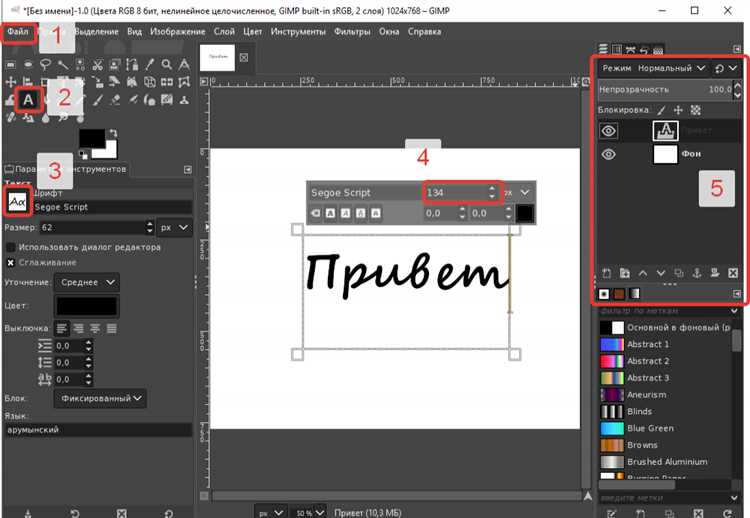
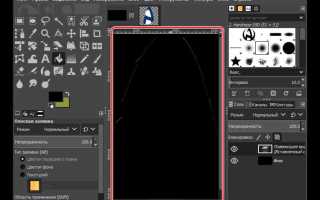
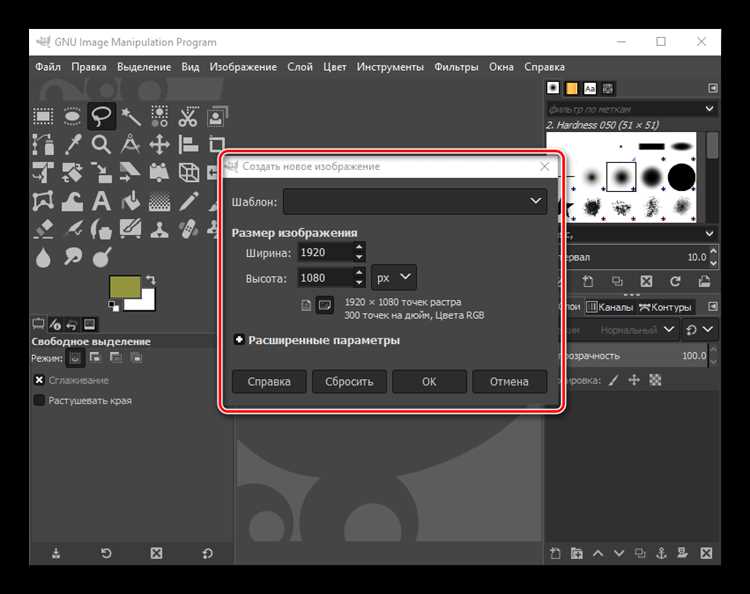
Создание бегущей строки начинается с нового документа в GIMP. Рекомендуется устанавливать ширину документа на 30–50% больше длины текста, чтобы обеспечить плавное движение без обрезки. Высота документа должна быть на 1,5–2 раза больше высоты шрифта, что оставляет пространство для легкого позиционирования текста и предотвращает касание краев изображения.
Для фона оптимален однотонный цвет с высоким контрастом относительно текста. Например, при белом шрифте лучше использовать тёмно-серый или черный фон. Если планируется градиент, стоит выбирать мягкие переходы, которые не создают визуального шума и не ухудшают читаемость текста. Полупрозрачные фоны допустимы, но нужно проверить, чтобы текст оставался различимым на всех кадрах.
При подготовке документа стоит включить сетку или направляющие, чтобы равномерно расположить текст по горизонтали. Это облегчает дальнейшее выравнивание слоев и обеспечивает одинаковый старт текста на всех кадрах. Перед переходом к созданию слоев рекомендуется сохранить файл в формате XCF, чтобы сохранить все настройки и возможность редактирования фоновых слоев.
Создание текста для анимации

Для бегущей строки в GIMP текст необходимо подготовить так, чтобы он был читаемым на любом фоне и легко перемещался по кадрам. Рекомендуется использовать шрифты без засечек с равномерной толщиной линий. Размер текста подбирается исходя из высоты документа: оптимальная высота шрифта составляет 20–30% от высоты изображения.
При создании текста соблюдайте следующие рекомендации:
- Использовать контрастный цвет относительно фона для лучшей читаемости.
- Разбивать длинные сообщения на логические сегменты, чтобы не перегружать один кадр.
- Выравнивать текст по горизонтали с помощью направляющих, чтобы движение оставалось плавным.
Для анимации необходимо создать отдельный слой для текста. Это позволит сдвигать его независимо от фона и других элементов. Слой лучше назвать по содержимому текста для удобного управления. Если планируется несколько бегущих строк, каждому текстовому фрагменту создается свой слой с индивидуальными настройками цвета и шрифта.
Перед переходом к анимации стоит проверить:
- Отсутствие лишних пробелов в начале и конце текста, чтобы не возникали резкие пустые зоны при движении.
- Равномерность межсимвольного интервала для плавного визуального восприятия.
- Соответствие размера текста по высоте и длине документа, чтобы строка не выходила за пределы рабочей области.
Настройка слоев для движения текста

Для создания бегущей строки каждый кадр анимации формируется отдельным слоем. Рекомендуется дублировать слой с текстом и сдвигать его на 2–5 пикселей влево или вправо в зависимости от направления движения. Малый шаг сдвига увеличивает количество кадров и делает анимацию более плавной, но увеличивает размер итогового GIF.
При работе со слоями следует учитывать следующие моменты:
- Порядок слоев: нижний слой – фон, верхние – последовательные позиции текста. Это предотвращает наложение и обрезку символов.
- Именование слоев: добавляйте номер кадра в имя слоя, например Text_01, Text_02, чтобы легко отслеживать последовательность.
- Прозрачность фона слоя: сохранять прозрачность для корректного отображения текста на фоновых элементах.
- Сохранение промежуточных версий: перед массовым дублированием слоев рекомендуется сохранять XCF-файл, чтобы можно было откатить изменения без потери данных.
Для длинного текста стоит рассчитать количество слоев заранее: ширина документа делится на шаг сдвига, это дает точное число кадров. Такая подготовка обеспечивает равномерное движение и исключает резкие остановки текста на краях изображения.
Использование фильтра «Сдвиг» для анимации

Фильтр «Сдвиг» в GIMP позволяет перемещать текстовые слои по горизонтали или вертикали без ручного дублирования каждого кадра. Для бегущей строки рекомендуется использовать сдвиг по оси X. Значение смещения выбирается в пределах 2–5 пикселей на кадр, чтобы движение было плавным и не выглядело ступенчатым.
Чтобы применить фильтр правильно:
- Выберите слой текста, который нужно сдвинуть.
- Перейдите в меню Фильтры → Анимация → Сдвиг.
- Установите смещение по горизонтали и укажите направление движения (влево или вправо).
- Активируйте опцию Создать копию для каждого кадра, чтобы каждый сдвиг автоматически формировал новый слой для анимации.
После применения фильтра рекомендуется проверить последовательность слоев и убедиться, что текст не обрезается на краях документа. Для длинных строк сдвиг можно комбинировать с дополнительными кадрами, повторяя фильтр несколько раз с меньшим шагом, чтобы получить более плавное движение без скачков.
Регулировка скорости и направления движения
Скорость бегущей строки в GIMP определяется интервалом отображения кадров и шагом сдвига текста по слоям. Меньший шаг и меньшее время задержки между кадрами создают плавное и медленное движение, а больший шаг или короткая задержка ускоряют строку. Для текста шириной 800 пикселей оптимальный шаг составляет 3–4 пикселя с задержкой 50–70 миллисекунд на кадр.
Направление движения задается путем смещения слоев по оси X: отрицательное значение смещает текст влево, положительное – вправо. При необходимости можно сочетать горизонтальное и вертикальное смещение, например для диагональной анимации, но для классической бегущей строки достаточно только горизонтали.
Для наглядного контроля скорости и направления можно использовать следующую таблицу:
| Шаг сдвига (пиксели) | Задержка на кадр (мс) | Направление | Эффект |
|---|---|---|---|
| 2 | 70 | Влево | Медленное плавное движение |
| 3 | 60 | Влево | Оптимальная скорость для текста средней длины |
| 5 | 50 | Влево | Быстрое движение для короткой строки |
| 3 | 60 | Вправо | Движение в обратном направлении |
После настройки рекомендуется предварительно просмотреть анимацию в GIMP, чтобы убедиться, что скорость соответствует размеру текста и ширине документа, и при необходимости скорректировать шаг или задержку между кадрами.
Предварительный просмотр анимации в GIMP
Предварительный просмотр анимации позволяет проверить плавность движения бегущей строки и корректность сдвигов текста перед экспортом. В GIMP для этого используется функция Просмотр анимации, доступная через меню Фильтры → Анимация → Воспроизведение.
Рекомендуется выполнять предварительный просмотр с реальной скоростью кадров, указанной для финального GIF. Если текст движется слишком быстро или дергается, следует уменьшить шаг сдвига слоев или увеличить задержку между кадрами. Для длинных строк стоит прокручивать анимацию несколько циклов подряд, чтобы убедиться, что движение равномерное и текст полностью появляется и исчезает за пределами документа.
При обнаружении проблем можно временно скрыть фоновые слои, чтобы визуально оценить только текст. Также стоит проверять границы изображения, чтобы убедиться, что текст не обрезается и не пересекает края документа слишком резко. После всех корректировок слой с текстом можно сохранить как XCF, чтобы сохранить структуру слоев и возможность редактирования перед финальным экспортом.
Экспорт бегущей строки в GIF
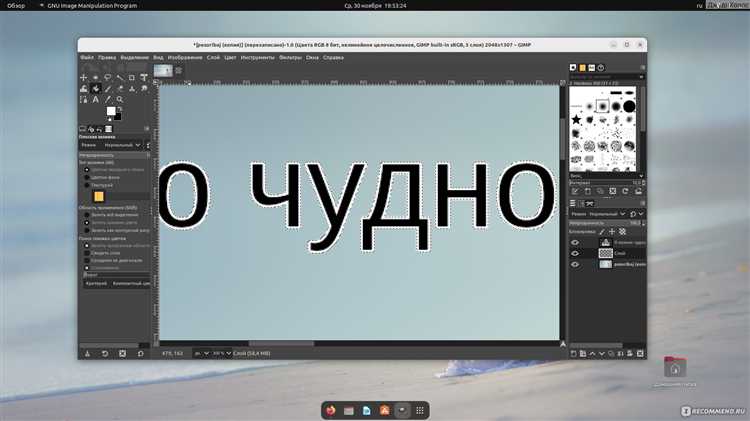
После проверки анимации в GIMP необходимо экспортировать бегущую строку в формат GIF. Для этого используется функция Файл → Экспортировать как, выбирается формат .gif и задаются параметры анимации.
Рекомендуется выполнить следующие шаги:
- Выбрать пункт Экспортировать каждый слой как кадр, чтобы сохранить движение текста.
- Установить задержку между кадрами в миллисекундах, соответствующую скорости, проверенной при предварительном просмотре.
- Активировать опцию Зациклить анимацию, чтобы бегущая строка повторялась бесконечно.
- При необходимости уменьшить размер файла, выбрав Оптимизация GIF, что объединяет одинаковые области слоев и сокращает вес файла.
После экспорта рекомендуется открыть GIF в браузере или просмотрщике изображений, чтобы проверить плавность движения и корректность отображения текста на всем протяжении анимации. Если заметны рывки, нужно вернуться к слоям и скорректировать шаг сдвига или задержку между кадрами, затем повторить экспорт.
Вопрос-ответ:
Можно ли сделать бегущую строку в GIMP с несколькими цветами текста?
Да, для этого каждый цветовой сегмент текста создается на отдельном слое. Затем при сдвиге каждого слоя применяется фильтр «Сдвиг», сохраняя общую последовательность движения. Такой подход позволяет управлять цветами независимо и избежать смешивания слоев.
Как выбрать шаг сдвига, чтобы текст не дергался и не был слишком медленным?
Шаг сдвига зависит от ширины текста и желаемой длины анимации. Обычно используется 2–5 пикселей на кадр. Меньший шаг делает движение плавным, но увеличивает количество кадров и размер файла GIF. Рекомендуется тестировать сдвиг на нескольких кадрах, чтобы убедиться, что текст движется равномерно.
Можно ли изменить направление движения бегущей строки после создания слоев?
Да, для изменения направления необходимо выбрать все текстовые слои и применить фильтр «Сдвиг» с противоположным значением по оси X. При этом важно проверить порядок слоев и убедиться, что текст не выходит за пределы документа на новом направлении.
Как уменьшить размер GIF без потери качества текста?
Для уменьшения веса GIF можно использовать опцию оптимизации при экспорте. Она объединяет одинаковые области между кадрами и исключает лишние прозрачные пиксели. Также можно сократить количество кадров, увеличив шаг сдвига, сохранив плавность движения текста.
Как проверить, что бегущая строка будет корректно отображаться на разных фонах?
Перед экспортом рекомендуется временно скрыть фоновые слои и просмотреть текст на прозрачном фоне, чтобы убедиться, что контраст достаточный. Можно создать тестовый слой с другим цветом фона и проверить читаемость текста при различных оттенках, чтобы избежать слияния с фоном.
Можно ли сделать бегущую строку с разной скоростью для разных частей текста?
Да, для этого каждая часть текста создается на отдельном слое, и для каждого слоя задается свой шаг сдвига и задержка между кадрами. Например, если один сегмент текста должен двигаться быстрее, можно увеличить шаг сдвига или уменьшить задержку на кадр. После настройки всех слоев их объединяют в анимацию, и каждая часть движется с заданной скоростью без влияния на другие сегменты.
Как правильно выбрать размер документа для длинной бегущей строки?
Ширина документа должна превышать длину текста примерно на 30–50%, чтобы строка могла полностью входить и выходить за пределы кадра без обрезки. Высота документа выбирается с учетом высоты шрифта: текст должен занимать около 20–30% от общей высоты, оставляя пространство сверху и снизу. Такой подход позволяет тексту двигаться плавно и оставаться читаемым, независимо от длины строки.

 Загрузка...