Содержание статьи
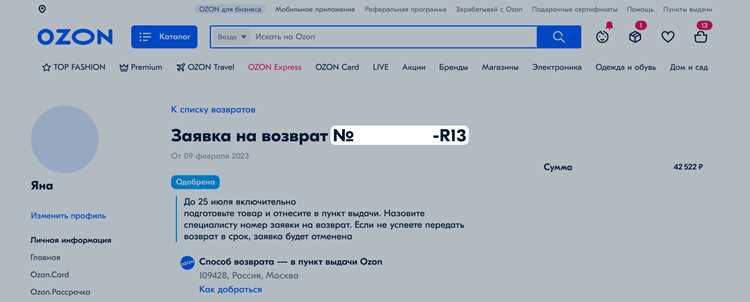
Заявка на вывоз товаров с Ozon – обязательный этап для продавцов, работающих по схеме FBO (Fulfillment by Ozon). Без корректного оформления заказ не примут на склад, а ошибки в документах приведут к задержкам или штрафам. В 2024 году платформа ужесточила требования: теперь заявка должна содержать точные данные о весе, габаритах и количестве мест для каждой позиции. Пропуск этих параметров автоматически отклоняет заявку.
Процесс начинается в личном кабинете продавца, раздел «Логистика». Здесь доступны два варианта: ручное создание заявки (для небольших партий) и загрузка через Excel (для массовых отправок). В первом случае потребуется вручную указать артикулы, количество и характеристики упаковки. Во втором – заполнить шаблон, который можно скачать в разделе «Документы». Важно: Ozon принимает только файлы формата .xlsx с жестко заданной структурой столбцов.
После заполнения заявки система генерирует уникальный номер накладной (УНН) и штрих-код для маркировки груза. Эти данные нужно распечатать и наклеить на каждую коробку. Если товар отправляется на склад впервые, потребуется предварительно зарегистрировать его в разделе «Каталог» с указанием всех атрибутов: материал, страна производства, сертификаты. Без этого заявка будет отклонена на этапе проверки.
Ошибки в заявках – основная причина задержек. Чаще всего продавцы забывают указать объемный вес (рассчитывается по формуле: длина × ширина × высота / 5000) или путают единицы измерения. Например, вес в граммах вместо килограммов. Также критично соблюдать требования к упаковке: коробки должны быть не более 120×60×60 см, а общий вес одной посылки – не превышать 30 кг. Нарушение этих норм влечет за собой дополнительные сборы или отказ в приеме.
После отправки заявки статус можно отслеживать в разделе «Мои заявки». Если платформа обнаружит несоответствия, она вернет заявку на доработку с указанием конкретных ошибок. На исправление дается 48 часов – по истечении этого срока заявка аннулируется, и процесс придется начинать заново. Для ускорения проверки рекомендуется прикреплять фото упакованного товара с видимыми штрих-кодами.
Где найти раздел для создания заявки на вывоз товара
В личном кабинете продавца Ozon перейдите в раздел «Логистика» → «Вывоз товара» или воспользуйтесь прямой ссылкой: https://seller.ozon.ru/app/logistics/export-requests. На странице отображается список активных заявок, кнопка «Создать заявку» расположена в правом верхнем углу. Если раздел не отображается, проверьте наличие активных товаров на складах Ozon – заявки доступны только при наличии остатков.
Для быстрого доступа используйте поисковую строку в личном кабинете: введите ключевые слова «вывоз», «экспорт» или «заявка на вывоз». Альтернативный путь – через карточку товара: откройте страницу остатков, выберите нужные SKU и нажмите «Вывезти». Доступные действия зависят от типа склада:
| Тип склада | Доступные действия | Ограничения |
|---|---|---|
| Склад Ozon | Создание заявки на вывоз, частичный вывоз, отмена | Минимальная партия – 1 коробка, срок обработки – до 3 рабочих дней |
| Склад продавца (FBS) | Только отмена поставки, вывоз недоступен | Товар автоматически резервируется для заказов |
| Склад партнёра (DBS) | Заявки не требуются – вывоз не предусмотрен | Отгрузка управляется продавцом напрямую |
Какие данные о заказе нужно указать при оформлении заявки
Номер заказа – обязательный идентификатор, который присваивается каждой отправке на Ozon. Его можно найти в личном кабинете в разделе «Мои заказы» или в письме с подтверждением покупки. Без этого номера заявка не будет обработана, так как система не сможет сопоставить запрос с конкретной посылкой.
Точный адрес пункта выдачи или постамата, где находится заказ, указывается в формате: город, улица, дом, корпус (если есть), номер постамата или отделения. Для крупных ТЦ добавляйте этаж и название магазина, например: «ТЦ ‘Гагаринский’, 3 этаж, постамат OZON №12». Ошибки в адресе приведут к задержкам или отказу в вывозе.
Вес и габариты посылки важны для расчета стоимости услуги и выбора подходящего транспорта. Указывайте реальные значения: длина, ширина, высота в сантиметрах, вес в килограммах. Если заказ состоит из нескольких коробок, перечисляйте параметры каждой отдельно. Превышение заявленных габаритов может привести к дополнительным сборам.
Содержимое заказа описывается кратко, но точно: «3 книги, 1 электрочайник, 2 упаковки косметики». Это помогает логистам оценить хрупкость груза и выбрать правильную упаковку при транспортировке. Для опасных или хрупких товаров (стекло, электроника) добавляйте пометку «Осторожно» или «Хрупкое».
Дата и время, когда заказ доступен для вывоза, указываются с учетом графика работы пункта выдачи. Если посылка хранится в постамате, проверьте сроки хранения – обычно это 3–5 дней. Для ускорения процесса выбирайте временной интервал с минимальной загрузкой пункта, например, утренние часы в будние дни.
Контактные данные получателя – телефон и имя – должны совпадать с указанными при оформлении заказа. Если заявку подает третье лицо, укажите его ФИО и номер телефона, а также степень родства или доверенность, если требуется. Неправильные контакты приведут к невозможности согласования деталей вывоза.
Способ оплаты услуги выбирается из доступных вариантов: онлайн через личный кабинет, наличными курьеру или через терминал при получении. Уточните, включена ли стоимость вывоза в цену заказа или оплачивается отдельно. Для юридических лиц прикрепляйте реквизиты компании, если требуется выставление счета.
Дополнительные требования к транспортировке, если они есть: необходимость страховки, особые условия погрузки (например, подъем на этаж без лифта), срочность доставки. Указывайте их в отдельном поле или в комментарии к заявке. Это поможет избежать недоразумений и дополнительных расходов на месте.
Как выбрать удобное время и дату для вывоза товара
Перед выбором даты и времени оцените график работы склада Ozon. Большинство пунктов выдачи и логистических центров принимают заявки на вывоз с 9:00 до 21:00 в будние дни, но в выходные часы могут сокращаться: например, суббота – до 18:00, воскресенье – выходной. Уточните актуальное расписание в личном кабинете или через чат поддержки, так как для некоторых складов (например, в Москве или Санкт-Петербурге) действуют продлённые смены до 22:00. Заранее проверьте, не попадает ли выбранный день на праздники или технические перерывы – в такие даты сроки обработки заявок увеличиваются на 1–2 дня.
Оптимальное время для вывоза зависит от типа товара и загруженности склада:
- Крупногабаритные грузы (мебель, бытовая техника) лучше забирать в первой половине дня (до 12:00) – к этому времени сотрудники успевают подготовить заказы, а очереди минимальны.
- Мелкие посылки удобнее забирать вечером (после 18:00), когда основной поток клиентов спадает, а срок хранения на складе продлевается до 72 часов.
- Если товар требует осмотра при получении (например, электроника), выбирайте слоты с интервалом в 1–2 часа – это даст время на проверку без спешки.
Используйте фильтр «Свободные слоты» в мобильном приложении Ozon: он показывает реальную загруженность склада в режиме реального времени. Для срочных заказов активируйте уведомления о появлении новых временных окон – система отправляет push-сообщения за 30 минут до открытия слота.
Какие документы потребуются для подтверждения заявки
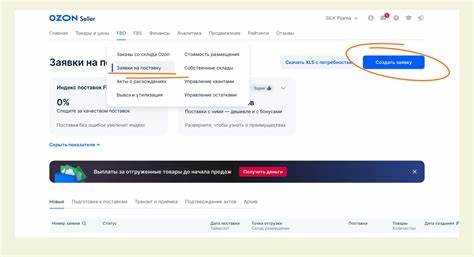
Для подтверждения заявки на вывоз товара с Ozon потребуется пакет документов, зависящий от типа груза и юридического статуса отправителя. Физическим лицам достаточно предоставить копию паспорта (страницы с фото и пропиской) и чек или накладную, подтверждающую покупку. Юридическим лицам и ИП необходимо приложить доверенность на представителя, если заявку подает не руководитель, а также реквизиты компании (ИНН, ОГРН, выписка из ЕГРЮЛ или ЕГРИП).
При работе с опасными или крупногабаритными грузами дополнительно требуются разрешительные документы. Например, для вывоза электроники или аккумуляторов – сертификат соответствия ТР ТС 037/2016, для химических веществ – паспорт безопасности (MSDS). Если товар подлежит обязательной маркировке, предоставьте коды Data Matrix или RFID-метки в формате XML-файла. Отсутствие этих документов приведет к отказу в обработке заявки.
Для международных отправлений список расширяется. Обязательны инвойс (коммерческий счет) с указанием стоимости, веса и кода ТН ВЭД, а также экспортная декларация (если стоимость превышает 200 евро). При вывозе товаров животного происхождения потребуется ветеринарное свидетельство формы №1. Проверьте требования страны-получателя: некоторые государства требуют сертификат происхождения или фитосанитарный сертификат.
| Тип отправителя | Обязательные документы | Дополнительные (при наличии) |
|---|---|---|
| Физическое лицо | Паспорт, чек/накладная | Доверенность (если действует представитель) |
| ИП | Паспорт, выписка из ЕГРИП, доверенность | Сертификаты на товар, инвойс |
| Юридическое лицо | Выписка из ЕГРЮЛ, доверенность, реквизиты | Экспортная декларация, разрешения на вывоз |
Все документы должны быть читаемыми, без исправлений и в формате PDF или JPEG (размер файла не более 5 МБ). Ozon оставляет за собой право запросить оригиналы для сверки. Перед отправкой проверьте актуальность данных: просроченные выписки из реестров или недействительные сертификаты станут причиной задержки. Для ускорения процесса загружайте документы сразу при оформлении заявки – это сократит время подтверждения до 1–2 часов.
Как проверить статус оформленной заявки на вывоз
Для уточнения деталей используйте кнопку «Подробности» рядом с заявкой. Здесь отображаются: дата и время запланированного вывоза, номер накладной (если уже сформирована), а также контакты курьера или логистического партнёра. Если в информации есть расхождения – например, неверный адрес пункта выдачи – исправьте их через кнопку «Редактировать» до момента подтверждения заявки логистом.
При отсутствии обновлений более 48 часов обратитесь в поддержку Ozon через чат в приложении или по телефону 8 (800) 775-55-05. Укажите номер заявки (начинается с «OZON-») и опишите проблему: задержка обработки, некорректный статус или отсутствие связи с курьером. Служба поддержки может запросить фото товара или упаковки для ускорения решения.
Для массовых отправок используйте API Ozon Seller или таблицу Excel с выгрузкой статусов через раздел «Отчёты». В файле отображаются все активные заявки с колонками: ID, дата создания, текущий статус и причина отклонения (если есть). Это сокращает время проверки при работе с большими объёмами товаров.
Что делать, если нужно изменить или отменить заявку
Если заявка на вывоз Озон ещё не обработана складом (статус «Создана» или «В обработке»), отмените её через личный кабинет: перейдите в раздел «Мои заявки», выберите нужную и нажмите «Отменить». Изменения вступают в силу мгновенно, но если статус уже «В пути» или «На складе», отмена невозможна – свяжитесь с поддержкой через чат в приложении или по телефону 8 (800) 775-55-05 в течение 30 минут после подтверждения.
Для редактирования данных (адрес, время, количество мест) откройте заявку в личном кабинете и нажмите «Изменить». Доступные поля зависят от статуса: при «Создана» можно корректировать всё, при «В обработке» – только контактные данные. Если склад уже начал сборку (статус «Готовится к отправке»), изменения блокируются – потребуется отмена и создание новой заявки.
При отмене после обработки склада (статус «На складе» или «В пути») деньги за услугу не возвращаются. Исключение – технические ошибки Озон: в этом случае прикрепите скриншоты в чат поддержки и запросите возврат в течение 24 часов. Для ускорения процесса укажите номер заявки и причину отмены в первом сообщении.
Как подготовить товар к вывозу перед приездом курьера
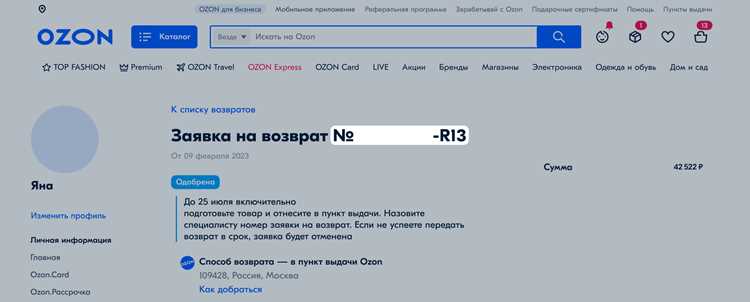
Перед приездом курьера проверьте соответствие товаров заявке в личном кабинете Ozon. Убедитесь, что артикулы, количество и состояние единиц совпадают с указанными в накладной. Если обнаружены расхождения, скорректируйте данные в системе не позднее чем за 2 часа до запланированного времени вывоза – иначе курьер может отказать в приеме. Для хрупких товаров (стекло, электроника) используйте заводскую упаковку или аналогичную по прочности: курьер вправе не принять товар без надлежащей защиты.
Упакуйте каждую единицу товара отдельно, даже если это несколько одинаковых позиций. Для этого:
- Используйте полиэтиленовые пакеты или пузырчатую пленку для мелких предметов (весом до 1 кг).
- Крупные товары (от 5 кг) оберните стрейч-пленкой или картоном, зафиксировав углы скотчем.
- Жидкости и аэрозоли упакуйте в герметичные пакеты с абсорбирующим материалом (например, опилками).
- Электронику защитите антистатической пленкой и поместите в коробку с наполнителем (пенопласт, воздушно-пузырьковая пленка).
Не скрепляйте товары между собой – курьер принимает только отдельные упаковки. На каждой наклейте штрих-код из личного кабинета Ozon (распечатайте на принтере с разрешением не менее 200 dpi). Если штрих-код поврежден или не считывается, товар не будет принят.
Соберите все товары в одном месте, доступном для погрузки. Курьер не обязан подниматься выше первого этажа или заходить в помещения без лифта. Подготовьте сопроводительные документы: распечатанную накладную (формат A4) и доверенность на передачу товара, если вывоз осуществляет не владелец магазина. Убедитесь, что на упаковках нет посторонних наклеек или маркировок – это может вызвать вопросы у логистической службы Ozon.
Куда обращаться при проблемах с оформлением заявки
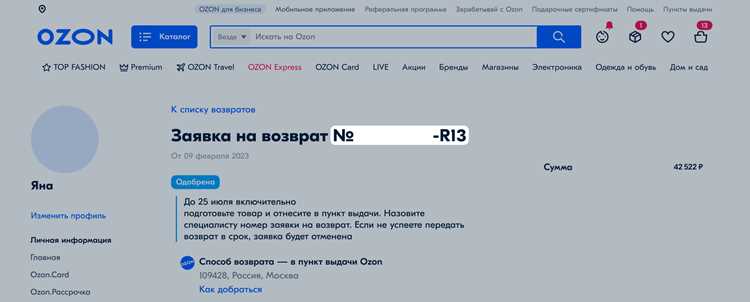
Если при создании заявки на вывоз товара через Ozon возникают ошибки, первым шагом проверьте раздел «Помощь» в личном кабинете продавца. Там собраны инструкции по типовым проблемам: некорректное заполнение полей, сбои при прикреплении документов или отсутствие подтверждения заявки. Обратите внимание на подраздел «Вывоз товаров» – часто там уже есть решение для вашей ситуации.
Когда стандартные рекомендации не помогают, используйте встроенный чат поддержки в Seller Center. Для этого перейдите в меню «Поддержка» → «Чат с оператором». Укажите номер заявки, опишите проблему максимально конкретно (например: «При сохранении заявки появляется ошибка ‘Неверный формат файла’, хотя документ в PDF») и приложите скриншоты. Среднее время ответа – 15–30 минут в рабочие часы (9:00–18:00 по МСК).
- Если чат недоступен или ответ не получен в течение часа, отправьте обращение через форму обратной связи. Ссылка на нее расположена внизу страницы Seller Center под кнопкой «Остались вопросы?». Выберите категорию «Логистика» → «Вывоз товаров» и заполните обязательные поля:
- Номер заказа или заявки;
- Тип проблемы (выберите из списка);
- Подробное описание с указанием шага, на котором возникла ошибка;
- Вложения (скриншоты, логи, файлы).
- Ответ придет на электронную почту, привязанную к аккаунту, в течение 1–3 рабочих дней.
Для срочных случаев (например, заявка не создается перед дедлайном вывоза) позвоните в службу поддержки продавцов по номеру 8 (800) 775-55-05 (звонок бесплатный). Операторы работают с 9:00 до 21:00 по МСК, но в выходные и праздничные дни время может быть сокращено. Подготовьте заранее:
- Номер договора с Ozon;
- ИНН компании или ИП;
- Номер заявки (если уже пытались создать).
Если проблема связана с техническими неполадками на стороне Ozon (например, «Сервис временно недоступен»), проверьте статус системы на странице status.ozon.ru. Там отображаются текущие сбои и плановые работы. В случае подтвержденного инцидента дождитесь устранения проблемы – заявки можно будет оформить позже без потери приоритета.
При повторяющихся ошибках, которые не решаются через стандартные каналы, обратитесь к своему личному менеджеру (если он назначен) или запросите эскалацию через чат поддержки. Укажите, что проблема воспроизводится регулярно, и приложите историю переписки с предыдущими обращениями. Это ускорит передачу вопроса в профильный отдел.
Вопрос-ответ:
Что нужно сделать в первую очередь, чтобы оформить заявку на вывоз товара с Озон?
Первым шагом станет подготовка необходимых данных. Перед оформлением заявки убедитесь, что у вас есть точный адрес пункта выдачи или склада, откуда требуется забрать товар, а также номер заказа или артикул товара. Если вывоз планируется не вами лично, а курьерской службой, заранее уточните её требования: например, нужна ли доверенность или специальная упаковка. Также проверьте, не действуют ли на заказ ограничения по вывозу — некоторые категории товаров (например, крупногабаритные или опасные грузы) требуют дополнительных согласований. Если всё в порядке, переходите в личный кабинет на сайте Озон и найдите раздел «Мои заказы» — там будет кнопка для создания заявки на вывоз.
Можно ли оформить вывоз товара с Озон, если заказ ещё не прибыл в пункт выдачи?
Нет, заявку на вывоз можно создать только после того, как заказ поступит в выбранный вами пункт выдачи или на склад. Система не позволит оформить запрос заранее, так как для этого требуется подтверждение фактического наличия товара. Как только статус заказа изменится на «Готов к выдаче» или «Прибыл в пункт выдачи», вы сможете приступить к оформлению. Если вы не уверены в статусе, проверьте его в личном кабинете или в уведомлениях от Озон. В некоторых случаях, особенно при задержках доставки, стоит подождать дополнительное время, чтобы избежать отмены заявки из-за отсутствия товара.
Какие документы нужны для вывоза товара с Озон, если забирать его будет не сам покупатель?
Если товар забирает не сам покупатель, а доверенное лицо или курьерская служба, потребуется оформить доверенность. Она может быть простой письменной (без нотариуса), но должна содержать следующие данные: ФИО и паспортные данные доверителя (покупателя), ФИО и паспортные данные доверенного лица, номер заказа, описание товара и срок действия доверенности. Для юридических лиц или ИП доверенность оформляется на фирменном бланке с печатью и подписью руководителя. Кроме того, доверенное лицо должно иметь при себе оригинал паспорта. Если вывоз осуществляет курьерская служба, уточните у неё дополнительные требования — некоторые компании просят предоставить копию доверенности заранее или заполнить специальную форму.
Сколько времени занимает обработка заявки на вывоз с Озон и можно ли ускорить этот процесс?
Стандартный срок обработки заявки на вывоз — от 1 до 3 рабочих дней. В большинстве случаев система подтверждает запрос в течение суток, но в периоды высокой нагрузки (например, перед праздниками) срок может увеличиться. Ускорить процесс можно несколькими способами. Во-первых, оформляйте заявку сразу после поступления заказа в пункт выдачи — чем раньше, тем лучше. Во-вторых, убедитесь, что все данные указаны корректно: ошибки в адресе, номере заказа или контактной информации могут привести к задержкам. Если вывоз нужен срочно, попробуйте связаться с поддержкой Озон через чат или горячую линию — иногда операторы могут ускорить обработку вручную. Однако гарантий на это нет, поэтому лучше планировать вывоз заранее.
Что делать, если после оформления заявки на вывоз товар не отдали?
Если в пункте выдачи отказались отдать товар, несмотря на подтверждённую заявку, первым делом выясните причину. Чаще всего это происходит из-за несоответствия данных в заявке и документах (например, ошибка в номере заказа или ФИО получателя), отсутствия доверенности или истечения срока хранения заказа. Проверьте статус заявки в личном кабинете — возможно, она была отменена системой автоматически. Если причина неясна, обратитесь в службу поддержки Озон с номером заказа и скриншотом подтверждения заявки. В некоторых случаях проблему можно решить на месте, предъявив дополнительные документы или уточнив информацию у сотрудника пункта выдачи. Если отказ был необоснованным, вы можете запросить компенсацию за неудобства через форму обратной связи на сайте.

 Загрузка...