Содержание статьи

При работе над проектами на Python часто возникает необходимость переноса установленных библиотек на другой компьютер без повторной загрузки каждой из них вручную. Для Python стандартным инструментом является pip, который позволяет фиксировать версии библиотек и обеспечивать идентичную среду на новом устройстве.
Первым шагом является получение точного списка всех пакетов с их версиями. Для этого используется команда pip freeze, которая создает список формата package==version. Этот список сохраняется в файл requirements.txt, который затем можно перенести на другой компьютер через USB, сетевое хранилище или систему контроля версий.
На новом компьютере все библиотеки устанавливаются одной командой: pip install -r requirements.txt. Это позволяет избежать конфликтов версий и гарантирует, что проект будет работать так же, как на исходном устройстве. При возникновении ошибок важно проверять совместимость Python и используемых библиотек.
Метод переноса через requirements.txt эффективен для небольших и средних проектов. Для крупных окружений с сотнями библиотек или с использованием C-расширений может потребоваться дополнительная проверка зависимостей и использование виртуальных сред через venv или conda.
htmlПроверка установленных библиотек на исходном компьютере
Создание списка библиотек с точными версиями
Рекомендуется сохранить результат в файл requirements.txt через команду pip freeze > requirements.txt. Файл можно проверить и структурировать в виде таблицы для удобного контроля:
| Библиотека | Версия | Назначение |
|---|---|---|
| numpy | 1.25.0 | Математические и численные вычисления |
| pandas | 2.1.0 | Обработка и анализ данных |
| requests | 2.32.0 | HTTP-запросы и работа с API |
Таблица помогает визуально контролировать ключевые зависимости и легко выявлять устаревшие версии перед переносом. Для проектов с большим количеством пакетов можно разбить их по категориям: базовые библиотеки, работа с данными, визуализация и тестирование.
Экспорт списка библиотек в файл requirements.txt
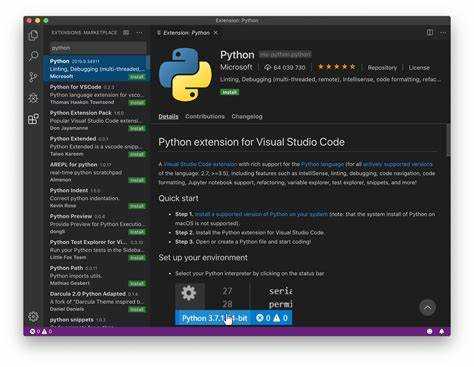
Для переноса библиотек на другой компьютер используется стандартный файл requirements.txt, содержащий все зависимости проекта с точными версиями. Экспорт выполняется командой pip freeze > requirements.txt, которая сохраняет текущие пакеты в формате package==version.
Важно выполнять команду внутри активной виртуальной среды проекта, чтобы включить только используемые пакеты и исключить системные библиотеки Python. Если проект не использует виртуальную среду, рекомендуется её создать через python -m venv env и активировать перед экспортом.
После создания файла requirements.txt его стоит открыть и проверить на наличие пакетов с нестабильными версиями или конфликтами зависимостей. При необходимости версии можно зафиксировать вручную или удалить лишние библиотеки. Такой файл позволяет точно воспроизвести окружение на новом компьютере без потери совместимости и ошибок при установке.
Перенос файла requirements.txt на новый компьютер

- Через USB-носитель: скопировать файл на флешку и перенести на целевую машину.
- Через сетевое хранилище: Dropbox, Google Drive, OneDrive позволяют синхронизировать файл между устройствами.
- Через систему контроля версий: Git репозиторий проекта может содержать requirements.txt, что упрощает совместную работу и обновление зависимостей.
После переноса файла стоит проверить путь к нему на новом компьютере. Для удобства рекомендуется разместить requirements.txt в корневой папке проекта. Если используется виртуальная среда, активируйте её перед установкой библиотек, чтобы зависимости устанавливались в нужное окружение.
- Скопировать файл на новый компьютер выбранным способом.
- Разместить его в рабочей директории проекта.
- Активировать виртуальную среду (если используется): source env/bin/activate на Linux/macOS или env\Scripts\activate на Windows.
- Подготовиться к установке библиотек через pip install -r requirements.txt.
Установка библиотек из requirements.txt на новом компьютере
После переноса файла requirements.txt на новый компьютер все зависимости проекта устанавливаются командой pip install -r requirements.txt. Команда считывает список пакетов с фиксированными версиями и автоматически загружает их из PyPI.
Рекомендуется использовать виртуальную среду для установки, чтобы изоляция пакетов не влияла на системные библиотеки. Для создания среды применяют python -m venv env, затем активируют её через source env/bin/activate на Linux/macOS или env\Scripts\activate на Windows.
При возникновении ошибок установки стоит проверять следующие моменты:
- Совместимость версии Python с библиотеками.
- Наличие необходимых компиляторов для C-расширений.
- Подключение к интернету и доступ к PyPI.
После завершения установки полезно выполнить pip check, чтобы убедиться в отсутствии конфликтов зависимостей. Для крупных проектов с большим числом пакетов рекомендуется разбивать установку на блоки или использовать зеркала PyPI для ускорения процесса.
Проверка корректности установки и устранение ошибок

После установки библиотек с нового компьютера важно убедиться в корректной работе окружения. Для этого используется команда pip list, которая отображает все установленные пакеты с версиями. Сравнивая её с исходным списком из requirements.txt, можно выявить пропавшие или некорректные пакеты.
При ошибках, связанных с C-расширениями, следует установить соответствующие компиляторы: Build Tools for Visual Studio на Windows или gcc на Linux/macOS. Также стоит проверять доступ к интернету и зеркала PyPI, так как недоступные пакеты могут вызвать частичную установку.
После исправлений рекомендуется протестировать ключевые функции проекта, импортируя основные библиотеки через Python REPL. Этот метод позволяет убедиться в полной работоспособности перенесенного окружения без запуска всего проекта.
Вопрос-ответ:
Как получить полный список установленных библиотек Python на текущем компьютере?
Для фиксации всех библиотек используется команда pip list, которая выводит названия пакетов и их версии. Если требуется точный список для переноса, лучше использовать pip freeze, так как она выводит пакеты в формате package==version, пригодном для создания файла requirements.txt.
Как правильно создать файл requirements.txt для переноса зависимостей на другой компьютер?
В командной строке достаточно выполнить pip freeze > requirements.txt. Этот файл будет содержать все пакеты с фиксированными версиями. Его можно открыть текстовым редактором, проверить критичные библиотеки и при необходимости удалить лишние пакеты перед переносом.
Какие способы существуют для переноса файла requirements.txt на новое устройство?
Файл можно скопировать через USB-накопитель, отправить по электронной почте, использовать облачные хранилища вроде Google Drive или Dropbox, либо разместить его в Git-репозитории проекта. После переноса важно поместить файл в рабочую директорию проекта для удобной установки.
Как установить библиотеки на новом компьютере из файла requirements.txt?
После переноса файла следует активировать виртуальную среду, если она используется, и выполнить команду pip install -r requirements.txt. Она автоматически установит все пакеты с версиями, указанными в файле. При ошибках нужно проверять совместимость Python и наличие необходимых компиляторов для C-расширений.
Как проверить корректность установки библиотек и устранить возможные ошибки?
Используется pip list для сравнения установленных пакетов с исходным списком, а pip check выявляет конфликты версий. Ошибки можно исправить установкой конкретной версии через pip install package==version. Также стоит убедиться, что виртуальная среда активна, и проверить работу ключевых библиотек через Python REPL.
Можно ли перенести библиотеки Python между компьютерами с разными операционными системами?
Перенос библиотек возможен, если версии Python совместимы. Файл requirements.txt содержит пакеты с фиксированными версиями, но некоторые библиотеки с C-расширениями могут требовать сборки под конкретную ОС. В таких случаях нужно установить соответствующие компиляторы или использовать предварительно собранные бинарные колеса (wheels).
Что делать, если при установке библиотек из requirements.txt возникают конфликты версий?
Сначала выполните pip check, чтобы выявить несовместимые пакеты. Ошибки исправляют установкой конкретных версий через pip install package==version. Если конфликт сохраняется, можно временно удалить проблемный пакет и установить его отдельно, проверяя работу зависимых библиотек в Python REPL.

 Загрузка...