Содержание статьи
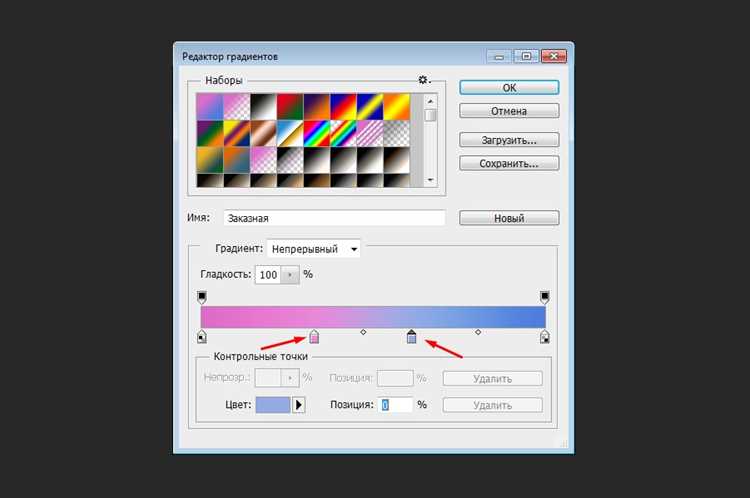
Градиентная обводка в CorelDRAW – инструмент, который часто недооценивают, хотя он способен придать векторным объектам глубину и динамику без сложных манипуляций. В отличие от заливки, градиент на контуре требует точной настройки параметров, иначе эффект будет выглядеть грубо или неестественно. В этой статье разберём метод, который работает в версиях X7 и новее, включая 2023, с учётом особенностей интерфейса и ограничений программы.
По умолчанию CorelDRAW не предлагает прямого способа применить градиент к обводке через стандартные панели. Решение заключается в использовании инструмента «Абрис» (Outline Pen) в сочетании с PowerClip или маской прозрачности. Первый вариант подходит для простых фигур, второй – для сложных контуров с пересечениями. Оба метода требуют предварительной подготовки объекта: контур должен быть замкнутым, а толщина обводки – не менее 0,5 мм, иначе градиент может отображаться с артефактами.
Ключевой момент – правильный выбор типа градиента. Линейный градиент уместен для прямых линий и геометрических фигур, радиальный – для круглых элементов, а конический (Conical) – для эффектов освещения или объёмных надписей. В CorelDRAW градиенты на обводке не поддерживают настраиваемые узлы (в отличие от заливки), поэтому для сложных переходов придётся разбивать контур на сегменты или использовать дополнительные объекты. Следующие шаги покажут, как обойти это ограничение без потери качества.
Как выбрать объект и настроить параметры обводки перед градиентом
Выделите объект инструментом *Pick Tool* (горячая клавиша *Пробел*). Если объект входит в группу, разгруппируйте его комбинацией *Ctrl+U* или выберите через *Object Manager* (окно *Dockers* → *Object Manager*). Для сложных фигур с несколькими контурами используйте *Shape Tool* (F10) и кликните по нужному сегменту – так вы избежите случайного применения градиента ко всем подконтурам.
Откройте панель *Outline Pen* (горячая клавиша *F12*). Установите толщину обводки в диапазоне 0,5–10 мм в зависимости от масштаба проекта: для мелких элементов (иконки, шрифты) оптимально 0,76 мм, для крупных (плакаты, баннеры) – 2–5 мм. Выберите тип окончаний линии (*Cap*): *Round* для плавных переходов, *Square* для четких углов, *Flat* – если градиент должен начинаться строго от края.
Настройте стиль соединения сегментов (*Corner*) в том же окне. *Miter* подходит для острых углов (например, в логотипах), но при значении *Miter Limit* выше 4 обводка может искажаться. Для криволинейных объектов используйте *Round* – он сгладит переходы между сегментами, что критично при последующем наложении градиента. Проверьте параметр *Behind Fill* (обводка под заливкой) или *Centered* (по центру контура), если объект имеет прозрачные области.
Задайте цвет обводки в *Outline Color* (двойной клик по образцу цвета в панели инструментов). Выберите базовый оттенок, близкий к одному из крайних цветов будущего градиента – это упростит настройку плавного перехода. Для точности используйте палитру *Color* (окно *Dockers* → *Color*) и укажите значения в модели *CMYK* (например, C:0 M:100 Y:0 K:0 для ярко-красного) или *RGB* (R:255 G:0 B:0). Избегайте черного (K:100) – он может «съедать» градиент при печати.
Сохраните настройки как стиль обводки: в *Outline Pen* нажмите *Save As Default* или создайте новый стиль через *Window* → *Dockers* → *Styles*. Это позволит применить те же параметры к другим объектам без повторной настройки. Перед переходом к градиенту убедитесь, что обводка визуально равномерна – для этого временно увеличьте масштаб до 400% и проверьте углы и стыки.
Где найти инструмент градиента и как применить его к контуру
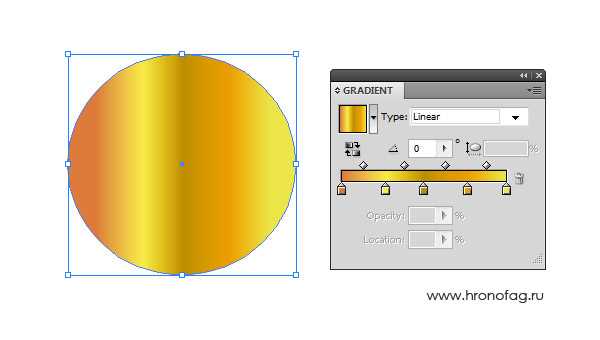
Для применения градиента к контуру (обводке) объект должен быть выделен. Перейдите на вкладку Атрибуты обводки в докере Свойства объекта (открывается через Окно → Докеры → Свойства объекта). В разделе Тип обводки выберите Градиентная обводка. Если этот пункт недоступен, убедитесь, что толщина обводки превышает 0,5 мм – градиент не работает с тонкими линиями.
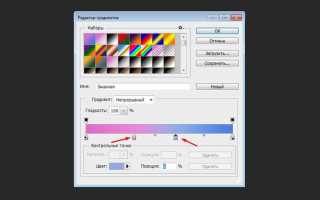
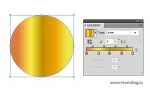
После активации градиентной обводки откроется панель настройки. Здесь задаются параметры: тип градиента (линейный, радиальный, конический, квадратный), направление, цветовые узлы и прозрачность. Для контура доступны только линейный и радиальный градиенты – остальные типы CorelDRAW игнорирует. Настройте цветовые переходы, перетаскивая ползунки на шкале или добавляя новые узлы двойным щелчком.
Чтобы изменить направление градиента, используйте маркеры на объекте. После применения градиента к обводке вокруг контура появятся две стрелки: одна задаёт начало градиента, вторая – конец. Вращайте их мышью или вводите точные углы в поле Угол на панели свойств. Для радиального градиента маркер в центре определяет точку начала перехода, а внешний круг – радиус распространения.
| Параметр | Доступные значения | Особенности |
|---|---|---|
| Тип градиента | Линейный, радиальный | Конический и квадратный не поддерживаются для обводки |
| Толщина обводки | От 0,5 мм | При меньших значениях градиент не отображается |
| Цветовые узлы | До 256 | Добавление узлов – двойной щелчок на шкале градиента |
| Прозрачность | 0–100% | Настраивается отдельно для каждого цветового узла |
Если градиент не применяется, проверьте следующие моменты: объект должен быть векторным (не растровым), контур не должен быть составным (разгруппируйте сложные объекты), а цветовая модель – CMYK или RGB (градиенты в оттенках серого работают некорректно). Также убедитесь, что в докере Обводка не активированы эффекты вроде Перо или Кисть – они блокируют градиент.
Для сохранения настроек градиента как стиля перейдите в Окно → Докеры → Стили графики и текста. Нажмите Создать стиль, выберите Обводка и сохраните текущие параметры. Это позволит быстро применять тот же градиент к другим объектам без повторной настройки. Стили работают только в пределах одного документа – для переноса в другой файл экспортируйте их через Файл → Экспорт → Стили.
Настройка цветовых переходов и направления градиента на обводке
В CorelDRAW градиент на обводке настраивается через панель Свойства объекта или Интерактивный градиент. Выделите объект с обводкой, затем в разделе Обводка выберите тип заливки Градиент. По умолчанию применяется линейный градиент с двумя цветами, но можно добавить до 99 промежуточных узлов, перетаскивая их на шкалу внизу панели.
Для точной настройки цветовых переходов используйте ползунки под шкалой градиента. Каждый узел соответствует определенному цвету – щелкните по нему, чтобы выбрать новый оттенок из палитры или задать его вручную в формате HEX, RGB или CMYK. Для плавных переходов распределите узлы равномерно, для резких – сгруппируйте их ближе к одному краю.
Направление градиента меняется двумя способами: через угловой ползунок в панели свойств или интерактивно – перетаскиванием маркеров на самом объекте. Линейный градиент по умолчанию ориентирован горизонтально (0°), но угол можно задать с шагом в 1° от -180° до 180°. Радиальный и конический градиенты настраиваются аналогично, но с учетом центра заливки.
Для нестандартных эффектов используйте инструмент Форма (F10), чтобы деформировать путь градиента. Выделите узлы обводки и перемещайте их – градиент автоматически подстроится под новый контур. Это полезно при работе с кривыми или неравномерными линиями, где стандартное распределение цветов выглядит неестественно.
Скорость перехода между цветами регулируется параметром Смещение в настройках градиента. Значение 0% делает переход резким, 100% – максимально плавным. Для создания эффекта «растяжения» одного цвета увеличьте его смещение до 30–50%, а остальные узлы сдвиньте к противоположному краю.
Экспериментируйте с режимами наложения цветов (Multiply, Overlay, Screen) в панели Объект → Свойства заливки. Например, режим Multiply усиливает темные оттенки градиента, а Screen – светлые, что позволяет добиться глубины даже на тонких обводках (0,5–1,5 мм). Сохраните часто используемые градиенты в библиотеку через Окно → Докеры → Градиенты.
Корректировка ширины и стиля обводки с градиентом
Ширина обводки с градиентом задаётся в панели Свойства объекта (Ctrl+Shift+F12) или через контекстное меню. Выделите объект, перейдите в раздел Обводка и установите значение в поле Ширина. Для градиентных обводок минимальная ширина – 0,01 мм, максимальная – 254 мм. При значениях свыше 10 мм градиент может терять плавность переходов из-за ограничений рендеринга.
Стиль обводки (сплошная, пунктирная, штрихпунктирная) настраивается в выпадающем списке Стиль той же панели. Градиент применяется только к видимым сегментам: для пунктирных линий он заполняет каждый штрих отдельно, а не растягивается на всю длину. Чтобы избежать разрывов в переходах, используйте стили с равномерными интервалами, например, Штрих 2 мм / Пробел 1 мм.
Для точной настройки положения градиента относительно обводки откройте редактор градиента (F11) и переместите ползунки Смещение на шкале. Значение 0% привязывает начало градиента к стартовой точке контура, 100% – к конечной. При ширине обводки 5 мм и более смещение на 5–10% помогает скрыть артефакты на стыках сегментов.
Если градиент выглядит пикселизированным, увеличьте разрешение документа (Файл → Параметры документа → Разрешение) до 300 dpi или выше. При экспорте в векторные форматы (EPS, SVG) пикселизация не возникает, но в PNG/JPEG качество зависит от разрешения. Для растровых форматов используйте антиалиасинг в настройках экспорта.
Комбинирование градиента с эффектами обводки требует последовательности действий. Сначала примените градиент, затем выберите стиль линии. Если изменить порядок, CorelDRAW сбросит градиент к однотонному цвету. Исключение – Эффект контура (Ctrl+F9), который работает независимо от заливки и обводки.
Для объектов с криволинейными контурами градиент растягивается по длине пути. Чтобы сохранить пропорции переходов, используйте инструмент Форма (F10) для редактирования узлов. Градиент автоматически подстраивается под новые изгибы, но при сильных деформациях может потребоваться ручная корректировка ползунков в редакторе градиента.
При работе с замкнутыми контурами (например, кругами) градиент зацикливается. Чтобы избежать резкого перехода в точке соединения, установите одинаковые цвета на крайних ползунках градиента или добавьте промежуточный цвет с 50% прозрачностью в середине шкалы. Для разомкнутых контуров градиент заканчивается на последнем узле – используйте Смещение для выравнивания начала и конца.
Сохранение и экспорт объекта с градиентной обводкой без потери качества
Градиентная обводка в CorelDRAW чувствительна к формату экспорта. Для векторных файлов используйте AI (Adobe Illustrator) или PDF (с настройками «Сохранить как редактируемый»). Эти форматы сохраняют векторную структуру, включая градиенты, без растеризации. При экспорте в PDF выберите профиль PDF/X-4 – он поддерживает прозрачность и сложные градиенты, в отличие от PDF/X-1a.
Для растровых форматов критически важно разрешение. Экспортируйте в PNG-24 с разрешением не ниже 300 dpi для печати и 150 dpi для веба. Избегайте JPEG – сжатие разрушает плавные переходы градиента, создавая артефакты. В настройках экспорта отключите параметр «Сглаживание», если градиент содержит резкие цветовые переходы, чтобы избежать размытия.
- При экспорте в SVG:
- Выберите опцию «Экспортировать как кривые» – это гарантирует корректное отображение градиента в браузерах.
- Убедитесь, что в настройках SVG включен параметр «Включить градиенты».
- Для совместимости с устаревшими браузерами используйте SVG 1.1 вместо SVG Tiny.
Перед финальным экспортом проверьте объект в режиме «Предварительный просмотр» (Ctrl+W). Убедитесь, что градиент обводки не «разбивается» на отдельные сегменты – это признак некорректного сохранения. Если проблема возникает, преобразуйте обводку в объект (Ctrl+Shift+Q) и примените градиент к заливке получившейся фигуры. Для сложных проектов сохраняйте копию в собственном формате CorelDRAW (.cdr) – это единственный способ гарантировать полную редактируемость.
Типичные ошибки при создании градиента на контуре и способы их исправления
Первая распространённая ошибка – неправильный выбор типа обводки. CorelDRAW предлагает два варианта: «По контуру» и «По длине». Если выбрать «По контуру», градиент будет повторяться на каждом сегменте кривой, что приводит к разрывам на углах или стыках. Решение: используйте «По длине» для плавного перехода вдоль всего объекта. Проверьте настройки в панели «Атрибуты обводки» (Ctrl+F9) и выберите нужный параметр до применения градиента.
Вторая проблема – игнорирование узлов контура. Градиент на обводке строится относительно узлов объекта, и их неравномерное распределение искажает переход. Например, если на кривой 10 узлов, а градиент настроен на 2 цвета, переходы будут привязаны к этим точкам, а не к общей длине. Исправление: упростите контур инструментом «Упростить» (Ctrl+Shift+S) или вручную удалите лишние узлы. Для сложных фигур используйте «Адаптивный градиент» в настройках обводки, чтобы CorelDRAW автоматически распределял переходы.
- Несоответствие направления градиента и контура. Если градиент линейный, а контур изогнут, переход может выглядеть неестественно. Решение: преобразуйте линейный градиент в радиальный или конический через панель «Заливка» (F11). Для точной настройки направления используйте маркеры градиента на экране – перетаскивайте их вдоль контура, удерживая Shift для фиксации угла.
- Слишком тонкая обводка. При ширине менее 0,5 мм градиент теряет детализацию, превращаясь в размытую полосу. Минимальная рекомендуемая ширина – 1 мм. Если дизайн требует тонкой линии, замените градиент на однотонную заливку с эффектом «Контур» (Эффекты → Контур) или используйте растровый экспорт с разрешением 300 dpi для сохранения чёткости.
Ошибка с наложением градиента на составные контуры возникает, когда объект состоит из нескольких кривых, но градиент применяется только к одной из них. Это приводит к разрывам или дублированию переходов. Исправление: объедините контуры командой «Объединить» (Ctrl+L) или используйте «Группировку» (Ctrl+G) перед применением градиента. Если требуется сохранить отдельные элементы, примените градиент к каждому контуру индивидуально, синхронизировав настройки через «Копировать атрибуты» (Ctrl+Shift+A).
Последняя частая ошибка – экспорт градиента на обводке в векторные форматы (например, SVG или EPS) без предварительной проверки. Некоторые программы (включая старые версии Illustrator) некорректно интерпретируют градиенты на контурах, преобразуя их в растровые вставки. Чтобы избежать этого, экспортируйте файл в PDF/X-4 или AI (версия 2020+). Альтернатива: преобразуйте обводку в объект командой «Преобразовать обводку в объект» (Ctrl+Shift+Q) перед экспортом – это гарантирует сохранение векторной структуры.
Вопрос-ответ:
Можно ли создать градиентную обводку для текста в CorelDRAW, или это работает только с фигурами?
Да, градиентную обводку можно применить и к тексту, но с некоторыми нюансами. Сначала преобразуйте текст в кривые (комбинация клавиш *Ctrl+Q*), чтобы он стал редактируемым объектом. После этого выделите контур букв и примените градиент через панель *Обводка* (Stroke). Если текст остаётся в исходном формате, инструмент не сработает — CorelDRAW не поддерживает градиенты обводки для живого текста напрямую. Для сложных шрифтов с тонкими элементами градиент может выглядеть неровно, поэтому проверяйте результат на разных масштабах.
Почему после применения градиента к обводке линии становятся рваными или пикселизированными?
Это частая проблема, связанная с настройками сглаживания и разрешением документа. Во-первых, убедитесь, что в параметрах документа (*Макет → Параметры документа*) установлено достаточное разрешение (например, 300 dpi для печати). Во-вторых, попробуйте увеличить толщину обводки — тонкие линии (менее 1–2 пунктов) плохо воспринимают градиент из-за ограничений векторного рендеринга. Если пикселизация сохраняется, экспортируйте файл в формат *PDF* или *EPS* с включённым параметром *Сглаживание контуров* — это улучшит качество при выводе на печать или в другие программы.
Как сделать, чтобы градиент обводки повторялся по всей длине объекта, а не растягивался?
Для этого нужно изменить тип заливки градиента с *Линейный* на *Растянутый* или *Повторяющийся*. Откройте панель *Обводка* (*Окно → Стыковки → Обводка*), выберите градиент и в настройках заливки переключите режим на *Повторяющийся*. Это заставит градиент дублироваться по длине контура, а не растягиваться на весь объект. Если требуется точное количество повторений, вручную отрегулируйте параметр *Смещение* или *Количество шагов* в настройках градиента. Для замкнутых фигур (например, кругов) этот метод работает особенно хорошо, создавая эффект «узора» из градиента.
Можно ли сохранить созданный градиент обводки как стиль, чтобы использовать его в других проектах?
Да, CorelDRAW позволяет сохранять градиенты в библиотеку стилей. После настройки градиента на обводке выделите объект, затем перейдите в *Окно → Стыковки → Стили графики и текста*. В панели стилей нажмите *Создать стиль* (значок «+») и выберите *Обводка*. В открывшемся окне задайте имя стиля и сохраните его. Теперь этот градиент будет доступен в списке стилей для быстрого применения к другим объектам. Чтобы использовать его в других документах, экспортируйте стиль через *Файл → Экспорт стилей* или импортируйте через *Файл → Импорт стилей*. Это сэкономит время, если вы часто работаете с одинаковыми цветовыми схемами.

 Загрузка...