Содержание статьи
Зеркальное отражение текста в Microsoft Word – функция, которая может понадобиться при подготовке макетов для печати на прозрачных материалах, создании дизайна для термотрансферной печати или разработке нестандартных документов. В Word 2016 и новее эта задача решается без сторонних программ, но алгоритм неочевиден: инструмент скрыт в настройках фигур и надписей. Ниже – точный порядок действий для зеркального отражения как отдельных символов, так и целых абзацев.
Для работы потребуется вставить текст в надпись или фигуру с текстом. Стандартный текстовый блок не поддерживает отражение, поэтому первый шаг – преобразование формата. Если нужно отразить только часть текста, выделите её и скопируйте в отдельную надпись. Учтите: зеркальное отражение не сохраняется при экспорте в PDF или печати, если не включён параметр «Печатать объекты WordArt и надписи» в настройках печати.
В Word Online и мобильных версиях функции зеркального отражения нет. Для таких случаев используйте десктопную версию программы или временно конвертируйте документ в формат .docx с помощью OneDrive. Альтернативный метод – экспорт текста в графический редактор (например, Paint 3D) и применение трансформации там, но это усложняет редактирование после отражения.
Когда и зачем нужно зеркальное отражение текста в документе
Зеркальное отражение текста применяют в узких, но критически важных сценариях, где стандартное расположение символов нарушает функциональность или восприятие. Основные случаи:
- Печать на прозрачных материалах – для этикеток, наклеек или пленок, которые крепятся на стекло (например, предупреждающие знаки на витринах). Текст читается с обратной стороны, поэтому его отражают заранее, чтобы при просмотре через стекло он выглядел корректно.
- Изготовление трафаретов – при резке по шаблону на станках с ЧПУ или лазерных резаках текст наносят в зеркальном виде, чтобы после переноса на поверхность (дерево, металл) он оказался правильным. Особенно актуально для гравировки или выжигания.
- Медицинские и научные документы – в рентгенологии или микроскопии снимки часто требуют зеркального отображения для сопоставления с анатомическими атласами или сравнения с эталонными образцами. Например, при анализе гистологических препаратов.
В полиграфии зеркальное отражение используют при подготовке макетов для сувенирной продукции: кружек, футболок, брелоков. Производители печатают изображение на термопленке в перевернутом виде, чтобы после переноса на изделие горячим прессом текст читался нормально. Ошибка на этом этапе приводит к браку – например, надпись на чашке окажется задом наперед. Для проверки корректности отражения используют пробные оттиски на бумаге или специальные программы предварительного просмотра (CorelDRAW, Adobe Illustrator).
В дизайне интерфейсов зеркальный текст встречается при создании макетов для RTL-языков (арабский, иврит), где направление письма – справа налево. Однако здесь отражение не требуется: достаточно изменить выравнивание и порядок символов через настройки шрифта. Исключение – случаи, когда нужно сымитировать эффект «отражения в воде» или зеркальной поверхности для визуальных эффектов в презентациях или рекламных баннерах. Для этого в Word используют не зеркальное отражение, а наложение текста на фигуру с градиентной заливкой и прозрачностью.
Как выбрать нужный фрагмент текста для преобразования
Чтобы зеркально отразить текст в Word, сначала определите, какой именно участок требует изменений. Выделите его мышью, удерживая левую кнопку от начала до конца фрагмента. Если текст многострочный, захватите все строки целиком – частичное выделение приведет к искажению только отдельных символов, а не всего блока. Для точного выбора используйте клавишу Shift в сочетании с клавишами стрелок: это позволит избежать случайного включения лишних пробелов или знаков препинания.
В документах с таблицами или колонками выделяйте содержимое ячеек по отдельности. Двойной клик внутри ячейки выделит весь текст в ней, а тройной – всю таблицу. Если нужно отразить только часть текста в ячейке, используйте метод протягивания мышью с зажатой левой кнопкой. Учтите, что зеркальное отражение применяется ко всему выделенному контенту, включая форматирование: жирный шрифт, курсив или цвет останутся, но расположение символов изменится.
Для работы с большими фрагментами (например, абзацами или страницами) используйте комбинацию Ctrl+A для выделения всего документа или Ctrl+Shift+Home/End для выбора от текущей позиции до начала/конца файла. Если требуется исключить из преобразования заголовки или подписи, выделите основной текст вручную, удерживая Ctrl и последовательно кликая по нужным участкам. Word позволяет выделять несмежные фрагменты, но зеркальное отражение будет применено ко всем выбранным частям одновременно.
Проверьте выделение перед преобразованием: случайно захваченные невидимые символы (разрывы строк, табуляции) могут исказить результат. Включите отображение непечатаемых знаков через кнопку ¶ на панели инструментов – это поможет увидеть лишние элементы. Если фрагмент содержит графику или вложенные объекты (диаграммы, изображения), они останутся на месте, но текст внутри них также будет отражен.
Для повторяющихся операций создайте макрос: запишите процесс выделения и зеркального отражения через вкладку «Вид» → «Макросы» → «Записать макрос». Назначьте макросу сочетание клавиш или кнопку на панели быстрого доступа. Это сэкономит время при работе с однотипными документами, где требуется регулярно отражать одни и те же фрагменты.
Где в Word найти инструмент для переворота текста
В Word инструмент для зеркального отражения текста скрыт в параметрах фигур и надписей. Чтобы добраться до него, сначала вставьте текстовое поле: перейдите на вкладку «Вставка», выберите «Текстовое поле» и создайте его на листе. Внутрь введите нужный текст.
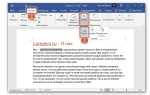
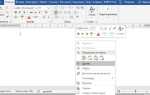
После создания текстового поля выделите его, щелкнув по рамке. В верхней панели появится новая вкладка «Формат фигуры». Перейдите в неё и найдите раздел «Текстовые эффекты» – это значок с буквой «А» и наклонной линией. Нажмите на него и выберите пункт «Поворот объёмной фигуры».
В открывшемся меню вы увидите параметры «Поворот по X», «Поворот по Y» и «Поворот по Z». Для зеркального отражения текста установите значение «Поворот по Y» на 180 градусов. Текст перевернётся горизонтально, как в зеркале. Альтернативный способ – использовать «Поворот по X» для вертикального переворота.
Если текст нужно отразить без использования текстового поля, воспользуйтесь функцией «Направление текста». Выделите текст, перейдите на вкладку «Макет» (или «Работа с таблицами» → «Макет», если текст в таблице) и выберите «Направление текста». В выпадающем списке доступны варианты поворота на 90, 180 и 270 градусов, но зеркального отражения здесь нет.
Для более точной настройки переворота используйте параметры WordArt. Вставьте текст как WordArt через «Вставка» → «WordArt», затем выделите его. На вкладке «Формат фигуры» найдите «Текстовые эффекты» → «Поворот объёмной фигуры» и задайте нужные значения. Этот метод подходит для декоративных надписей.
В версиях Word 2016 и новее инструмент «Поворот» может находиться в другом месте. Если вкладка «Формат фигуры» не отображается, убедитесь, что текстовое поле выделено правильно. В некоторых случаях помогает щелчок правой кнопкой мыши по рамке и выбор «Формат фигуры» в контекстном меню.
Для быстрого переворота текста без ручной настройки используйте сочетание клавиш. Выделите текстовое поле, нажмите Alt + J, затем D (для открытия вкладки «Формат фигуры»), затем T (для «Текстовых эффектов») и выберите нужный параметр поворота. Этот способ сокращает время, если часто работаете с зеркальным текстом.
Как применить зеркальное отражение с помощью фигур
В Word зеркальное отражение текста через фигуры реализуется с помощью инструмента «Надпись» и параметров поворота. Сначала вставьте фигуру «Надпись» через вкладку «Вставка» → «Фигуры» → выберите прямоугольник с текстом. Введите нужный текст, затем щелкните по фигуре правой кнопкой мыши и выберите «Формат фигуры».
В открывшемся меню перейдите на вкладку «Эффекты» и найдите раздел «Поворот объемной фигуры». Установите значение «X-поворот» на 180° – это перевернет текст вертикально. Для горизонтального отражения используйте «Y-поворот» на 180°. Альтернативный способ: выделите фигуру, зажмите клавишу Shift и перетащите маркер поворота на 180°.
Если требуется точное позиционирование, используйте направляющие. Включите их через «Вид» → «Линейка» и «Сетка». Перетащите направляющую к краю фигуры, чтобы выровнять отражение относительно других элементов. Для фиксации положения закрепите фигуру через контекстное меню: «Формат фигуры» → «Положение» → «Закрепить».
Для многострочного текста отключите автоподбор ширины: выделите фигуру, в «Формат фигуры» → «Параметры текста» → «Надпись» снимите галочку с «Автоподбор ширины». Это предотвратит искажение строк при повороте. При необходимости измените межстрочный интервал через «Главная» → «Интервал».
Чтобы сохранить пропорции шрифта, избегайте использования декоративных гарнитур с засечками – они могут стать нечитаемыми после отражения. Оптимальны Arial, Calibri или Verdana. Размер шрифта увеличьте на 2–4 пункта, если текст кажется мелким после трансформации.
Для экспорта результата в PDF или изображение выделите фигуру, скопируйте (Ctrl+C) и вставьте в новый документ как рисунок (Ctrl+Alt+V → «Рисунок»). Это сохранит зеркальное отражение без потери качества. При печати проверьте параметры макета: «Файл» → «Печать» → «Параметры страницы» → «Зеркальные поля» для двусторонней печати.
Как сохранить форматирование при перевороте текста
При зеркальном отражении текста в Word через инструмент «Направление текста» (вкладка «Макет» → «Направление текста» → «Повернуть на 180°») форматирование часто сбивается: меняются отступы, выравнивание, межстрочные интервалы или стили шрифтов. Чтобы избежать этого, перед переворотом преобразуйте текст в объект WordArt или фигуру с текстом. Для этого выделите текст, перейдите на вкладку «Вставка» → «WordArt» (или «Фигуры» → «Надпись»), выберите стиль и вставьте. Затем щелкните правой кнопкой по объекту → «Формат фигуры» → «Параметры текста» → «Направление текста» → «Повернуть на 90°» или «Повернуть на 270°». Форматирование останется неизменным, включая цвет, размер шрифта и выравнивание.
- Используйте стили абзацев: перед переворотом примените к тексту встроенные стили (например, «Заголовок 1», «Обычный») через вкладку «Главная». После зеркального отражения стили сохранят свои параметры, но проверьте выравнивание – иногда требуется вручную задать его заново («Главная» → «Выравнивание»).
- Сохраните документ в формате .docx перед редактированием: при работе с зеркальным текстом Word может некорректно отображать изменения в старых форматах (.doc). Пересохраните файл через «Файл» → «Сохранить как» → выберите «Документ Word (.docx)».
- Избегайте сложных элементов: таблицы, многоуровневые списки и вложенные объекты (например, изображения внутри текста) могут искажаться при перевороте. Разделите их на отдельные блоки или преобразуйте в изображения перед зеркальным отражением.
Какие ошибки чаще всего возникают при зеркальном отражении
Первая и самая распространённая ошибка – неправильный выбор объекта для отражения. Пользователи часто выделяют не весь текст, а только его часть, забывая про пробелы, знаки препинания или скрытые символы. В результате зеркальное отражение получается фрагментарным, а документ теряет читабельность. Чтобы избежать этого, используйте комбинацию Ctrl+A для выделения всего содержимого или проверяйте границы выделения перед применением эффекта.
Вторая проблема связана с неверными настройками параметров отражения. Word предлагает два типа зеркального эффекта: горизонтальный и вертикальный. Горизонтальный переворачивает текст слева направо (как в зеркале), а вертикальный – сверху вниз. Ошибка возникает, когда пользователь выбирает не тот тип, ожидая одного результата, а получая другой. Перед применением эффекта уточните в настройках формата фигуры или текста, какой именно вариант вам нужен.
- Игнорирование шрифтов с нестандартными символами. Некоторые шрифты (например,
WingdingsилиSymbol) содержат значки вместо букв. При зеркальном отражении они могут отображаться некорректно или вовсе исчезать. Решение: замените шрифт на стандартный (Arial, Times New Roman) перед отражением. - Работа с текстом внутри таблиц. Если текст находится в ячейке таблицы, Word может не применить эффект ко всему содержимому. Чтобы исправить это, выделите таблицу целиком (Ctrl+Shift+*) или преобразуйте её в обычный текст перед отражением.
- Сохранение документа в формате, не поддерживающем эффекты. Форматы
.txtили.rtfне сохраняют зеркальное отражение. Используйте.docxили.pdfдля финальной версии.
Третья ошибка – неучёт направления чтения языка. Для языков с письмом справа налево (арабский, иврит) зеркальное отражение может нарушить логику текста. В таких случаях отражение лучше применять только к отдельным символам или словам, а не ко всему абзацу. Проверяйте результат на экране перед печатью или отправкой.
Четвёртая проблема – потеря форматирования. При зеркальном отражении могут сбиться отступы, межстрочные интервалы или выравнивание. Особенно это заметно, если текст был вставлен из другого источника (например, PDF). Чтобы минимизировать риск, скопируйте текст без форматирования (Ctrl+Shift+V) и настройте стили заново после отражения.
Пятая ошибка – работа с многослойными объектами. Если текст находится поверх изображения или фигуры, Word может применить эффект только к одному из слоёв. Решение: сгруппируйте объекты (Ctrl+G) перед отражением или разделите их на отдельные этапы.
Наконец, пользователи часто забывают, что зеркальное отражение в Word – это визуальный эффект, а не реальное изменение текста. При копировании такого текста в другой документ или программу (например, Photoshop) эффект может не сохраниться. Для переноса используйте скриншоты или экспортируйте документ в графический формат (.png, .jpg).

 Загрузка...