Содержание статьи
Визитка – это не просто кусок бумаги с контактами, а инструмент для быстрого обмена информацией. Стандартный размер визитки – 90×50 мм, но в Word удобнее работать с полем 94×54 мм, чтобы учесть обрезной край при печати. Программа не предназначена для профессионального дизайна, но позволяет создать аккуратный макет за 15–20 минут, если следовать чётким шагам.
Перед началом подготовьте данные: имя, должность, телефон, email, адрес сайта и логотип (если есть). Используйте шрифты без засечек – Arial, Helvetica или Calibri – они лучше читаются на небольшом формате. Размер основного текста – 8–10 пунктов, заголовков – 12–14. Избегайте курсива и подчёркивания: они ухудшают восприятие на маленьком пространстве.
Word не поддерживает автоматическое создание визиток через шаблоны, как специализированные программы, но позволяет настроить макет вручную. Для этого установите поля страницы по 5 мм со всех сторон (раздел Макет → Поля → Настраиваемые поля). Разделите лист на 10 ячеек (2 столбца × 5 строк) – этого хватит для печати на стандартном листе А4. Каждая ячейка должна соответствовать размеру визитки.
Логотип размещайте в верхнем левом углу, но не более 20×20 мм – иначе он «съест» полезное пространство. Для выравнивания используйте направляющие (Вид → Линейка) или сетку (Вид → Сетка). Если логотипа нет, замените его инициалами или аббревиатурой компании в крупном шрифте (16–18 пунктов). Цветовая гамма – не более двух основных цветов, иначе визитка будет выглядеть перегруженной.
Печатайте на плотной бумаге (не менее 200 г/м²) или заказывайте тираж в типографии. Перед отправкой на печать сохраните файл в формате PDF с разрешением 300 dpi – это гарантирует чёткость текста и изображений. Проверьте макет на ошибки: опечатки, неверные номера телефонов или кривое выравнивание испортят первое впечатление.
Выбор подходящего шаблона визитки в Word
Word предлагает более 50 встроенных шаблонов визиток, доступных через меню «Файл» → «Создать» → поиск по ключевому слову «визитка». Для корпоративного использования подойдут шаблоны с минималистичным дизайном: «Business Card (Modern)» или «Professional Business Card» – они поддерживают логотипы в формате PNG с прозрачным фоном и шрифты Calibri или Arial, оптимальные для печати. Если визитка нужна для творческой сферы, выбирайте варианты с нестандартными макетами: «Creative Business Card» с асимметричным расположением текста или «Artistic Business Card» с градиентными заливками.
Обратите внимание на параметры страницы: стандартный размер визитки – 90×50 мм, но в шаблонах Word часто используется формат 88,9×50,8 мм (3,5×2 дюйма), что соответствует требованиям большинства типографий. Проверьте наличие полей обрезки (3–5 мм) – они предотвращают появление белых полос при резке. Шаблоны с метками обрезки («Crop Marks») автоматически добавляют их при экспорте в PDF, что критично для профессиональной печати.
Избегайте шаблонов с жестко заданными цветами Pantone или сложными градиентами – они плохо воспроизводятся на офисных принтерах. Для проверки совместимости распечатайте тестовую страницу на обычной бумаге: если текст читается при 100% масштабе, а логотип не теряет четкость, шаблон подходит. Для двусторонних визиток используйте только те макеты, где оборотная сторона выровнена по горизонтали – это исключит смещение при двусторонней печати.
Настройка размеров и полей страницы для визитки

Стандартный размер визитки в России – 90×50 мм. Откройте Word, перейдите в меню «Макет» → «Размер» → «Другие размеры страниц». Введите значения ширины 9 см и высоты 5 см. Если планируете двустороннюю печать, создайте две страницы с одинаковыми параметрами.
Для точной настройки полей выберите «Макет» → «Поля» → «Настраиваемые поля». Установите все поля (верхнее, нижнее, левое, правое) по 3–5 мм. Это предотвратит обрезку текста при печати. Для лазерных принтеров оставляйте 4 мм, для струйных – 5 мм из-за возможных погрешностей.
Если визитка содержит рамку или фоновое изображение, уменьшите поля до 2 мм, но проверьте совместимость с принтером. Некоторые устройства не печатают ближе 3 мм к краю листа. Тестируйте на черновом отпечатке.
При использовании нестандартных размеров (например, 85×55 мм) убедитесь, что принтер поддерживает пользовательские форматы. В разделе «Параметры страницы» выберите ориентацию «Альбомная» для горизонтальных визиток. Сохраните настройки как шаблон через «Файл» → «Сохранить как» → «Шаблон Word».
Для печати на листе А4 разместите несколько визиток. Перейдите в «Вставка» → «Таблица» и создайте сетку 2×5 ячеек (10 визиток на лист). Задайте ширину ячеек 9 см, высоту – 5 см. Удалите границы таблицы после размещения контента.
Перед печатью включите режим «Предварительный просмотр» («Файл» → «Печать»). Убедитесь, что текст и элементы не выходят за границы полей. Если визитка обрезается, увеличьте поля на 1–2 мм или уменьшите размер шрифта на 0,5 пт.
Для профессиональной печати в типографии экспортируйте файл в PDF с разрешением 300 dpi. В настройках PDF выберите «Фактический размер» и отключите масштабирование. Укажите тип бумаги (мелованная, 300 г/м²) и способ печати (офсет или цифровая).
Если визитка содержит вырубку (например, фигурные края), добавьте в макет направляющие линии для резки. В Word используйте «Вставка» → «Фигуры» → «Линия» и нарисуйте пунктир по периметру с отступом 2 мм от края. Сохраните файл с пометкой «С вырубкой» для типографии.
Добавление и форматирование текста на визитке

Выделите область для текста, щелкнув по фигуре или текстовому полю на макете визитки. Введите данные: имя, должность, компанию, телефон и email. Для разделения информации используйте клавишу Enter или Shift+Enter для переноса строки без отступа. Избегайте длинных фраз – на визитке достаточно 3–5 ключевых элементов. Если текст не помещается, уменьшите размер шрифта на 1–2 пункта или сократите формулировки.
Выделите текст и откройте вкладку «Главная» для настройки шрифта. Для делового стиля подойдут шрифты без засечек: Arial (10–12 пт), Calibri (11 пт) или Roboto (9–11 пт). Заголовок (имя, должность) выделите жирным или увеличьте кегль на 2–4 пункта. Контактные данные оформите курсивом или серым цветом (#666666) для визуального разделения. Не используйте более двух шрифтов – это усложняет восприятие.
Настройте выравнивание: заголовок центрируйте, основной текст выровняйте по левому краю. Отступы регулируйте через «Абзац» → «Отступы и интервалы» – установите межстрочный интервал 1,0 или 1,15 для плотного размещения. Если визитка двусторонняя, дублируйте логотип и ключевую информацию (например, телефон) на обратной стороне, но уменьшите размер шрифта до 8–9 пт.
Проверьте читаемость: отойдите на 1–1,5 метра от экрана – текст должен оставаться четким. Для акцентов используйте цвет, но не более двух оттенков из фирменного стиля. Избегайте подчеркивания – оно ассоциируется с гиперссылками. Сохраните файл в формате .docx для редактирования и .pdf для печати, чтобы шрифты не сместились.
Вставка логотипа и изображений с корректным позиционированием
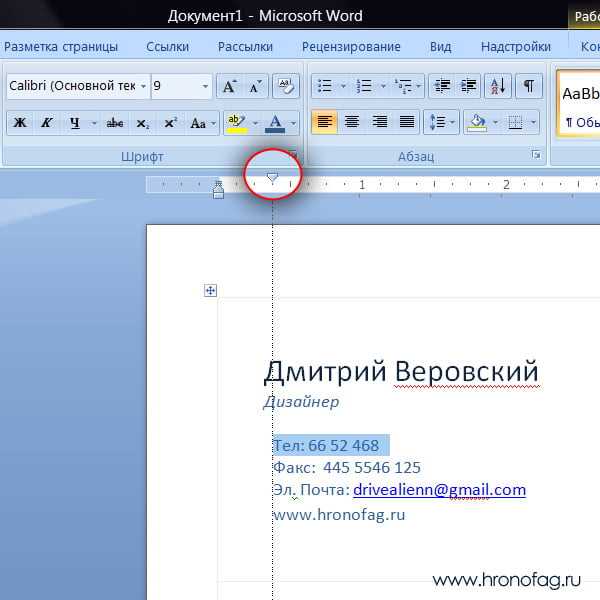
Выделите область для логотипа, щелкнув по верхнему левому углу визитки и протянув курсор до нужного размера. Перейдите на вкладку «Вставка» → «Рисунок» → выберите файл с логотипом. Для точного позиционирования кликните правой кнопкой по изображению → «Обтекание текстом» → «Перед текстом». Это позволит свободно перемещать логотип мышью, удерживая его за границы.
Используйте направляющие линии для выравнивания: перетащите горизонтальную и вертикальную линейки на границы визитки, чтобы создать опорные точки. Логотип должен отступать от края не менее чем на 5 мм – это предотвратит обрезку при печати. Если изображение слишком большое, уменьшите его пропорционально, удерживая клавишу Shift при изменении размера за угловые маркеры.
Для вставки дополнительных изображений (например, фона или иконок) применяйте тот же метод обтекания «Перед текстом». Чтобы избежать наложения элементов, используйте инструмент «Выровнять» на вкладке «Формат рисунка»: выделите все объекты → «Выровнять по центру» или «Распределить по горизонтали». Для фиксации положения закрепите изображения: правый клик → «Формат рисунка» → «Положение» → выберите «Закрепить якорь».
Проверьте разрешение изображений перед вставкой – оно должно быть не менее 300 dpi для качественной печати. Если логотип содержит прозрачный фон, сохраните его в формате PNG. Для корректировки яркости или контраста используйте параметры «Коррекция» на вкладке «Формат рисунка», но избегайте чрезмерной обработки, чтобы не исказить фирменные цвета.
Использование фигур и границ для оформления визитки
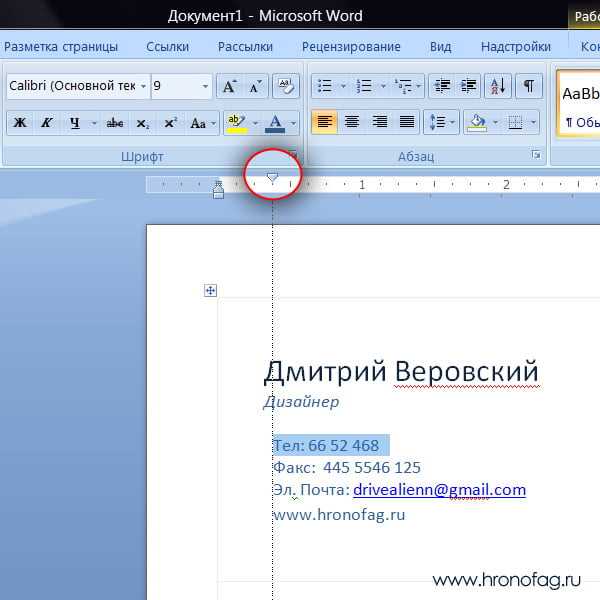
Фигуры в Word позволяют выделить ключевые элементы визитки без сложных инструментов. Для добавления фигуры перейдите на вкладку Вставка → Фигуры и выберите нужный вариант: прямоугольник, круг или линия. Оптимальный размер фигуры для визитки – 3–5 мм от края, чтобы не перегружать пространство. Например, тонкая линия под именем (толщина 0,5 пт) визуально отделит его от должности.
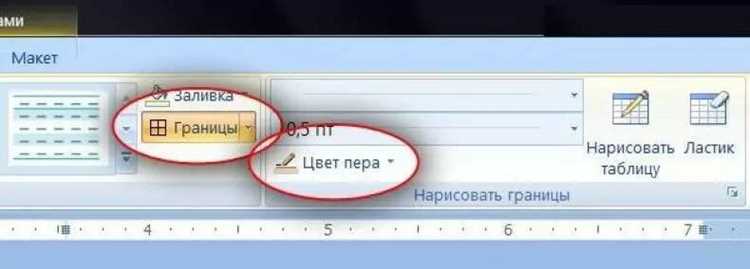
Границы визитки задают её структуру. Чтобы добавить рамку, выделите текстовое поле или таблицу, затем перейдите в Формат фигуры → Границы фигуры. Для классической визитки подойдёт сплошная линия толщиной 1–1,5 пт. Если хотите нестандартный эффект, используйте пунктирную или двойную границу (параметры доступны в разделе Штрихи). Избегайте ярких цветов – лучше чёрный, серый или оттенок корпоративного стиля.
Таблица поможет распределить элементы по зонам. Создайте таблицу 2×2 или 3×1 (в зависимости от макета) и удалите границы ячеек, оставив только внешнюю рамку. Пример компоновки:
| Левая колонка | Правая колонка |
| Логотип (фигура «Прямоугольник с закруглёнными углами») | Имя, должность (текст в рамке без заливки) |
| Контакты (иконки из фигур) | QR-код (вставлен как изображение) |
Для акцентов используйте фигуры с заливкой. Например, круг диаметром 1 см с корпоративным цветом за логотипом или полупрозрачный прямоугольник под слоганом (прозрачность 30%). Чтобы настроить заливку, выделите фигуру → Формат фигуры → Заливка. Избегайте градиентов – они плохо печатаются на офисной технике.
Линии как разделители эффективнее пробелов. Добавьте горизонтальную линию толщиной 0,25 пт между блоками текста (например, между адресом и телефоном). Для вертикального разделения колонок используйте линию высотой 5 см и шириной 0,5 пт. Чтобы линия не «плавала», закрепите её в текстовом поле или таблице.
Объединение фигур создаёт уникальные элементы. Например, для иконки телефона нарисуйте круг и прямоугольник, затем выделите обе фигуры → Формат фигуры → Объединить фигуры → Объединение. Готовую иконку можно уменьшить до 0,5 см и разместить рядом с номером. Аналогично создаются стрелки или рамки для акцентов.
Проверьте печать перед финальным тиражом. Фигуры с тонкими границами (менее 0,5 пт) могут не пропечататься на лазерных принтерах. Для теста распечатайте визитку на обычной бумаге и оцените контрастность линий. Если границы размыты, увеличьте толщину или используйте более тёмный оттенок.
Печать визитки на принтере или подготовка к типографии
Перед печатью проверьте цветовую модель документа. Для домашнего принтера оставьте RGB, но для типографии переведите файл в CMYK (меню «Дизайн» → «Цвета» → «CMYK»). Разница в оттенках между моделями критична: синий в RGB может стать фиолетовым в CMYK. Используйте палитру Pantone Coated для точного соответствия корпоративным цветам.
Настройте поля и обрезной край. В Word добавьте 3 мм «вылета» за границы визитки (размер 91×55 мм для стандартной визитки 85×50 мм). Для этого:
- Перейдите в «Макет» → «Поля» → «Настраиваемые поля».
- Установите все поля в 0 см, затем вручную увеличьте размер страницы.
- Разместите критичные элементы (логотип, текст) не ближе 5 мм от края.
Для печати на офисном принтере выберите бумагу плотностью 250–350 г/м². Лазерные принтеры справляются с плотностью до 300 г/м², струйные – до 250 г/м². Перед массовой печатью протестируйте на одном экземпляре: проверьте совмещение цветов, отсутствие размытия текста и равномерность заливки. Используйте режим «Высокая качество» и отключите двустороннюю печать, если принтер не поддерживает плотную бумагу.
При отправке в типографию экспортируйте файл в PDF/X-4 (меню «Файл» → «Экспорт» → «Создать PDF/XPS»). Этот формат сохраняет слои, шрифты и цветовые профили. Убедитесь, что:
- Все шрифты внедрены (в Word: «Файл» → «Параметры» → «Сохранение» → «Внедрять шрифты»).
- Разрешение изображений не ниже 300 dpi (проверьте в свойствах файла).
- Файл не содержит скрытых слоёв или невидимых объектов.
Если типография требует макет в формате .ai или .eps, конвертируйте текст в кривые (в Word это невозможно – используйте Adobe Illustrator или бесплатный Inkscape). Для этого выделите текст, нажмите Ctrl+Shift+O (Illustrator) или «Контур» → «Создать контуры» (Inkscape). Учтите: после конвертации текст нельзя будет редактировать.
Запросите у типографии технические требования до отправки макета. Стандартные параметры часто включают:
- Минимальная толщина линий – 0,25 pt (тонкие линии могут «пропасть» при печати).
- Запрет на использование градиентов с прозрачностью (замените на растровые изображения).
- Требование к черному цвету: для насыщенного чёрного используйте C:60 M:40 Y:40 K:100 вместо K:100.
Сохранение и экспорт визитки в нужном формате

После завершения дизайна визитки сохраните файл в формате .docx, чтобы сохранить возможность редактирования. Для этого нажмите Файл → Сохранить как, выберите папку и в поле «Тип файла» укажите «Документ Word (*.docx)». Это базовый формат, который позволит вернуться к правкам позже без потери форматирования.
Для печати визитки экспортируйте её в PDF – этот формат гарантирует, что макет не «съедет» при передаче в типографию или на домашний принтер. В Word перейдите в Файл → Экспорт → Создать PDF/XPS, выберите оптимальное качество (минимум 300 dpi для печати) и нажмите «Опубликовать». Убедитесь, что в настройках PDF отмечены пункты «Сохранить метки обрезки» и «Использовать наложение цветов», если визитка содержит сложные элементы.
Если визитку нужно отправить по электронной почте или разместить в соцсетях, используйте формат .png или .jpg. В Word выделите визитку, скопируйте её (Ctrl+C), затем вставьте в новый документ как изображение (Ctrl+Alt+V → Рисунок). Сохраните файл через Файл → Сохранить как, выбрав «JPEG (*.jpg)» или «PNG (*.png)». Для веба достаточно разрешения 72–150 dpi, но не ниже 1000 пикселей по ширине.
При экспорте в .jpg избегайте сжатия выше 85% – это ухудшит качество текста и логотипов. В окне сохранения нажмите «Параметры» и установите качество в диапазоне 85–95%. Для .png выбирайте «24-битный цвет» и отключите сжатие, если файл не превышает 500 КБ. Эти настройки сохранят чёткость мелких деталей, таких как шрифты и тонкие линии.
Для типографской печати подготовьте файл в формате .tiff или .eps. В Word это сделать напрямую нельзя, поэтому сначала экспортируйте визитку в PDF, затем откройте его в Adobe Acrobat или Photoshop и сохраните как .tiff с разрешением 300 dpi и цветовым профилем CMYK. Убедитесь, что поля обрезки составляют не менее 3 мм, а все шрифты встроены в документ.
Перед отправкой файла в печать проверьте его в программе предпечатной подготовки, например, Adobe Acrobat Pro. Откройте PDF, выберите Файл → Свойства и убедитесь, что цветовой режим – CMYK, а разрешение – 300 dpi. Используйте инструмент «Предпечатная проверка» для выявления ошибок: отсутствующих шрифтов, низкого разрешения изображений или проблем с цветоделением.

 Загрузка...