Содержание статьи
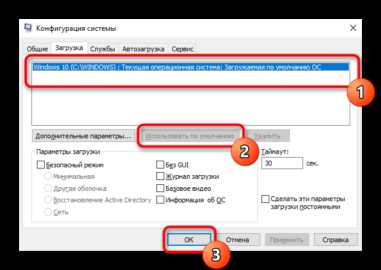
Современные системы часто требуют гибкости в управлении загрузкой ОС, особенно если на ПК установлено несколько накопителей. Стандартный загрузчик Windows по умолчанию выбирает первый диск в списке приоритетов BIOS/UEFI, но это не всегда оптимально. Например, если на одном SSD установлена основная система, а на другом – тестовая среда или резервная копия, ручная настройка загрузчика позволит переключаться между ними без физического отключения дисков.
Для настройки мультизагрузки потребуется инструмент BCDEdit – встроенная утилита Windows для редактирования конфигурации загрузки. Она работает через командную строку и позволяет добавлять, удалять или изменять записи загрузчика. Альтернативой служит EasyBCD – стороннее ПО с графическим интерфейсом, упрощающее процесс для пользователей без опыта работы с консолью. Оба метода требуют прав администратора и точного соблюдения синтаксиса команд.
Ключевой момент – правильное определение идентификаторов дисков и разделов. В Windows каждый накопитель и том имеет уникальный GUID, который можно узнать через diskpart или Управление дисками. Например, команда bcdedit /enum all выведет текущие записи загрузчика, включая их идентификаторы. При добавлении новой записи важно указать корректный путь к загрузчику (\Windows\system32\winload.efi для UEFI или \Windows\system32\winload.exe для Legacy BIOS) и параметры диска.
Если система не загружается после изменений, восстановить работоспособность можно через среду восстановления Windows. Загрузитесь с установочного носителя, выберите Восстановление системы и выполните команду bootrec /rebuildbcd. Это автоматически пересоздаст конфигурацию загрузчика, но может удалить пользовательские настройки. Для предотвращения ошибок рекомендуется создавать резервную копию текущей конфигурации командой bcdedit /export C:\backup.bcd перед любыми изменениями.
Подготовка дисков и проверка совместимости оборудования
Перед настройкой мультизагрузочной конфигурации убедитесь, что все диски соответствуют требованиям UEFI или Legacy BIOS в зависимости от прошивки материнской платы. Для UEFI необходимы таблицы разделов GPT, для Legacy – MBR. Проверить текущий формат можно через diskpart: выполните list disk и обратите внимание на столбец Gpt – если там стоит звёздочка (*), диск использует GPT.
Минимальный объём загрузочного раздела для Windows 10/11 – 100 МБ для EFI (FAT32) или 500 МБ для системного раздела (NTFS). На дисках с MBR зарезервированный раздел должен быть не менее 350 МБ. Если диск ранее использовался в другой ОС, удалите все разделы через Управление дисками или clean в diskpart, чтобы избежать конфликтов метаданных.
Проверьте поддержку AHCI в BIOS/UEFI – режим IDE или RAID может вызвать ошибки загрузки при переключении между дисками. Для NVMe-накопителей убедитесь, что контроллер включён в настройках прошивки (опция NVMe Configuration или аналогичная). На старых платах (до 2015 года) NVMe может не поддерживаться без обновления BIOS или установки драйверов через Windows PE.
Для SSD и HDD с интерфейсом SATA используйте кабели версии 3.0 или новее – скорость передачи данных ниже 6 Гбит/с может замедлить загрузку системы. Проверьте приоритет загрузки в BIOS: диск с основной ОС должен стоять первым в списке Boot Option Priorities, иначе загрузчик может игнорировать другие накопители. Отключите Secure Boot, если планируете использовать сторонние загрузчики (например, GRUB или rEFInd).
На ноутбуках с гибридной графикой (Intel + NVIDIA/AMD) отключите Fast Boot в UEFI – это предотвратит конфликты драйверов при переключении между дисками. Для RAID-массивов убедитесь, что контроллер настроен в режиме AHCI, а не RAID, если не планируете использовать аппаратный RAID. В противном случае Windows не сможет корректно инициализировать диски без дополнительных драйверов.
Перед установкой второй копии Windows на отдельный диск отключите все остальные накопители физически или через BIOS. Это исключит случайное изменение загрузочного сектора на нецелевом диске. После установки подключите диски обратно и проверьте их видимость в Управлении дисками – все разделы должны отображаться без ошибок (например, «Не инициализирован» или «RAW»).
Для проверки совместимости оборудования используйте утилиту Microsoft Assessment and Planning Toolkit (MAP) или msinfo32. Обратите внимание на параметры BIOS Mode (UEFI/Legacy) и Secure Boot State. Если система загружается в Legacy, а диск размечен в GPT, потребуется конвертация через mbr2gpt /convert или переразметка в MBR.
На материнских платах с несколькими M.2-слотами проверьте, не делят ли они пропускную способность с SATA-портами. Например, на чипсетах Intel H370/B360 использование M.2 в режиме PCIe x4 отключает два SATA-порта. Уточните это в документации к плате – иначе один из дисков может оказаться недоступным после установки.
Настройка приоритетов загрузки в BIOS или UEFI
Приоритет загрузки определяет, с какого накопителя система попытается запустить операционную систему первой. В BIOS (Legacy) или UEFI порядок задается через меню Boot или аналогичное, где диски отображаются в виде списка с возможностью перемещения пунктов клавишами +/-, F5/F6 или перетаскиванием мышью. На материнских платах ASUS, MSI и Gigabyte доступ к настройкам чаще всего открывается клавишей Del или F2 при старте ПК, на ноутбуках Lenovo – F1 или Enter с последующим выбором BIOS Setup.
В UEFI-системах приоритет загрузки может настраиваться через раздел Boot Priority или Boot Option Priorities. Здесь отображаются не только физические диски, но и загрузочные записи (например, Windows Boot Manager для NVMe или UEFI: KingstonDataTraveler для флешек). Если система не видит нужный накопитель, проверьте, включен ли режим AHCI в разделе SATA Configuration – это критично для SSD и M.2 NVMe. На платах с поддержкой RAID убедитесь, что диск не находится в массиве без загрузочной записи.
Для мультизагрузочных конфигураций важно учитывать тип загрузчика. В Legacy-режиме приоритет отдается MBR-дискам, в UEFI – GPT с разделом EFI System Partition (ESP). Если Windows установлена на GPT-диске, а BIOS настроен на Legacy, система не загрузится. Решение: переключите режим загрузки в UEFI (CSM Support – Disabled) или конвертируйте диск в MBR с потерей данных. Инструменты вроде mbr2gpt.exe из состава Windows позволяют выполнить конвертацию без переустановки ОС.
На ноутбуках с предустановленной Windows 11 часто встречается Secure Boot, блокирующий загрузку с несертифицированных носителей. Чтобы добавить диск в приоритет, отключите Secure Boot в разделе Security или Boot, затем сохраните изменения (F10). После успешной загрузки можно повторно включить Secure Boot – система запомнит доверенные загрузчики. На некоторых устройствах (например, Dell XPS) потребуется сбросить ключи Secure Boot через опцию Reset to Setup Mode.
Если после изменения приоритетов система игнорирует настройки, проверьте наличие опции Fast Boot. Этот режим пропускает инициализацию части устройств, из-за чего внешние накопители или SATA-диски могут не определяться. Отключите Fast Boot в разделе Boot или Advanced, затем перезагрузитесь и повторите настройку. На платах ASRock и некоторых моделях HP Fast Boot может называться Ultra Fast Boot – его отключение обязательно для работы с Legacy-устройствами.
В корпоративных системах с TPM 2.0 и BitLocker изменение приоритета загрузки может вызвать запрос ключа восстановления. Чтобы избежать этого, временно приостановите защиту BitLocker через manage-bde -protectors -disable C: в командной строке от имени администратора. После настройки BIOS верните защиту командой manage-bde -protectors -enable C:. На устройствах с Intel vPro или AMD DASH аналогичные функции могут управляться через Intel AMT или AMD PSP.
Для тестирования загрузочных конфигураций используйте встроенные инструменты BIOS/UEFI. В Award BIOS есть опция Boot Menu (F12 или F8), позволяющая выбрать диск однократно без изменения приоритетов. В UEFI-системах аналогичная функция часто вынесена в отдельный пункт (например, Boot Override на платах ASUS). Это удобно для проверки загрузки с флешки или резервного диска без риска нарушить основную конфигурацию.
Сохранение настроек в BIOS/UEFI выполняется клавишей F10 или через пункт Save & Exit. На некоторых платах (например, Gigabyte с DualBIOS) изменения применяются только после подтверждения в диалоговом окне. Если после перезагрузки настройки сбрасываются, замените батарейку CMOS (CR2032) – это частая причина потери конфигурации на старых системах. На современных платах с энергонезависимой памятью проблема может указывать на неисправность микросхемы SPI Flash.
Установка Windows на разные диски с сохранением загрузчика
Для установки Windows на отдельный диск без потери существующего загрузчика отключите все накопители, кроме целевого, перед началом процесса. Это предотвратит запись загрузочных файлов на неверный диск. После установки подключите остальные диски и загрузитесь с исходного накопителя, где сохранился загрузчик. В командной строке с правами администратора выполните bcdboot X:\Windows, где X – буква нового раздела Windows. Команда скопирует загрузочные файлы на активный диск и добавит новую запись в BCD.
Если загрузчик повреждён или отсутствует, используйте утилиту bootrec из среды восстановления. Загрузитесь с установочного носителя, выберите «Восстановление системы» → «Поиск и устранение неисправностей» → «Командная строка». Введите последовательно: bootrec /fixmbr, bootrec /fixboot, bootrec /scanos и bootrec /rebuildbcd. Последняя команда автоматически обнаружит установленные системы и предложит добавить их в загрузчик.
При работе с UEFI-системами загрузчик хранится в скрытом разделе EFI (обычно 100–500 МБ). Чтобы восстановить его, смонтируйте раздел через diskpart: выберите диск, затем раздел EFI (list disk, sel disk N, list part, sel part M, assign letter=Z). После монтирования выполните bcdboot X:\Windows /s Z: /f UEFI, где X – буква нового раздела Windows, а Z – временная буква EFI-раздела.
Для ручного редактирования загрузчика используйте bcdedit. Просмотрите текущие записи: bcdedit /enum all. Чтобы добавить новую систему, скопируйте идентификатор существующей записи: bcdedit /copy {current} /d "Windows на диске 2". Отредактируйте параметры новой записи, например, путь к загрузчику: bcdedit /set {идентификатор} device partition=D: и bcdedit /set {идентификатор} osdevice partition=D:, где D: – целевой раздел.
Проверьте порядок загрузки в BIOS/UEFI: приоритет должен быть у диска с основным загрузчиком. Если система не отображается в меню выбора, убедитесь, что раздел с Windows активен (для MBR) или EFI-раздел не повреждён (для UEFI). В крайнем случае переустановите загрузчик с нуля через bcdboot, предварительно удалив старые записи командой bcdedit /delete {идентификатор}.
Создание и редактирование конфигурации загрузки через BCDedit
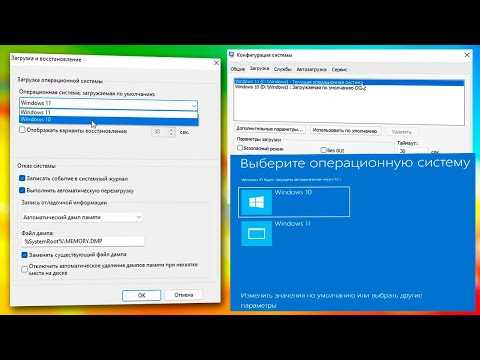
BCDedit – встроенная утилита Windows для управления хранилищем Boot Configuration Data (BCD), где хранятся параметры загрузки системы. Работает через командную строку с правами администратора. Основные команды: bcdedit /enum – отображает текущую конфигурацию, bcdedit /copy – создает копию записи загрузки, bcdedit /delete – удаляет запись. Для редактирования параметров конкретной записи используйте bcdedit /set {идентификатор} параметр значение.
Чтобы добавить загрузку с другого диска, выполните:
- Запустите командную строку от имени администратора.
- Скопируйте существующую запись загрузки:
bcdedit /copy {current} /d "Windows на диске D". Команда вернет новый идентификатор, например,{12345678-90ab-cdef-1234-567890abcdef}. - Настройте путь к загрузчику на целевом диске:
bcdedit /set {новый_идентификатор} device partition=D:. - Укажите путь к файлу загрузки:
bcdedit /set {новый_идентификатор} osdevice partition=D:. - Проверьте изменения:
bcdedit /enum.
Для тонкой настройки загрузки используйте параметры:
timeout– время ожидания выбора системы в секундах (по умолчанию 30):bcdedit /timeout 10.default– идентификатор записи по умолчанию:bcdedit /default {идентификатор}.displayorder– порядок отображения записей:bcdedit /displayorder {id1} {id2} /addfirst.recoveryenabled– отключение восстановления:bcdedit /set {идентификатор} recoveryenabled no.
Ошибки при работе с BCDedit часто связаны с неверными идентификаторами или путями. Если система не загружается после изменений, восстановите конфигурацию через среду восстановления Windows (WinRE):
- Загрузитесь с установочного носителя.
- Выберите «Восстановление системы» → «Командная строка».
- Восстановите резервную копию BCD:
bcdedit /import C:\Boot\BCD.bak. - Или пересоздайте хранилище:
bootrec /rebuildbcd.
Для автоматизации изменений создайте скрипт с расширением .cmd или .bat. Пример содержимого:
@echo off
bcdedit /copy {current} /d "Windows Backup"
for /f "tokens=2 delims={}" %%i in ('bcdedit /create /d "Windows Backup" /application osloader') do set newid={%%i}
bcdedit /set %newid% device partition=E:
bcdedit /set %newid% osdevice partition=E:
bcdedit /displayorder %newid% /addlast
Скрипт создаст новую запись для диска E: и добавит ее в конец списка загрузки.
Добавление дополнительных загрузочных записей для мультизагрузки
Настройте параметры новой записи, указав путь к загрузчику на дополнительном диске. Для этого выполните последовательность команд:
| Команда | Назначение |
|---|---|
bcdedit /set {GUID} device partition=D: |
Указывает раздел с системными файлами (например, D:) |
bcdedit /set {GUID} osdevice partition=D: |
Определяет раздел для загрузки ОС |
bcdedit /set {GUID} path \Windows\system32\winload.efi |
Задает путь к загрузчику (для UEFI) |
Замените {GUID} на полученный ранее идентификатор, а D: – на букву целевого раздела.
Проверьте корректность настроек с помощью bcdedit /v, где отобразятся все загрузочные записи с детальными параметрами. Убедитесь, что для каждой записи указаны правильные разделы device и osdevice, а также корректный путь к загрузчику. При ошибках в конфигурации система может не загрузиться – создайте резервную копию текущей конфигурации командой bcdedit /export C:\bcd_backup перед внесением изменений.
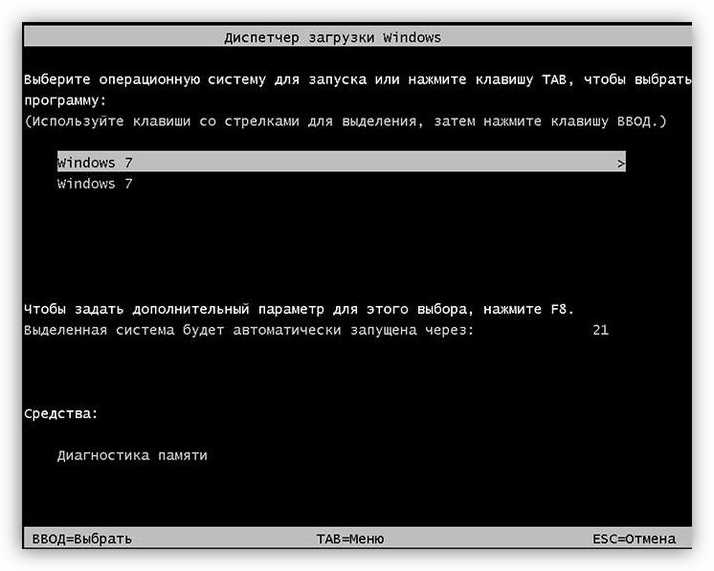
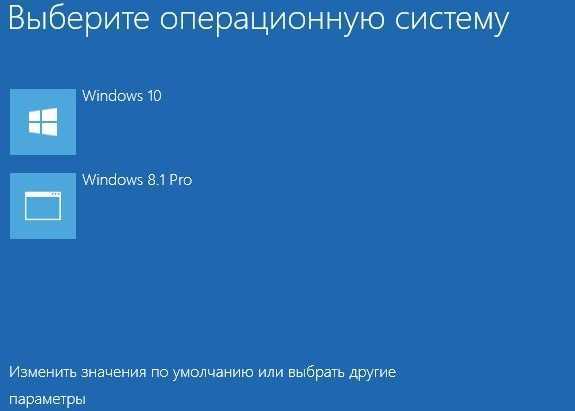
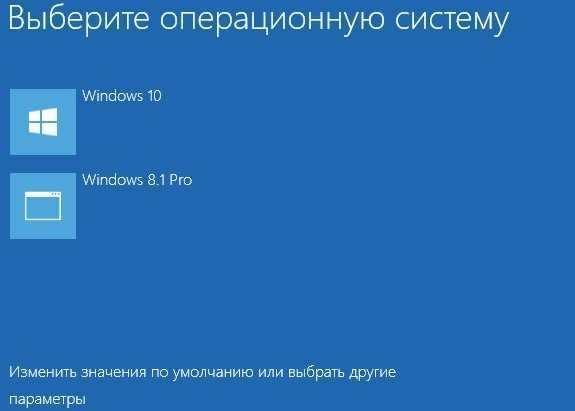
Для систем с BIOS (не UEFI) используйте winload.exe вместо winload.efi и убедитесь, что раздел активен. В случае конфликтов приоритетов загрузки измените порядок записей через bcdedit /displayorder {GUID1} {GUID2} /addfirst, где {GUID1} – идентификатор записи, которая должна загружаться первой. Перезагрузите ПК и выберите нужную ОС через меню загрузчика.
Тестирование и устранение ошибок при переключении между дисками
- Ошибка 0xc000000e («Загрузка не удалась») чаще всего возникает из-за:
- неправильного порядка загрузки в BIOS/UEFI (проверьте приоритет дисков в
Boot Order); - поврежденного BCD-хранилища (восстановите командой
bootrec /rebuildbcdв среде восстановления); - отсутствия загрузочного раздела на целевом диске (убедитесь, что раздел активен и отформатирован в FAT32 для UEFI).
- неправильного порядка загрузки в BIOS/UEFI (проверьте приоритет дисков в
- Если система загружается только с одного диска, проверьте:
- наличие файлов
bootmgr(BIOS) или\EFI\Microsoft\Boot\bootmgfw.efi(UEFI) на каждом диске; - целостность загрузочных записей с помощью
chkdsk /f /rна всех разделах; - логические ошибки в BCD – экспортируйте конфигурацию (
bcdedit /export C:\bcd_backup) и сравните с эталонной.
- наличие файлов
Для тестирования переключения между дисками без риска повреждения данных используйте виртуальные машины (например, Hyper-V или VMware). Создайте снапшоты перед каждым переключением и фиксируйте результаты в таблице:
| Диск | Тип загрузки | Результат | Ошибка (если есть) |
|---|---|---|---|
| Disk 0 (SSD) | UEFI | Успешно | — |
| Disk 1 (HDD) | Legacy BIOS | Ошибка 0xc000000f | Отсутствует bootmgr |
При возникновении ошибок на физическом оборудовании подключите проблемный диск к другому ПК и выполните диагностику с помощью diskpart (list disk, select disk X, detail disk) для проверки атрибутов разделов. Если диск не определяется в BIOS, замените SATA-кабель или проверьте питание – неисправности железа часто маскируются под программные ошибки.

 Загрузка...