Содержание статьи

Дерево в Microsoft Word – это инструмент для визуализации иерархических структур: организационных схем, генеалогических деревьев, классификаций или процессов. В отличие от простых списков, оно позволяет наглядно показать связи между элементами, используя ветви и уровни. В Word для этого применяется встроенный функционал SmartArt, который поддерживает несколько типов диаграмм, включая иерархические, организационные и горизонтальные деревья. Оптимальный выбор зависит от задачи: для корпоративных структур подойдет «Организационная диаграмма», а для семейных деревьев – «Иерархия с горизонтальным расположением».
Создание дерева начинается с выбора правильного макета. Перейдите на вкладку «Вставка», выберите SmartArt и в разделе «Иерархия» найдите нужный шаблон. Обратите внимание на параметры: «Дерево решений» подходит для алгоритмов, а «Иерархия с таблицей» – для сложных многоуровневых структур. После вставки диаграммы используйте панель «Текст» для добавления элементов: каждый новый пункт автоматически создает ветвь. Для ручной настройки уровней используйте клавиши Tab (понижение уровня) и Shift+Tab (повышение).
Настройка внешнего вида дерева критически важна для читаемости. В контекстном меню SmartArt доступны инструменты форматирования: изменение цвета ветвей («Изменить цвета»), стиля линий («Формат фигуры» → «Линия») и шрифтов («Главная» → «Шрифт»). Для выделения ключевых узлов используйте контрастные цвета или жирное начертание. Если стандартные макеты не подходят, переключитесь на «Изменить макет» и выберите альтернативный вариант, например, «Полуокружность» для нестандартных схем. Избегайте перегруженности: оптимальное количество уровней – 3–4, иначе диаграмма теряет наглядность.
Для экспорта или печати дерева убедитесь, что оно помещается на одной странице. Используйте масштабирование («Вид» → «Масштаб») или разбейте диаграмму на части с помощью «Разрыв страницы». Если требуется сохранить дерево как изображение, выделите его, скопируйте (Ctrl+C) и вставьте в графический редактор через «Специальная вставка» → «Рисунок (PNG)». Это позволит избежать потери качества при изменении размера.
Выбор подходящего шаблона для структуры дерева

Word предлагает три базовых шаблона для деревьев: «Иерархия», «Организационная диаграмма» и «Цикл». Первый подходит для линейных структур с чётким подчинением (например, генеалогическое древо или корпоративная иерархия), второй – для сложных ветвлений с дополнительными элементами (комментарии, роли), третий – для замкнутых процессов. Выбор зависит от глубины уровней: «Иерархия» поддерживает до 6 вложенных блоков без потери читаемости, «Организационная диаграмма» – до 4, но с возможностью добавления вспомогательных фигур.
Для деревьев с неравномерным распределением ветвей (например, классификация биологических видов) используйте «Организационную диаграмму» с ручной настройкой расстояний между элементами. Вкладка «Макет» позволяет задать фиксированные отступы: 0,5 см для дочерних блоков первого уровня, 1 см – для второго. Это предотвращает наложение текста при большом количестве ответвлений. Избегайте шаблона «Цикл» – он искусственно замыкает структуру, что искажает логику дерева.
При работе с многоуровневыми деревьями (от 5 уровней) отключите автоматическое выравнивание: выделите диаграмму, перейдите в «Формат фигуры» → «Положение» и снимите флажок «Автоматически изменять размер». Это позволит вручную корректировать расположение блоков, избегая их скученности. Для деревьев с текстовыми описаниями внутри узлов выбирайте шаблон с фигурами «Прямоугольник с закруглёнными углами» – они вмещают до 200 символов без переноса строк.
Если дерево содержит числовые данные (например, бюджетные статьи), используйте «Иерархию» с цветовой кодировкой: красный для отрицательных значений, зелёный – для положительных. В Word 2019 и новее доступна функция «Цветовые темы фигур», где можно задать палитру из 10 оттенков. Для печати на чёрно-белых устройствах замените цвета на штриховку: диагональная – для первого уровня, горизонтальная – для второго.
Добавление и настройка фигур для ветвей и узлов

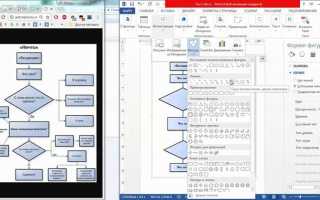
Для построения дерева в Word используйте фигуры из раздела «Вставка» → «Фигуры». Основные элементы: прямоугольники (узлы), линии и стрелки (ветви), овалы (для выделения корневых элементов). Выберите фигуру, кликните в документе и растяните до нужного размера. По умолчанию фигуры имеют стандартные параметры заливки и контура, которые потребуется изменить.
Настройка узлов начинается с выбора стиля. Для прямоугольников используйте заливку «Сплошная заливка» с цветом из палитры RGB (например, #E6F3FF для светло-голубого фона) и контур толщиной 1–1,5 пт. Избегайте градиентов – они усложняют восприятие. Для текста внутри фигур установите шрифт Calibri или Arial, размер 10–12 пт, выравнивание по центру. Пример параметров для узла:
| Параметр | Значение |
|---|---|
| Заливка | #E6F3FF (светло-голубой) |
| Контур | 1 пт, цвет #003366 |
| Шрифт | Calibri, 11 пт, полужирный |
| Отступы текста | 0,2 см со всех сторон |
Ветви дерева создавайте с помощью линий или стрелок. Для горизонтальных и вертикальных связей используйте прямые линии толщиной 0,75–1 пт, цвет #666666. Для иерархических связей добавьте стрелки (тип «Стрелка» или «Открытая стрелка») на концах линий. Чтобы линии не перекрывали текст в узлах, настройте порядок фигур: правый клик → «На передний план» для узлов, «На задний план» для ветвей.
Для группировки элементов выделите все фигуры дерева (удерживая Shift), затем правый клик → «Группировать». Это позволит перемещать дерево целиком без смещения отдельных частей. Если требуется изменить размер группы, удерживайте Shift при растягивании – пропорции сохранятся. При копировании дерева в другой документ используйте «Специальная вставка» → «Рисунок (метафайл Windows)» для сохранения редактируемости фигур.
Для выделения ключевых узлов (например, корневого или конечных) применяйте овалы с заливкой #FFF2CC (светло-желтый) и контуром 1,5 пт. Размещайте их поверх прямоугольников с небольшим смещением (0,3 см) для создания эффекта «тени». Текст в таких узлах делайте курсивом или подчеркнутым. Избегайте использования более 3 цветов в одном дереве – это снижает читаемость.
При настройке фигур используйте инструмент «Формат фигуры» (двойной клик по фигуре). В разделе «Параметры фигуры» отключите тени и отражения – они не нужны для структурных схем. Для точного выравнивания фигур включите сетку («Вид» → «Сетка») с шагом 0,5 см. Если дерево содержит более 15 узлов, разбейте его на уровни и используйте соединительные линии с изгибами (тип «Кривая») для компактного размещения.
Сохраните шаблон дерева для повторного использования: выделите все элементы, скопируйте, затем вставьте в новый документ через «Специальная вставка» → «Объект Microsoft Word». Это позволит быстро создавать аналогичные структуры без повторной настройки параметров. Для экспорта дерева в другие форматы (PDF, PNG) используйте «Файл» → «Экспорт» – качество изображения останется высоким при разрешении 300 dpi.
Соединение элементов линиями и настройка их стиля

Настройте стиль линий через контекстное меню: правый клик по линии → «Формат фигуры». В разделе «Заливка и линии» доступны параметры:
- Тип линии: сплошная, пунктирная, штрихпунктирная (варианты в выпадающем списке).
- Толщина: от 0,25 до 6 пт (рекомендуется 1–2 пт для деревьев).
- Цвет: стандартная палитра или выбор через «Другие цвета» (RGB/HSL).
- Начало/конец линии: стрелки, круги, ромбы (полезно для обозначения направления в иерархии).
Для выравнивания нескольких линий выделите их, удерживая Ctrl, затем используйте инструмент «Выровнять» на вкладке «Формат фигуры». Опции «Распределить по горизонтали/вертикали» помогут соблюсти равные промежутки. Если линии пересекаются, измените порядок отображения через «На передний/задний план» – это критично для сложных деревьев с перекрывающимися ветвями.
Сохраните единообразие стиля линий с помощью «Стили фигур» на вкладке «Формат». Создайте пользовательский стиль: настройте параметры одной линии, выделите её, затем в «Стили фигур» выберите «Создать стиль фигуры». Примените его ко всем соединителям, чтобы избежать ручной правки. Для деревьев с большим количеством уровней используйте градиентную заливку линий (например, от темного к светлому) – это визуально отделит родительские и дочерние элементы.
Форматирование текста внутри фигур и выравнивание
Чтобы изменить шрифт внутри фигуры, выделите текст и используйте панель инструментов «Главная». Доступны стандартные параметры: размер (от 8 до 72 пт), начертание (полужирный, курсив, подчеркивание) и гарнитура (Arial, Calibri, Times New Roman). Для быстрого доступа к настройкам щелкните правой кнопкой мыши по тексту и выберите «Шрифт» – здесь можно задать межсимвольный интервал (кернинг) и смещение по вертикали.
Выравнивание текста внутри фигуры настраивается через контекстное меню: правый клик по фигуре → «Формат фигуры» → вкладка «Параметры текста». По умолчанию текст центрируется, но доступны варианты: по левому/правому краю, по ширине или по верхнему/нижнему краю фигуры. Для многострочного текста включите опцию «Переносить текст по словам», чтобы избежать обрезки.
Цвет текста и заливки фигуры настраивайте отдельно. В разделе «Заливка и линии» выберите сплошной цвет, градиент или узор для фона, а в «Эффекты текста» – тень, отражение или свечение. Для контрастности используйте темный текст на светлом фоне (например, черный на белом) или наоборот – белый на темно-синем. Избегайте сочетаний красного и зеленого: они плохо различимы для людей с дальтонизмом.
Для точного позиционирования текста внутри фигуры используйте отступы. В «Параметрах текста» задайте внутренние поля: например, 0,2 см сверху и снизу, 0,3 см слева и справа. Это предотвратит наложение текста на границы фигуры. Если текст не помещается, уменьшите размер шрифта или увеличьте фигуру, удерживая клавишу Shift для пропорционального масштабирования.
При работе с иерархическими деревьями применяйте разное форматирование для уровней. Например, для корневого узла – полужирный шрифт 14 пт, для дочерних – обычный 12 пт, а для листьев – курсив 10 пт. Выравнивайте текст по центру для основных узлов и по левому краю для ветвей. Это улучшит визуальную структуру и облегчит восприятие данных.
Использование инструментов группировки и выравнивания объектов

Для корректировки положения отдельных фигур внутри группы дважды щелкните по ней, чтобы перейти в режим редактирования, затем выделите нужный элемент и перемещайте его с шагом в 0,1 см, удерживая Alt – это позволит избежать привязки к сетке. Если требуется изменить порядок наложения объектов (например, перекрывающиеся ветви), используйте команды На передний план или На задний план в контекстном меню правой кнопки мыши. Для быстрого выравнивания нескольких фигур относительно друг друга выделите их и примените Выровнять по верхнему/нижнему краю – это особенно полезно при создании параллельных ветвей дерева.
Сохранение и экспорт дерева в нужном формате

После завершения работы над деревом в Word сохраните файл в формате .docx, чтобы сохранить все элементы оформления, включая стили, цвета и структуру. Для этого выберите Файл → Сохранить как, укажите папку и убедитесь, что в поле «Тип файла» установлен «Документ Word (*.docx)». Этот формат поддерживает все функции редактирования, но не подходит для публикации в интернете или обмена с пользователями без Word.
Для экспорта в универсальные форматы используйте следующие варианты:
- PDF (Файл → Экспорт → Создать PDF/XPS) – идеален для печати и распространения, так как фиксирует макет без возможности редактирования. Убедитесь, что в настройках экспорта выбрано «Оптимизировать для печати» (разрешение 300 dpi) или «Минимальный размер» для веб-публикации.
- Графические форматы (PNG, JPEG) – если дерево нужно вставить в презентацию или сайт. Выделите все элементы дерева, скопируйте (Ctrl+C), затем вставьте в графический редактор (например, Paint) и сохраните как изображение. Альтернатива: используйте Файл → Экспорт → Изменить тип файла → Рисунок JPEG/PNG, но качество может снизиться.
- RTF – сохраняет текст и базовое форматирование для совместимости с другими текстовыми редакторами. Подходит для обмена с пользователями LibreOffice или OpenOffice, но часть стилей может потеряться.
Если дерево содержит сложные элементы (например, вложенные списки или SmartArt), экспортируйте его в HTML для веб-публикации. Перейдите в Файл → Сохранить как → Веб-страница (*.html). Word создаст HTML-файл и папку с ресурсами (изображениями, стилями). Проверьте результат в браузере: иногда требуется ручная правка кода для корректного отображения отступов и шрифтов. Для чистого HTML используйте сторонние конвертеры (например, WordToHTML), которые удаляют избыточный код Word.
Для интеграции дерева в другие программы (например, Visio или MindManager) экспортируйте его в XML или OPML. В Word выберите Файл → Сохранить как → XML-документ Word 2003 (*.xml). Этот формат сохраняет структуру данных, но не визуальное оформление. Для OPML (формат обмена схемами) используйте плагины или конвертеры, так как Word не поддерживает его напрямую. При экспорте в XML проверьте целостность тегов – ошибки могут привести к потере иерархии.

 Загрузка...