Содержание статьи
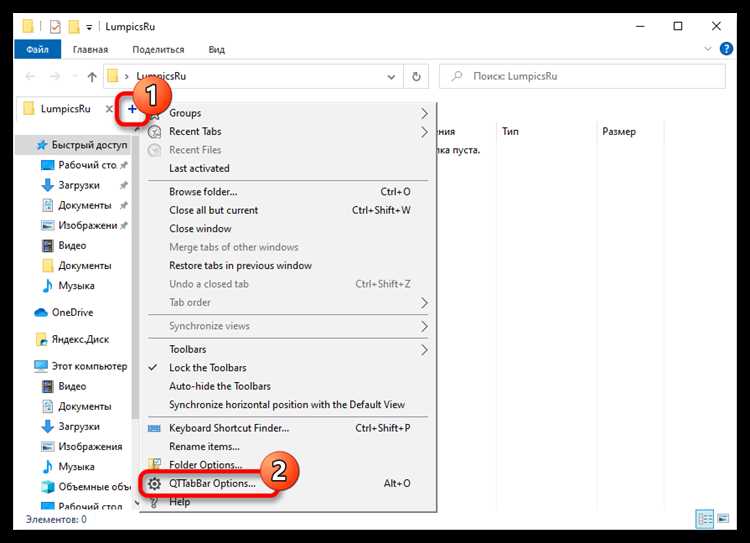
В Windows стандартные средства не позволяют напрямую установить индивидуальный фон для папки, но это можно реализовать с помощью системного файла desktop.ini. Файл содержит инструкции для отображения иконок и фонового изображения, которые операционная система учитывает при открытии папки.
Для корректного отображения фонового изображения необходимо использовать формат .bmp или .jpg с разрешением, соответствующим экрану. Размер изображения лучше ограничивать 1920×1080 пикселей для обычных мониторов, чтобы не замедлять работу проводника.
Перед настройкой нужно включить отображение скрытых и системных файлов в проводнике Windows. Без этой настройки файл desktop.ini может быть скрыт, а изменения – не применяться. Также важно присвоить папке атрибуты Системная и Скрытая, чтобы система правильно обрабатывала инструкции из desktop.ini.
Настройка фонового изображения через desktop.ini позволяет индивидуализировать папки, улучшить визуальное различие и ускорить поиск нужных данных. Этот способ совместим с Windows 7, 8 и 10 при соблюдении всех условий для формата и расположения файлов.
Проверка версии Windows и совместимости с фоном папки

Фоновое изображение через файл desktop.ini поддерживается только в Windows 7 и Windows 8. В Windows 10 и 11 стандартный Проводник не отображает индивидуальные фоны папок, поэтому для этих версий потребуется стороннее ПО, например Folder Marker или Folder Background Changer.
Чтобы узнать версию Windows, нажмите Win + R, введите winver и подтвердите. В открывшемся окне будет точная информация о выпуске и сборке системы. Для Windows 7 убедитесь, что установлен Service Pack 1, иначе некоторые функции desktop.ini могут работать некорректно.
Совместимость зависит от настроек отображения: если включен классический вид или отключены визуальные стили, фон не отобразится. Проверьте, что в панели управления включены темы Aero или соответствующий интерфейс, поддерживающий графику. Это критично для корректного отображения фоновых изображений в старых версиях.
Подготовка изображения и оптимальный формат для фона
Для установки фона папки рекомендуется использовать изображения в форматах .bmp или .jpg. Формат .bmp гарантирует совместимость со всеми версиями Windows 7 и 8, а .jpg уменьшает размер файла при сохранении достаточного качества.
Оптимальное разрешение изображения зависит от размера экрана. Для стандартных мониторов достаточно 1920×1080 пикселей, для 4K – 3840×2160 пикселей. Слишком большое изображение замедляет работу Проводника и увеличивает время загрузки папки.
Перед сохранением рекомендуется обрезать лишние элементы и уменьшить цветовую глубину до 24 бит. Это снижает нагрузку на систему и предотвращает искажения при масштабировании изображения в окне папки. Для удобства хранения фонового файла лучше поместить его в ту же папку, которую планируется оформить.
Имя файла должно содержать только латинские буквы и цифры, без пробелов и специальных символов. Это исключает ошибки при обработке desktop.ini и гарантирует корректное отображение изображения в Проводнике.
Создание и настройка файла desktop.ini для папки
Файл desktop.ini отвечает за отображение фонового изображения и других пользовательских настроек папки. Для его создания откройте Блокнот и вставьте следующий шаблон:
[.ShellClassInfo]
IconResource=имя_файла.ico,0
Logo=имя_файла_фона.bmp
Замените имя_файла_фона.bmp на точное название подготовленного изображения, включая расширение. Если файл находится в другой папке, укажите полный путь, например C:\Папки\фон.bmp. Сохраните файл с именем desktop.ini в той же папке, где будет фон, и обязательно выберите тип «Все файлы».
Для корректной работы desktop.ini присвойте папке атрибуты Скрытая и Системная. Сделать это можно через командную строку, введя attrib +s +h «путь_к_папке». Эти атрибуты обеспечивают чтение инструкции Windows и отображение фонового изображения.
После сохранения и присвоения атрибутов обновите содержимое папки или перезапустите Проводник. Это гарантирует применение изменений и корректное отображение фона в выбранной папке.
Применение атрибутов системной и скрытой папки
Для того чтобы Windows корректно использовала настройки из desktop.ini, папка должна иметь атрибуты Системная и Скрытая. Без них инструкции по отображению фонового изображения игнорируются Проводником.
Чтобы присвоить атрибуты через проводник, щелкните правой кнопкой по папке, выберите «Свойства» и отметьте «Системная» и «Скрытая». В командной строке это можно сделать командой: attrib +s +h «путь_к_папке», где путь_к_папке – полный путь к папке.
После применения атрибутов важно обновить содержимое папки или закрыть и открыть окно Проводника. Это активирует чтение desktop.ini и обеспечивает отображение фонового изображения без необходимости перезагрузки всей системы.
Атрибуты также защищают настройки папки от случайного удаления или изменения файлов. Файлы и папки с этими атрибутами остаются видимыми только при включенном отображении скрытых системных файлов в параметрах Проводника.
Обновление папки для отображения нового фона
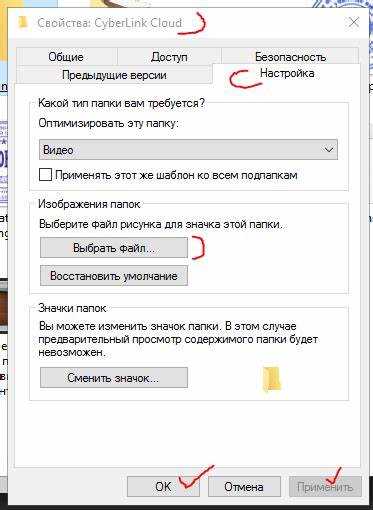
После настройки desktop.ini и присвоения атрибутов Системная и Скрытая необходимо обновить папку, чтобы фон отображался. Для этого закройте и снова откройте окно папки в Проводнике.
Если фон не появился, нажмите F5 для принудительного обновления содержимого. В некоторых случаях требуется очистка кэша иконок: откройте «Очистка диска», отметьте пункт «Эскизы» и выполните удаление временных файлов.
При использовании нескольких вкладок Проводника рекомендуется закрыть все окна и открыть папку заново. Это гарантирует чтение desktop.ini и корректное применение фонового изображения.
Для проверки правильного отображения фонового изображения убедитесь, что включено отображение визуальных стилей и тем Windows, иначе Проводник может проигнорировать настройки из desktop.ini.
Исправление ошибок, если фон не отображается
- Убедитесь, что папка имеет атрибуты Системная и Скрытая через команду attrib +s +h «путь_к_папке».
- Проверьте корректность пути и имени файла фонового изображения в desktop.ini, включая расширение и отсутствие пробелов или кириллицы.
- Включите отображение скрытых и системных файлов в Проводнике: «Параметры папок» → «Вид» → отметьте «Показывать скрытые файлы, папки и диски» и снимите галочку с «Скрывать защищённые системные файлы».
- Проверьте визуальные стили: фон игнорируется при использовании классической темы Windows.
- Очистите кэш эскизов и временные файлы через «Очистка диска» или командой ie4uinit.exe -ClearIconCache для Windows 10.
- Закройте все окна Проводника и откройте папку заново, чтобы применились изменения desktop.ini.
Если после всех шагов фон не отображается, рекомендуется использовать сторонние утилиты для изменения фоновых изображений, совместимые с вашей версией Windows.
Вопрос-ответ:
Какие версии Windows поддерживают установку фонового изображения через desktop.ini?
Файлы desktop.ini с указанием фонового изображения корректно работают в Windows 7 и Windows 8 при активной теме Aero. В Windows 10 и 11 стандартный Проводник игнорирует настройки фонового изображения, поэтому для этих систем потребуется стороннее программное обеспечение.
Как правильно подготовить изображение для использования в качестве фона папки?
Оптимальный формат — .bmp или .jpg. Разрешение следует выбирать в зависимости от экрана: для Full HD достаточно 1920×1080 пикселей. Имя файла должно содержать только латинские буквы и цифры, без пробелов и специальных символов. Рекомендуется размещать изображение в той же папке, чтобы указать относительный путь в desktop.ini.
Что делать, если после создания desktop.ini фон папки не отображается?
Необходимо проверить несколько моментов: папка должна иметь атрибуты Системная и Скрытая, путь к изображению в desktop.ini должен быть точным, включены визуальные стили Windows и показ скрытых файлов. После изменений обновите папку через F5 или закройте и откройте окно Проводника.
Можно ли использовать изображения других форматов, например PNG или GIF?
Форматы PNG и GIF не гарантируют отображение в качестве фонового изображения через desktop.ini в Windows 7 и 8. Чтобы избежать проблем, рекомендуется конвертировать изображение в .bmp или .jpg с подходящим разрешением и цветовой глубиной.

 Загрузка...