Содержание статьи
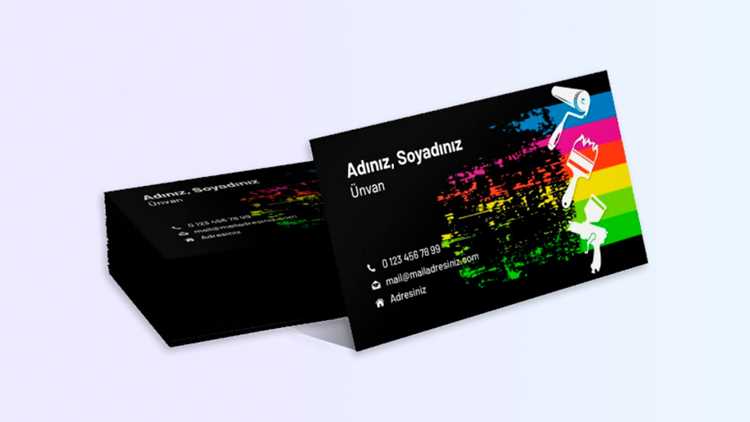
Электронная визитка в Outlook – это не просто цифровой аналог бумажной карточки, а инструмент для быстрого обмена контактными данными. В отличие от стандартных подписей, визитка поддерживает формат .vcf, который автоматически добавляется в адресную книгу получателя при первом контакте. Это сокращает время на ручной ввод информации и снижает риск ошибок. Outlook позволяет создать визитку за 5–7 минут, если следовать четкому алгоритму.
По умолчанию Outlook использует шаблон визитки с полями: ФИО, должность, компания, телефон, email, адрес. Однако можно добавить до 15 дополнительных полей, включая Skype, LinkedIn, корпоративный мессенджер или даже QR-код с ссылкой на профиль. Важно: визитка отображается корректно только в Outlook и некоторых почтовых клиентах (например, Thunderbird), но не в веб-версиях Gmail или Яндекс.Почты. Учитывайте это при выборе способа передачи контактов.
Для настройки визитки потребуется доступ к десктопной версии Outlook (2016 и новее). В мобильном приложении или веб-интерфейсе функция недоступна. Если вы используете корпоративный аккаунт, проверьте политики безопасности компании – некоторые организации блокируют возможность редактирования визиток через групповые политики. В таких случаях обратитесь к администратору IT-отдела.
Оптимальный размер визитки в Outlook – 300×150 пикселей. Превышение этих параметров приведет к обрезке изображения при отправке. Используйте формат PNG с прозрачным фоном для логотипа компании – это гарантирует корректное отображение на любом фоне письма. Избегайте градиентов и мелких шрифтов: минимальный рекомендуемый кегль – 10pt для основного текста и 8pt для дополнительных данных.
Как открыть редактор визиток в Outlook через настройки учетной записи
В открывшемся окне выберите учетную запись, для которой нужно создать или изменить визитку, и нажмите Изменить. В разделе Дополнительные параметры перейдите на вкладку Форматы сообщений. Здесь отображается кнопка Редактировать визитку – она запускает встроенный конструктор. Если кнопка неактивна, убедитесь, что выбран формат сообщений HTML или RTF, так как в текстовом режиме визитки не поддерживаются.
| Версия Outlook | Путь к редактору визиток |
|---|---|
| Microsoft 365 / 2019 | Файл → Сведения → Настройки учетной записи → Изменить → Дополнительные параметры → Форматы сообщений |
| 2016 / 2013 | Файл → Настройки учетной записи → Настройки учетной записи → Изменить → Дополнительные параметры → Форматы сообщений |
| 2010 | Файл → Сведения → Настройки учетной записи → Изменить → Другие настройки → Форматы сообщений |
После нажатия на Редактировать визитку откроется окно с шаблоном. По умолчанию Outlook предлагает базовый макет с полями для имени, должности, компании и контактов. Чтобы добавить или удалить элементы, используйте панель инструментов справа: перетаскивайте блоки мышью или настраивайте их через контекстное меню. Для изменения шрифтов, цветов и выравнивания используйте вкладку Формат в верхней части редактора.
Если визитка не отображается в письмах, проверьте настройки подписи. Перейдите в Файл → Параметры → Почта → Подписи и убедитесь, что визитка привязана к нужной учетной записи. В разделе Выберите подпись для редактирования выделите существующую подпись или создайте новую, затем вставьте визитку через кнопку Вставить визитку в панели инструментов. Сохраните изменения – теперь визитка будет автоматически добавляться в исходящие сообщения.
Какие данные обязательно включить в визитку для деловой переписки
Первое, что должно бросаться в глаза, – полное имя и должность. Укажите имя так, как оно фигурирует в официальных документах: например, «Иван Петрович Сидоров», а не «Ваня Сидоров». Должность пишите без сокращений: «Менеджер по работе с ключевыми клиентами», а не «Менеджер КК». Если в компании приняты англоязычные наименования ролей, дублируйте их на английском: «Head of Sales / Руководитель отдела продаж». Это исключит путаницу при международной переписке.
Контактный телефон – обязательный элемент, но не ограничивайтесь одним номером. Укажите рабочий мобильный с кодом страны (+7 для России) и городской номер с внутренним добавочным, если он есть. Формат: «+7 (495) 123-45-67 доб. 123». Для международных контактов добавьте WhatsApp или Telegram с пометкой «для срочных вопросов». Избегайте личных номеров – только корпоративные каналы.
Электронная почта должна быть корпоративной, а не личной. Используйте адрес на домене компании: «i.sidorov@company.ru», а не «ivan.sidorov88@gmail.com». Если у вас несколько ролей, добавьте альтернативный адрес: «sales@company.ru» для коммерческих запросов. Убедитесь, что почта настроена на автоответ с указанием времени обработки писем (например, «Отвечаем в течение 24 часов»).
Название компании и юридический адрес – критически важные данные для контрагентов. Укажите полное наименование организации, как в ЕГРЮЛ: «ООО «ТехноСолюшнс»», а не «ТехноСолюшнс Групп». Адрес пишите в формате, пригодном для почтовых отправлений: «123007, г. Москва, ул. Пушкина, д. 10, офис 501». Если офис находится в бизнес-центре, добавьте его название: «БЦ «Легенда»». Для иностранных партнёров продублируйте адрес на английском.
Ссылки на профессиональные профили и сайт компании повышают доверие. Добавьте прямую ссылку на LinkedIn с указанием роли: «linkedin.com/in/ivan-sidorov-sales». Если компания ведёт блог или публикует кейсы, включите ссылку на раздел «О нас» или «Портфолио». Избегайте личных соцсетей – только деловые платформы. Для креативных профессий (дизайнеры, маркетологи) допустимо добавить Behance или Dribbble.
Дополнительные реквизиты зависят от сферы деятельности. Юридическим лицам нужны ИНН, КПП и ОГРН. Финансовым специалистам – SWIFT/BIC и расчётный счёт. Техническим экспертам – GitHub или Stack Overflow. Если компания участвует в тендерах, добавьте ссылку на профиль в ЕИС. Ограничьтесь 3–4 ключевыми реквизитами – визитка не должна превращаться в справку.
Как настроить шрифты и цвета для соответствия корпоративному стилю
Откройте Outlook и перейдите в раздел «Файл» → «Параметры» → «Почта» → «Создать сообщение». В окне редактирования визитки нажмите «Шрифты» в группе «Формат текста». Здесь доступны настройки для имени, должности и контактных данных. Выберите корпоративный шрифт из списка или добавьте его в систему, если он отсутствует (например, Montserrat, Roboto или Arial Narrow). Установите размер: 10–12 пт для основного текста, 14–16 пт для имени. Избегайте декоративных шрифтов – они снижают читаемость.
Для настройки цветов используйте палитру бренда. В разделе «Формат текста» выделите нужный элемент (например, имя) и выберите «Цвет шрифта». Если корпоративный цвет не отображается в стандартной палитре, нажмите «Другие цвета» → «Специальный» и введите HEX-код (например, #2E86C1 для синего). Для фона визитки используйте светлые оттенки (#F8F9FA) или оставьте прозрачным. Проверьте контрастность с помощью инструментов вроде WebAIM Contrast Checker – минимальное соотношение для текста 4,5:1.
Сохраните шаблон как «Шаблон Outlook» (.oft) после настройки. Для этого в редакторе визитки нажмите «Файл» → «Сохранить как» и выберите соответствующий формат. Применяйте этот шаблон ко всем новым сообщениям через «Файл» → «Параметры» → «Почта» → «Создать сообщение» → «Шаблоны». Если корпоративный стиль изменится, обновите шаблон и перезапишите файл.
Добавление логотипа компании и других графических элементов
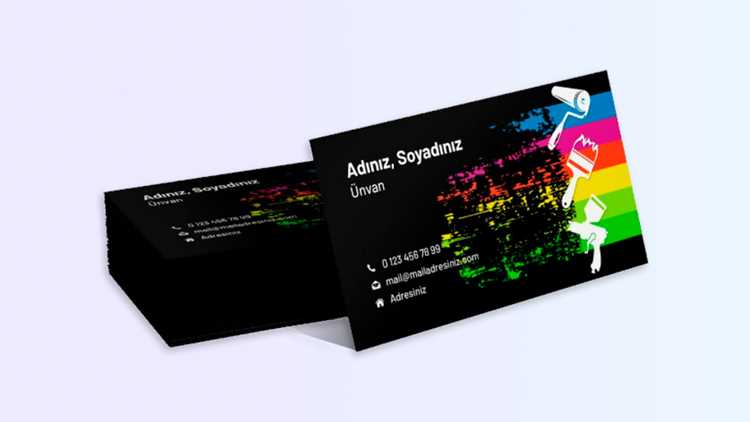
В Outlook логотип добавляется через редактор визитки в формате PNG или JPEG с разрешением не менее 300 dpi для сохранения четкости. Оптимальный размер файла – до 50 КБ, чтобы избежать замедления загрузки писем. Перейдите в «Файл» → «Параметры» → «Почта» → «Создать или изменить подписи» → выберите визитку → нажмите «Изображение» в панели инструментов. Вставьте логотип, предварительно обрезав его в графическом редакторе до соотношения сторон 1:1 или 3:1 (например, 200×67 пикселей для горизонтального варианта).
Для корректного отображения на всех устройствах используйте прозрачный фон (формат PNG) и избегайте градиентов или мелких деталей – они могут искажаться при сжатии. Если логотип содержит текст, убедитесь, что шрифт читаем при уменьшении до 50% от исходного размера. В Outlook 2019 и новее поддерживается вставка SVG, но для совместимости с более старыми версиями конвертируйте его в PNG с разрешением 150×150 пикселей.
Дополнительные графические элементы (иконки соцсетей, разделители) добавляйте аналогичным способом, но ограничьте их количество до 2–3 штук. Иконки должны быть однотонными (HEX-код #2A5885 для корпоративного стиля) и не превышать 24×24 пикселя. Проверьте отображение визитки в режиме предварительного просмотра на мобильных устройствах – если логотип или иконки смещаются, уменьшите их размер на 10–15% или используйте таблицу с фиксированной шириной для выравнивания.
Сохранение и применение визитки к исходящим письмам
После создания визитки в Outlook её необходимо сохранить как файл формата .vcf или прикрепить к шаблону подписи. Перейдите в меню Файл → Параметры → Почта → Подписи. В разделе «Выберите подпись для редактирования» нажмите Создать или выберите существующую. В окне редактора подписи кликните на иконку визитки (значок с изображением человека) и выберите Добавить визитку. Если файл .vcf уже сохранён, укажите путь к нему.
Для автоматического добавления визитки ко всем исходящим письмам установите флажки в полях Новые сообщения и Ответы/пересылки в разделе «Выберите подписи по умолчанию». Outlook поддерживает разные подписи для новых писем и ответов – настройте их отдельно, если требуется. Учтите, что визитка в формате .vcf будет прикрепляться как отдельный файл, а не встраиваться в текст подписи.
- Если визитка не отображается корректно, проверьте её формат: Outlook лучше работает с
.vcf, созданными в той же версии программы. - Для массовой рассылки используйте шаблоны писем (Файл → Создать → Выбрать форму → Шаблоны пользователя), чтобы избежать ручного добавления визитки.
- В мобильной версии Outlook визитка настраивается через Настройки → Подпись, но функционал ограничен – лучше использовать десктопную версию.
Чтобы применить визитку к уже готовому письму, откройте его в режиме редактирования и перейдите на вкладку Вставка → Визитка. Выберите нужный контакт из адресной книги или загрузите файл .vcf. Outlook вставит визитку в виде значка, который получатель сможет открыть и сохранить в свои контакты. Для встраивания данных визитки в тело письма используйте кнопку Вставить как текст – это удобно для быстрого просмотра информации без скачивания файла.
При работе с корпоративными аккаунтами проверьте политики безопасности: некоторые организации блокируют вложения .vcf или ограничивают размер подписей. В таких случаях используйте текстовый вариант визитки с ключевыми данными (ФИО, должность, телефон, email) без графических элементов. Для проверки отправьте тестовое письмо на личный адрес и убедитесь, что визитка отображается корректно в разных почтовых клиентах (Gmail, Яндекс.Почта, Thunderbird).
Обновляйте визитку при смене должности или контактных данных: изменения в адресной книге Outlook не автоматически синхронизируются с уже созданными подписями. Пересоздайте подпись или замените файл .vcf вручную. Для быстрого доступа к настройкам подписи добавьте кнопку Подписи на панель быстрого доступа через Файл → Параметры → Панель быстрого доступа.
Проверка отображения визитки на разных устройствах и почтовых клиентах
Outlook для Windows и macOS обрабатывает визитки по-разному. В десктопной версии Outlook 2019/2021 и Microsoft 365 визитка отображается корректно, если используется стандартный шаблон без кастомных шрифтов или сложных HTML-структур. На macOS версии Outlook 16.70+ возможны сдвиги элементов при использовании нестандартных отступов – проверяйте выравнивание через Предварительный просмотр перед отправкой.
Мобильные клиенты Outlook для iOS и Android часто обрезают длинные поля или уменьшают размер шрифтов. В iOS 16+ визитка может терять форматирование, если содержит таблицы или вложенные блоки. На Android-устройствах с версиями Outlook ниже 4.2306.0 текст иногда накладывается на логотип – используйте минималистичный дизайн с фиксированными отступами (не менее 8 пикселей).
Gmail и Apple Mail игнорируют часть CSS-стилей Outlook. В Gmail (веб-версия) визитка отображается без проблем, если не использовать position: absolute или float. Apple Mail на iPhone 13+ и iPad с iOS 15+ поддерживает большинство стилей, но может обрезать края при ширине контента более 600 пикселей. Для совместимости ограничьте ширину визитки до 550 пикселей и тестируйте через Litmus или Email on Acid.
Thunderbird и почтовые клиенты на базе Linux (например, Evolution) некорректно обрабатывают встроенные изображения. Если логотип добавлен как вложение, а не через cid:, он может не отображаться вовсе. В Thunderbird 102+ используйте только JPEG/PNG с разрешением не выше 300 DPI и размером до 100 КБ – это гарантирует загрузку на всех платформах.
Проверка на retina-дисплеях критична для логотипов и иконок. На устройствах с разрешением 2x (MacBook Pro, iPhone 14 Pro) пиксельные изображения выглядят размыто. Экспортируйте логотип в SVG или используйте PNG с удвоенным разрешением (например, 200×200 пикселей для отображения в 100×100). В Outlook для Windows retina-дисплеи поддерживаются только в версии Microsoft 365 с обновлением от мая 2023 года.
Для тестирования без доступа к физическим устройствам используйте эмуляторы: BrowserStack для мобильных клиентов, Microsoft Remote Connectivity Analyzer для Outlook, Mailtrap для проверки рендеринга в разных почтовых сервисах. Отправляйте тестовые письма на адреса Gmail, Yahoo и корпоративные домены (Exchange) – различия в отображении часто проявляются только при реальной отправке.
Редактирование или удаление существующей визитки в Outlook
Чтобы изменить данные в уже созданной визитке, откройте Outlook и перейдите в раздел «Контакты». Найдите нужный контакт в списке или воспользуйтесь поиском (горячие клавиши Ctrl + E). Дважды кликните по карточке контакта – откроется окно редактирования. Внесите правки в поля: имя, должность, телефон, адрес электронной почты или другие данные. Для обновления фотографии нажмите на иконку изображения и выберите новый файл. Сохраните изменения кнопкой «Сохранить и закрыть».
Если визитка содержит неактуальную информацию, удалите её полностью. В разделе «Контакты» выделите нужный контакт и нажмите Delete или кликните правой кнопкой мыши и выберите «Удалить». Outlook запросит подтверждение – согласитесь, чтобы завершить действие. Альтернативный способ: откройте карточку контакта, перейдите на вкладку «Файл» и выберите «Удалить». Удалённые контакты перемещаются в папку «Удалённые», откуда их можно восстановить в течение 30 дней.
- Для массового редактирования выделите несколько контактов, удерживая Ctrl или Shift, затем кликните правой кнопкой и выберите «Категоризировать» или «Изменить». Это позволит одновременно добавить теги или обновить общие поля.
- Чтобы заменить визитку в подписи письма, откройте «Файл» → «Параметры» → «Почта» → «Подписи». Выберите нужную подпись, удалите старую визитку и вставьте обновлённую через контекстное меню.
- Если визитка прикреплена к шаблону письма, откройте шаблон (
.oft), удалите вложение и добавьте новую версию через «Вставка» → «Визитная карточка».
Outlook не сохраняет историю изменений визиток, поэтому перед редактированием экспортируйте контакт в файл .vcf («Файл» → «Сохранить как»). Это позволит восстановить данные при ошибке. Для автоматического обновления визиток в отправленных письмах включите синхронизацию с Exchange или Outlook.com: «Файл» → «Сведения об учётной записи» → «Настройки учётной записи» → «Изменить» → «Дополнительные параметры» → «Отправлять сразу при подключении».

 Загрузка...