Содержание статьи
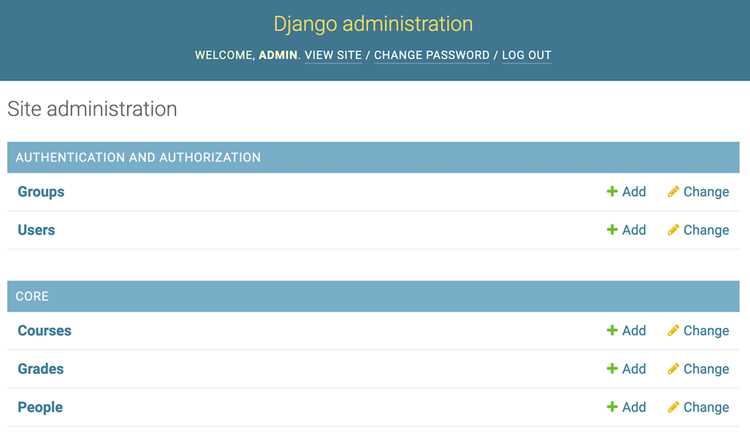
Административная панель Django предоставляет готовый интерфейс для управления данными проекта без необходимости писать отдельный фронтенд. Она поддерживает создание, редактирование и удаление записей моделей, а также управление пользователями и правами доступа. Для её подключения достаточно минимальной настройки, что ускоряет запуск административных функций.
Стандартная панель интегрирована в сам фреймворк и использует модели проекта, зарегистрированные в файле admin.py. Каждая модель получает интерфейс с фильтрацией, сортировкой и поиском по полям. Это позволяет работать с данными сразу после регистрации моделей, экономя время на разработку.
При подключении панели важно корректно настроить urls.py, добавив маршрут /admin/, и убедиться, что приложение django.contrib.admin включено в INSTALLED_APPS. Также необходимо создать суперпользователя с помощью команды python manage.py createsuperuser для доступа к интерфейсу.
Панель поддерживает расширение через кастомные админ-классы и фильтры, что позволяет адаптировать интерфейс под конкретные задачи. Можно задавать отображаемые поля, подключать сложные фильтры, добавлять действия над выбранными записями и интегрировать внешние виджеты для удобного ввода данных.
Правильная конфигурация административной панели упрощает управление проектом и снижает риск ошибок при ручном вводе данных. Даже небольшие приложения выигрывают от использования готового интерфейса, обеспечивая прозрачность и контроль над содержимым базы данных.
Установка и настройка Django для использования админки
Для начала убедитесь, что в системе установлен Python версии 3.10 или выше. Проверить версию можно командой:
python --version
Создайте виртуальное окружение для проекта, чтобы изолировать зависимости:
python -m venv venv
Активируйте его:
- Windows:
venv\Scripts\activate - Linux/macOS:
source venv/bin/activate
Установите Django через pip:
pip install django
Проверить успешную установку можно командой:
python -m django --version
Создайте новый проект Django:
django-admin startproject myproject
Перейдите в директорию проекта:
cd myproject
Для подключения стандартной административной панели убедитесь, что в файле settings.py в списке INSTALLED_APPS присутствуют следующие приложения:
'django.contrib.admin''django.contrib.auth''django.contrib.contenttypes''django.contrib.sessions''django.contrib.messages''django.contrib.staticfiles'
Создайте базу данных и выполните миграции:
python manage.py migrate
Создайте суперпользователя для доступа к админке:
python manage.py createsuperuser
Введите имя пользователя, email и пароль. После этого можно запускать сервер разработки:
python manage.py runserver
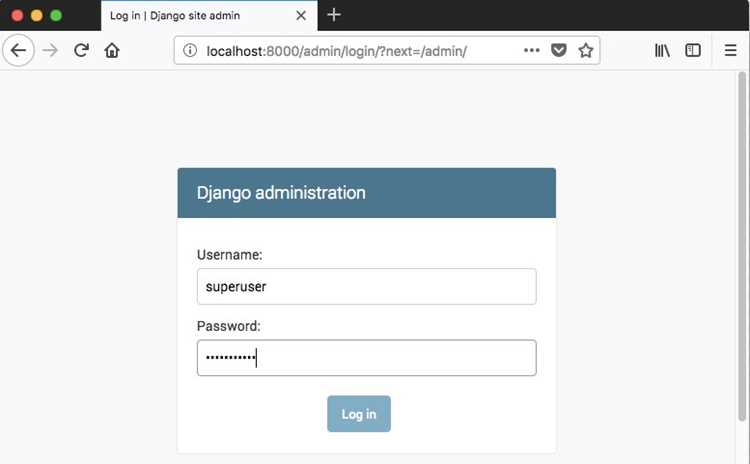
Админка будет доступна по адресу http://127.0.0.1:8000/admin/. Введите данные суперпользователя для входа и управления моделями.
Для корректного отображения статических файлов убедитесь, что в settings.py указан путь к STATIC_URL = '/static/'. Это позволит админке загружать CSS и JavaScript.
После этих шагов стандартная административная панель Django полностью готова к использованию для управления моделями проекта.
Создание суперпользователя для доступа к административной панели
Для работы с административной панелью Django требуется суперпользователь с полными правами. Создать его можно через командную строку проекта. Перейдите в корневую папку Django-проекта, где находится файл manage.py.
Выполните команду:
python manage.py createsuperuser
Система запросит имя пользователя, адрес электронной почты и пароль. Пароль не отображается при вводе, что обеспечивает безопасность. Обязательно используйте сложный пароль для защиты доступа к админке.
После успешного создания суперпользователя появится сообщение о завершении процесса. Для проверки можно запустить сервер командой python manage.py runserver и перейти по адресу http://127.0.0.1:8000/admin/, где будет доступна форма входа под созданным пользователем.
Если при создании суперпользователя возникает ошибка, убедитесь, что все миграции базы данных применены командой python manage.py migrate. Неприменённые миграции могут блокировать создание аккаунта с полными правами.
Суперпользователь позволяет управлять всеми моделями и пользователями, поэтому храните учетные данные в защищённом месте и ограничивайте их использование только доверенными лицами.
Регистрация моделей в административной панели
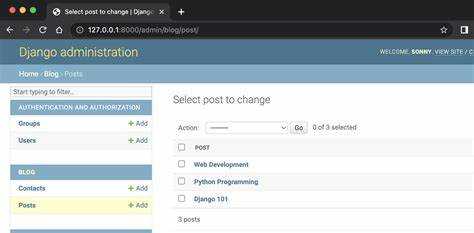
Для отображения модели в административной панели Django необходимо зарегистрировать её в файле admin.py соответствующего приложения. Регистрация выполняется с помощью функции admin.site.register(). Простейший пример:
from django.contrib import admin
from .models import Product
admin.site.register(Product)
Для расширенного управления отображением модели используется класс-наследник admin.ModelAdmin. Он позволяет настроить список полей, фильтры, поиск и порядок сортировки. Пример:
class ProductAdmin(admin.ModelAdmin):
    list_display = ('name', 'price', 'stock')
    list_filter = ('category',)
    search_fields = ('name',)
admin.site.register(Product, ProductAdmin)
Использование ModelAdmin упрощает управление данными и делает интерфейс админки более информативным. Для моделей с большим количеством полей рекомендуется явно указывать list_display и search_fields, чтобы ускорить работу панели.
Если необходимо группировать модели или кастомизировать форму редактирования, можно определить fieldsets внутри класса ModelAdmin. Это улучшает структуру интерфейса и повышает удобство работы администратора.
Настройка отображения полей моделей в админке
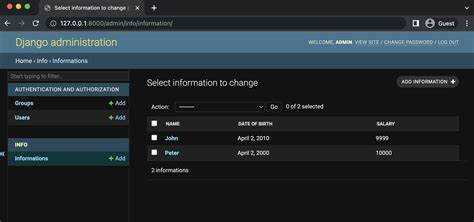
Для управления отображением полей модели в административной панели Django используется класс ModelAdmin. Его ключевой атрибут list_display определяет, какие поля будут видны в списке объектов. Например, list_display = ('id', 'название', 'дата_создания') выведет указанные поля в таблице.
Атрибут list_display_links задаёт, какие из полей станут кликабельными для перехода к подробному просмотру объекта. Обычно рекомендуется указывать одно или два поля, чтобы не перегружать интерфейс.
Для фильтрации списка объектов используется list_filter. Пример: list_filter = ('статус', 'категория') позволит быстро отсортировать записи по этим критериям.
Поиск по полям настраивается через search_fields. Например, search_fields = ('название', 'описание') добавит строку поиска по указанным полям модели.
Атрибут ordering задаёт порядок отображения записей в списке. ordering = ('-дата_создания',) выведет записи от новых к старым.
Для сложных случаев можно использовать методы модели или ModelAdmin для динамического отображения вычисляемых полей. Метод должен возвращать строку или значение, пригодное для отображения, и быть зарегистрирован в list_display.
Дополнительно можно использовать list_editable для прямого редактирования полей из списка объектов. Важно, чтобы редактируемые поля не совпадали с list_display_links.
Добавление поиска и фильтров для моделей
Для повышения удобства работы с данными в админке Django можно подключить поиск и фильтры по полям моделей. Это выполняется через настройку классов админки в файле admin.py вашего приложения.
Поиск осуществляется с помощью атрибута search_fields. В него передается список полей модели, по которым будет осуществляться поиск. Например:
from django.contrib import admin
from .models import Product
class ProductAdmin(admin.ModelAdmin):
search_fields = ['name', 'description']
admin.site.register(Product, ProductAdmin)
Фильтры добавляются с помощью атрибута list_filter. Он позволяет создавать боковую панель с фильтрами по выбранным полям. Пример настройки:
class ProductAdmin(admin.ModelAdmin):
list_filter = ['category', 'available', 'created_at']
Комбинированное использование search_fields и list_filter позволяет быстро находить нужные записи и сортировать их по ключевым критериям.
Для полей с выбором (choices) или датами можно использовать дополнительные фильтры, например DateFieldListFilter:
from django.contrib.admin import DateFieldListFilter
class ProductAdmin(admin.ModelAdmin):
list_filter = (
'category',
('created_at', DateFieldListFilter),
)
Тестирование поиска и фильтров рекомендуется проводить на реальных данных, чтобы убедиться, что поиск корректно учитывает регистр, а фильтры отображают все возможные значения полей.
| Атрибут | Назначение | Пример |
|---|---|---|
| search_fields | Поиск по указанным полям | [‘name’, ‘description’] |
| list_filter | Фильтры в боковой панели | [‘category’, ‘available’] |
| DateFieldListFilter | Фильтр для дат | (‘created_at’, DateFieldListFilter) |
Настройка прав доступа и групп пользователей
В Django права доступа и группы пользователей позволяют структурировать управление доступом к административной панели и отдельным моделям. Основные инструменты – модели User, Group и Permission из приложения django.contrib.auth.
Для настройки прав доступа:
- Используйте стандартные права моделей:
add,change,delete,view. Они автоматически создаются при миграции модели. - Добавляйте кастомные права через атрибут
permissionsв классе модели:class Product(models.Model): name = models.CharField(max_length=100) class Meta: permissions = [ ("can_publish", "Может публиковать продукт"), ("can_archive", "Может архивировать продукт") ] - Используйте метод
user.has_perm("app_label.permission_codename")для проверки конкретного права в коде.
Группы позволяют объединять пользователей с одинаковыми правами:
- Создайте группу в админке или через консоль:
from django.contrib.auth.models import Group, Permission editors = Group.objects.create(name="Редакторы") - Назначьте права группе:
perm = Permission.objects.get(codename="can_publish") editors.permissions.add(perm) - Добавьте пользователей в группу:
user.groups.add(editors)
Рекомендуется использовать группы для массового управления правами и избегать прямого назначения прав каждому пользователю. Для гибкого контроля создавайте отдельные группы под конкретные роли и назначайте им необходимые разрешения.
В административной панели доступ к моделям можно ограничить через ModelAdmin, указывая атрибуты:
readonly_fields– делает поля только для чтения;exclude– скрывает поля;get_queryset– фильтрует объекты, доступные пользователю.
Такая комбинация групп, прав и настроек ModelAdmin обеспечивает точное распределение доступа в Django.
Изменение внешнего вида и структуры стандартной панели
Для кастомизации внешнего вида админки Django используется переопределение шаблонов и подключение собственных CSS и JS файлов. Все стандартные шаблоны находятся в директории `django/contrib/admin/templates/admin`. Чтобы изменить, например, верхнее меню или расположение блоков на странице модели, скопируйте нужный шаблон в `your_app/templates/admin/` с сохранением структуры папок и внесите правки в HTML.
Подключение собственного CSS осуществляется через класс `AdminSite`. В `admin.py` создайте подкласс, например `class MyAdminSite(admin.AdminSite):`, и в методе `each_context` добавьте ссылку на статические файлы: `extra_context={‘custom_css’: ‘admin/css/custom.css’}`. Для JavaScript используйте `Media` внутри модели или отдельный файл и подключение через шаблоны.
Для изменения структуры страниц моделей в админке применяется класс `ModelAdmin`. Параметры `fieldsets` и `readonly_fields` позволяют организовать поля в логические блоки и задавать доступность. Атрибут `list_display` управляет колонками в списке объектов, а `list_filter` и `search_fields` влияют на фильтры и поиск. Эти настройки дают возможность перестроить интерфейс без изменения исходных шаблонов.
Меню навигации и заголовки разделов изменяются через атрибуты `AdminSite.site_header`, `site_title` и `index_title`. Это позволяет адаптировать интерфейс под конкретный проект и облегчить ориентацию пользователей.
Для более глубокой кастомизации можно использовать `template overriding` с блоками `{% block %}` в шаблонах, что позволяет вставлять новые панели, кнопки или виджеты без полного переписывания стандартного интерфейса.
Вопрос-ответ:
Как установить и подключить стандартную административную панель Django?
Для подключения стандартной админки Django нужно убедиться, что в проекте установлено приложение ‘django.contrib.admin’. После этого необходимо добавить его в список INSTALLED_APPS в файле settings.py. Затем выполнить миграции командой python manage.py migrate, чтобы создать все таблицы, необходимые для работы админки. Для доступа к панели нужно создать суперпользователя через python manage.py createsuperuser, указав логин, email и пароль. После этого административная панель доступна по адресу /admin/.
Можно ли изменить отображение полей модели в административной панели Django?
Да, Django позволяет настроить отображение полей через класс ModelAdmin. Для этого создаются списки list_display и list_filter в файле admin.py. list_display определяет, какие поля будут отображаться в списке объектов модели, а list_filter позволяет добавлять фильтры по выбранным полям. Также можно использовать search_fields для добавления поиска по определённым полям, что облегчает работу с большими объёмами данных.
Как настроить права доступа для разных пользователей в админке Django?
Django предоставляет систему прав и групп. Каждая модель автоматически получает права на добавление, изменение и удаление объектов. Для создания специальных прав можно определить их в классе Meta модели. Пользователи добавляются в группы через панель администратора, а группам присваиваются наборы прав. Таким образом, можно ограничивать доступ к определённым моделям или операциям, обеспечивая контроль над действиями пользователей в админке.
Можно ли изменить внешний вид стандартной панели администратора Django?
Да, внешний вид админки можно менять через подключение собственных CSS и JavaScript файлов. Для этого создаются файлы статики и указывается их подключение в классе ModelAdmin с помощью атрибута Media. Кроме того, можно полностью переопределить шаблоны админки, расположенные в папке django/contrib/admin/templates/admin. Это позволяет менять структуру страниц, добавлять элементы интерфейса, логотипы и стили, создавая интерфейс, более подходящий под конкретные задачи проекта.

 Загрузка...