Содержание статьи
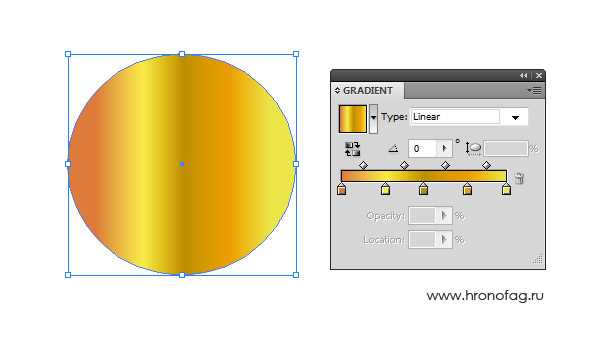
Градиенты в PowerPoint – инструмент, который часто недооценивают, хотя он способен преобразить дизайн слайдов за считанные минуты. В отличие от однотонных заливок, градиенты добавляют глубину, динамику и профессиональный вид презентации. Версии PowerPoint 2016 и новее поддерживают до 10 цветовых переходов в одном градиенте, а также настройку прозрачности, направления и формы (линейной, радиальной, прямоугольной). Это позволяет адаптировать эффект под любой контент: от корпоративных отчетов до образовательных материалов.
Чтобы создать градиент, выделите объект (фигуру, текстовое поле или фон слайда) и перейдите на вкладку «Формат». В разделе «Заливка фигуры» выберите «Градиентная заливка». По умолчанию PowerPoint предложит предустановленные варианты, но для точной настройки откройте «Дополнительные параметры градиента». Здесь можно задать точки градиента – ключевые позиции перехода между цветами. Например, для плавного перехода от темно-синего к белому установите первую точку на 0% с цветом #003366, а вторую на 100% с #FFFFFF. Для акцентирования используйте промежуточные точки: добавьте третью на 50% с цветом #4A90E2.
Направление градиента критически влияет на восприятие. Линейный градиент с углом 45° создает эффект объема, а радиальный (от центра к краям) подходит для выделения ключевых элементов. В PowerPoint 365 появилась возможность настраивать неравномерное распределение цветов – например, сделать переход резким на 30% длины, а затем плавным. Для текста используйте градиент с высокой контрастностью (например, черный к белому), чтобы сохранить читаемость. Избегайте более трех цветов в одном градиенте – это усложняет восприятие и снижает визуальную эффективность.
Оптимизируйте градиенты под формат презентации. Для печати выбирайте цвета с высокой насыщенностью (CMYK-совместимые), а для экранного показа – яркие RGB-оттенки. В PowerPoint 2019 и новее доступна функция «Сохранить тему», позволяющая применить созданный градиент ко всем слайдам одним кликом. Для быстрого копирования настроек используйте Format Painter (инструмент «Формат по образцу»). Помните: градиент должен поддерживать, а не отвлекать от контента – тестируйте его на разных устройствах, чтобы избежать искажений при проецировании.
Выбор фигуры или фона для применения градиента
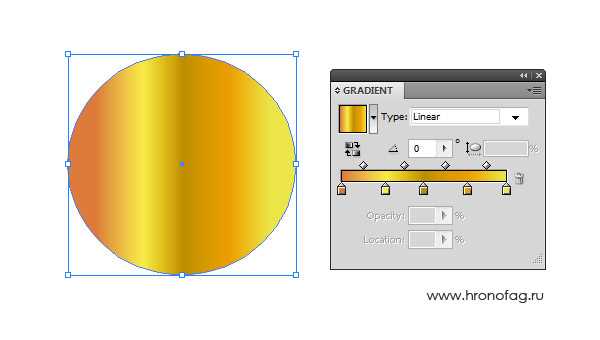
Градиент эффективнее всего работает на крупных поверхностях с минимальным количеством деталей. В PowerPoint оптимальными объектами для заливки станут:
- Прямоугольники и квадраты – стандартные фигуры с соотношением сторон 16:9 или 4:3, занимающие не менее 30% слайда. Градиент на них выглядит равномерно, без искажений.
- Круги и овалы – подходят для акцентных элементов (иконок, диаграмм), если радиус кривизны превышает 50 пикселей. Меньшие размеры делают переходы размытыми.
- Фон слайда – единственный случай, где допустимо использовать градиент с низкой контрастностью (например, #F5F7FA → #C3CFE2). Избегайте ярких переходов, отвлекающих от контента.
Для фигур с текстом внутри выбирайте градиенты с горизонтальным или диагональным направлением (угол 45°–60°) – вертикальные переходы ухудшают читаемость. Если фигура содержит обводку, уменьшите её толщину до 0,5–1 пт или используйте цвет, совпадающий с одним из оттенков градиента. На фоне слайда градиент применяйте только к пустым слайдам или тем, где текст занимает не более 20% площади.
Настройка цветовых переходов в панели «Формат фигуры»
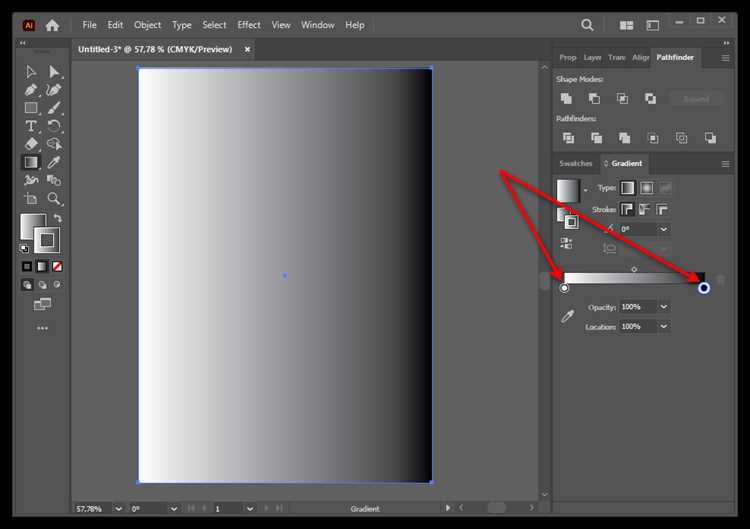
Откройте панель «Формат фигуры», щелкнув правой кнопкой мыши по объекту и выбрав соответствующий пункт. В разделе «Заливка» установите переключатель на «Градиентная заливка». Здесь доступны предустановленные градиенты, но для точной настройки перейдите к параметрам «Тип» и «Направление». Выберите линейный, радиальный, прямоугольный или путь – каждый тип влияет на распределение цветов по-разному. Например, радиальный градиент создает эффект свечения от центра, а линейный – плавный переход вдоль заданной оси.
Добавьте опорные точки градиента, нажав «Добавить градиентную остановку». Каждая остановка определяет цвет и его позицию на шкале от 0% до 100%. Перемещайте ползунки, чтобы задать точное расположение переходов: 20% для акцентного цвета, 80% для плавного слияния с фоном. Используйте кнопку «Удалить», если нужно сократить количество точек. Для корректировки цвета щелкните по остановке и выберите оттенок в палитре или введите HEX-код вручную.
Настройте прозрачность для каждой остановки, чтобы создать эффект полупрозрачных слоев. Ползунок «Прозрачность» (0–100%) позволяет регулировать интенсивность цвета: 30% для мягкого перехода, 70% для едва заметного оттенка. Комбинируйте прозрачность с яркими цветами, чтобы избежать визуального шума. Например, градиент от синего (#0066FF) с прозрачностью 20% до белого с прозрачностью 80% создаст иллюзию глубины без резких границ.
Сохраните настройки как «Пользовательский градиент», нажав кнопку «Сохранить» в нижней части панели. Это позволит повторно использовать градиент для других объектов без повторной настройки. Для сложных композиций экспортируйте шаблон в файл .potx – так вы сможете переносить стили между презентациями без потери качества.
Регулировка направления и типа градиента (линейный, радиальный)
В PowerPoint градиенты настраиваются через вкладку «Формат фигуры» или «Формат фона». После выбора объекта откройте панель «Заливка» и выберите «Градиентная заливка». Здесь доступны два основных типа: линейный и радиальный. Линейный градиент распределяет цвета по прямой линии, радиальный – от центра к краям по кругу или эллипсу. Выбор типа зависит от задачи: линейный подходит для фона слайдов или полос, радиальный – для акцентов на кнопках или иконках.
Направление линейного градиента задается углом или предустановленными вариантами (слева направо, сверху вниз и т. д.). В поле «Направление» выберите нужный шаблон или введите угол вручную (например, 45° для диагонального перехода). Для точной настройки используйте маркеры на линии предварительного просмотра: перетаскивайте их, чтобы изменить угол наклона. Радиальный градиент не имеет угла, но позволяет регулировать положение центра (смещение по осям X и Y) и форму (круг или эллипс).
Для радиального градиента ключевые параметры – «Тип» (круглый или прямоугольный) и «Смещение центра». Круглый тип создает равномерное распределение цвета от центра, прямоугольный – растягивает градиент по форме объекта. Смещение центра задается в процентах: например, X=50%, Y=50% – центр по умолчанию, X=20%, Y=80% – смещение в левый нижний угол. Эти настройки полезны для создания эффекта свечения или объема.
Количество и положение цветовых точек влияют на плавность перехода. В линейном градиенте добавьте точки, щелкнув по линии предварительного просмотра, и перетаскивайте их для изменения распределения цвета. В радиальном градиенте точки располагаются по радиусу: первая точка – центр, последняя – край. Для резких переходов используйте 2–3 точки, для плавных – 4–5. Пример: градиент с точками на 0%, 30% и 100% создаст четкие зоны цвета.
| Параметр | Линейный градиент | Радиальный градиент |
|---|---|---|
| Направление | Угол (0°–360°) или предустановки | Нет (задается смещением центра) |
| Форма | Прямая линия | Круг или эллипс |
| Цветовые точки | Расположены по линии | Расположены по радиусу |
| Применение | Фоны, полосы, заголовки | Кнопки, иконки, акценты |
Для быстрой настройки используйте предустановленные градиенты PowerPoint: выберите объект, перейдите в «Формат фигуры» → «Заливка» → «Градиент» → «Предустановленные градиенты». Здесь доступны варианты с разными направлениями и типами (например, «Радуга» для радиального или «Диагональ» для линейного). Однако предустановки ограничены – для уникального дизайна настраивайте параметры вручную. Сохраните часто используемые градиенты как шаблоны, скопировав объект с нужными настройками.
Добавление и удаление промежуточных точек градиента
Промежуточные точки градиента в PowerPoint позволяют точно контролировать переход цветов. Чтобы добавить точку, выделите фигуру с градиентом, перейдите на вкладку «Формат фигуры», выберите «Заливка» → «Градиентная заливка». В разделе «Тип градиента» выберите линейный, радиальный или другой вариант. Внизу окна расположена шкала с ползунками – нажмите на неё в нужном месте, чтобы создать новую точку. Каждая точка регулируется перетаскиванием по шкале или изменением цвета через палитру.
Удаление лишних точек упрощает градиент и ускоряет редактирование. Для этого откройте настройки градиента, выделите ненужную точку на шкале и нажмите клавишу Delete или кнопку «Удалить» рядом с ползунком. PowerPoint автоматически перераспределит оставшиеся цвета. Если градиент содержит более 10 точек, рекомендуется сократить их количество – это улучшит производительность при анимации или экспорте слайдов.
- Для быстрого добавления точки дважды кликните по шкале градиента.
- Используйте клавиши Ctrl+Z для отмены последнего действия с точками.
- При работе с радиальным градиентом точки на шкале соответствуют концентрическим кругам – удаление центральной точки сместит фокус заливки.
- Сохраняйте не более 5–7 точек для плавных переходов без визуального шума.
Сохранение пользовательского градиента как темы для повторного использования
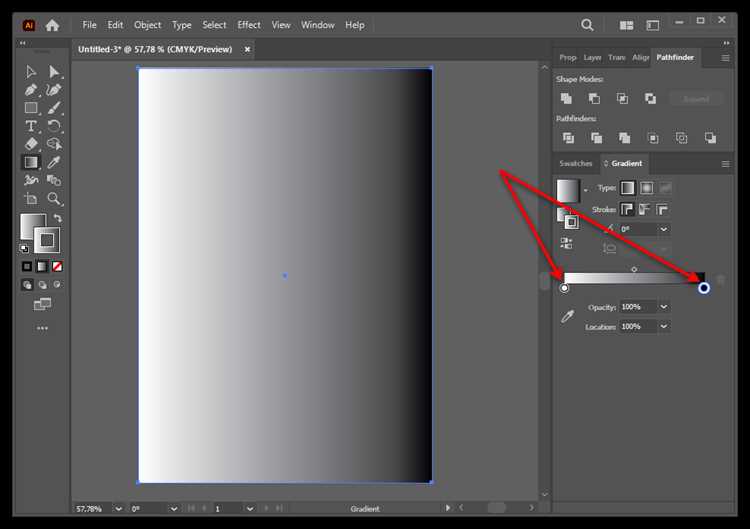
После настройки градиента в PowerPoint откройте вкладку Дизайн и выберите Формат фона. В правой панели найдите кнопку Сохранить тему – она расположена внизу раздела Формат фона. Нажмите её, чтобы перейти к следующему шагу.
В открывшемся окне укажите имя для новой темы. Используйте понятные названия, например, Корпоративный_сине-зелёный_градиент, чтобы быстро идентифицировать стиль в будущем. Избегайте пробелов – замените их подчёркиваниями или дефисами.
Сохранённая тема появится в разделе Темы на вкладке Дизайн. Чтобы применить её к новому слайду, выделите слайд и кликните по нужной теме в галерее. Градиент автоматически применится ко всем элементам фона, поддерживающим заливку.
Для редактирования сохранённой темы откройте Формат фона и внесите изменения. После правок снова сохраните тему с тем же именем – PowerPoint предложит заменить существующую версию. Это удобно для быстрой корректировки цветовых схем без потери настроек.
Чтобы перенести тему на другой компьютер, найдите файл с расширением .thmx в папке C:\Users\[Ваше_имя]\Documents\Custom Office Templates. Скопируйте его на флешку или отправьте по почте. На новом устройстве дважды кликните по файлу – тема добавится в галерею автоматически.
Если градиент не отображается корректно после переноса, проверьте совместимость версий PowerPoint. В старых версиях (до 2013) некоторые настройки градиентов могут сбрасываться. В таких случаях пересоздайте тему на целевом устройстве.
Для массового применения темы ко всем слайдам презентации выделите все слайды в режиме Сортировщик слайдов (Вид → Сортировщик слайдов), затем выберите сохранённую тему. Это сэкономит время при работе с большими проектами.
Исправление распространённых ошибок при наложении градиента
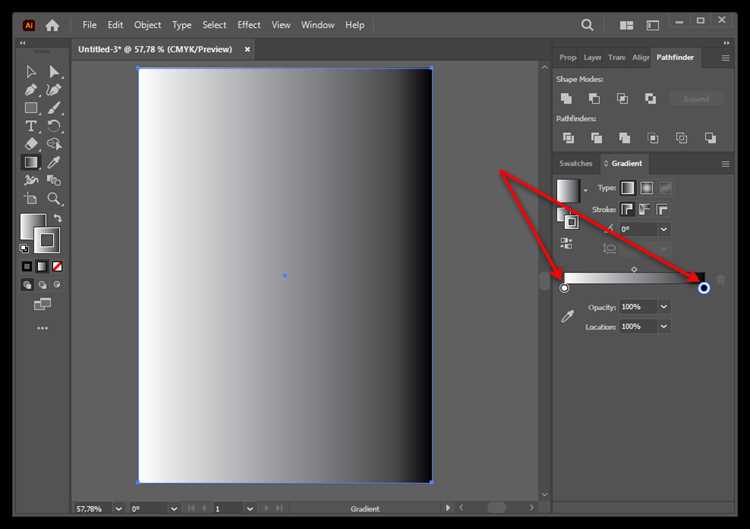
Первая ошибка – неравномерное распределение цветовых точек. В PowerPoint градиент строится на основе стоп-цветов, и их неправильное размещение приводит к резким переходам. Например, если две точки расположены слишком близко (менее 10% друг от друга), переход между ними будет заметен как полоса. Решение: растяните стоп-цвета на равные интервалы (20–30%) или используйте плавные кривые в настройках градиента.
Чрезмерная яркость или контрастность одного из цветов нарушает гармонию. Если в градиенте сочетаются #FF0000 (красный) и #0000FF (синий), переход будет выглядеть грязным из-за смешения дополнительных цветов. Проверяйте сочетания в цветовом круге: оптимальны аналогичные или монохромные схемы. Для коррекции снизьте насыщенность проблемного цвета на 20–30%.
Игнорирование прозрачности – частая проблема при наложении градиента на текст или фигуры с фоном. Если не задать альфа-канал для стоп-цветов, текст может стать нечитаемым. В настройках градиента установите прозрачность для крайних точек: например, 100% для начала и 0% для конца, чтобы создать эффект плавного исчезновения.
Неправильный выбор типа градиента (линейный, радиальный, прямоугольный) для конкретной задачи. Линейный градиент подходит для фона слайдов, радиальный – для выделения центральных элементов (кнопок, иконок). Ошибка: использование радиального градиента на широкой полосе – переходы будут искажены. Тестируйте разные типы на макете перед финальным применением.
Слишком много стоп-цветов усложняет восприятие. Оптимальное количество – 2–4 точки. Если добавить больше, градиент превратится в радугу с хаотичными переходами. Удаляйте лишние стоп-цвета, оставляя только ключевые оттенки. Для сложных переходов используйте промежуточные тона с низкой насыщенностью.
Несоответствие градиента разрешению слайда приводит к пикселизации. При экспорте в PDF или печати градиент с низким разрешением (менее 300 dpi) будет выглядеть размытым. В PowerPoint выберите высокое качество изображения при сохранении: «Файл» → «Экспорт» → «Создать PDF/XPS» → «Параметры» → «Высокое качество».
Ошибка при работе с текстом: градиент накладывается на шрифт без предварительной конвертации в фигуру. Текст с градиентом в PowerPoint может отображаться некорректно при изменении размера или смене устройства. Решение: выделите текст, нажмите «Формат фигуры» → «Преобразовать в фигуру», затем примените градиент к получившемуся объекту.
Неучёт цветовой модели. Градиенты в RGB (экран) и CMYK (печать) выглядят по-разному. Например, ярко-зелёный (#00FF00) в CMYK теряет насыщенность. Перед печатью конвертируйте слайд в CMYK через «Файл» → «Параметры страницы» → «Цветовая модель» или используйте палитру Pantone для точного соответствия.

 Загрузка...