Содержание статьи
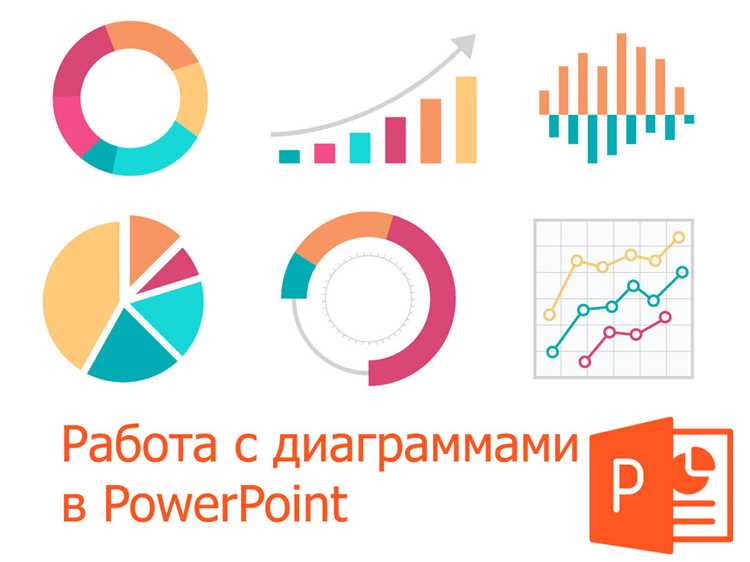
Диаграммы в PowerPoint превращают сырые данные в наглядные визуализации, но 68% пользователей допускают ошибки при их создании – от неверного выбора типа диаграммы до игнорирования настроек формата. В этой статье разберём процесс пошагово: от импорта данных из Excel до финальной настройки осей и подписей. Вы узнаете, как избежать типичных проблем, например, растягивания элементов при изменении размера слайда или потери читаемости при экспорте в PDF.
PowerPoint предлагает 18 стандартных типов диаграмм, но только 4 из них используются в 90% презентаций: столбчатые, круговые, линейные и гистограммы. Для сравнения категорий выбирайте столбчатые (если данных до 7 групп) или линейные (для трендов). Круговые диаграммы подходят только для долей, сумма которых равна 100% – иначе искажается восприятие. При работе с большими массивами данных (более 20 точек) используйте гистограммы с накоплением или комбинированные диаграммы.
Первый шаг – подготовка данных. PowerPoint не умеет обрабатывать сырые таблицы: импортируйте данные из Excel (Ctrl+C → Ctrl+V) или вводите вручную в окне редактора диаграмм. Убедитесь, что заголовки столбцов и строк корректно распознаются – иначе оси будут подписаны неверно. Для динамического обновления свяжите диаграмму с Excel-файлом: выделите диаграмму → Конструктор → Изменить данные → Изменить источник данных. Это сэкономит время при редактировании.
Настройка формата – ключ к профессиональному виду. По умолчанию PowerPoint применяет шаблонные цвета и шрифты, которые часто не соответствуют фирменному стилю. Измените палитру: Конструктор → Изменить цвета → выберите схему или создайте свою. Для шрифтов используйте не более двух гарнитур (например, Arial для заголовков и Calibri для подписей) и кегль не менее 18 пт для основного текста. Удалите лишние элементы: легенды, если данные очевидны, и сетку, если она мешает восприятию.
Выбор подходящего типа диаграммы для данных
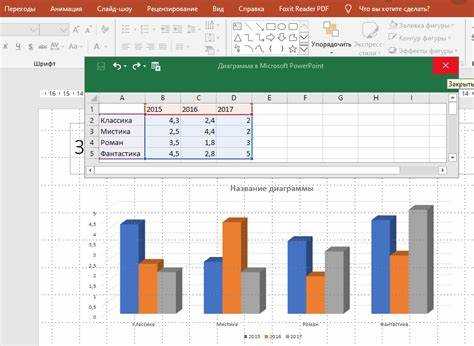
Для сравнения категорий по одному показателю используйте столбчатые диаграммы (гистограммы) – они нагляднее круговых при количестве категорий от 4 и более. Если данные зависят от времени (например, квартальные продажи), выбирайте линейные графики: они лучше отображают тренды и сезонность. Для демонстрации распределения (например, возрастных групп клиентов) подойдут гистограммы с накоплением или диаграммы размаха. Избегайте круговых диаграмм при дробных значениях – они искажают восприятие пропорций.
При работе с несколькими сериями данных (например, продажи по регионам за 3 года) используйте комбинированные диаграммы: столбцы для абсолютных значений и линии для процентных изменений. Для корреляции двух переменных (например, расходы на рекламу и выручка) применяйте точечные диаграммы с линией тренда. Если нужно показать иерархические данные (структуру бюджета), выбирайте древовидные карты или солнечные диаграммы – они эффективнее круговых при сложной вложенности.
Добавление и настройка исходных данных в таблице Excel внутри PowerPoint

Чтобы вставить таблицу Excel в PowerPoint, выделите нужный слайд, перейдите на вкладку Вставка и выберите Таблица → Таблица Excel. В открывшемся окне откроется встроенный редактор Excel с сеткой 10×8 ячеек по умолчанию. Для изменения размера таблицы потяните за маркеры по краям или вручную задайте количество строк и столбцов через контекстное меню правой кнопкой мыши. Данные вводятся напрямую в ячейки – используйте клавиши Tab и Enter для быстрого перемещения между ними.
Для форматирования данных выделите диапазон ячеек и примените стили через вкладку Главная в Excel-ленте PowerPoint. Числовые значения можно привести к единому формату: выберите Числовой формат (например, Число, Процент или Денежный) и укажите количество десятичных знаков. Если данные содержат даты, используйте формат Дата с указанием локали (например, 14.03.2023 или 14 марта 2023 г.). Для выделения заголовков примените полужирный шрифт и заливку ячеек через инструмент Цвет заливки.
Чтобы связать таблицу с внешним источником, выделите данные в Excel, скопируйте их (Ctrl+C), затем в PowerPoint выберите Вставка → Таблица → Вставить связь с Excel. Это позволит автоматически обновлять диаграмму при изменении исходных данных в файле. Для проверки целостности данных используйте функцию Проверка данных в Excel-ленте: задайте условия (например, допустимый диапазон значений) и выведите сообщение об ошибке при некорректном вводе.
Редактирование оформления диаграммы: цвета, шрифты и стили
Цветовая схема диаграммы влияет на восприятие данных. В PowerPoint используйте инструмент «Заливка фигуры» для изменения цветов элементов. Для корпоративных презентаций применяйте палитру из 6–8 цветов, избегая градиентов – они усложняют чтение. Если диаграмма содержит более 5 категорий, используйте оттенки одного цвета с разной насыщенностью. Для выделения ключевых данных замените стандартные цвета на фирменные (например, #2E86C1 для основного и #E74C3C для акцентного).
Шрифты в диаграмме должны соответствовать стилю презентации. Основной текст (подписи осей, легенда) оформляйте шрифтом без засечек (Arial, Calibri) размером 10–12 пт. Заголовки диаграмм – 14–16 пт, жирным начертанием. Избегайте курсива – он снижает читаемость. Для многоуровневых данных используйте разные начертания: например, обычный для категорий и полужирный для значений. Если презентация экспортируется в PDF, конвертируйте текст в кривые, чтобы избежать проблем с отображением.
- Стили линий: толщина границ элементов диаграммы должна быть 0,5–1 пт. Для выделения используйте сплошные линии, для вспомогательных – пунктирные.
- Тени и объем: отключите эффекты по умолчанию («Тень», «Формат объемной фигуры») – они создают визуальный шум.
- Прозрачность: для наложенных элементов (например, столбцов в гистограмме) установите прозрачность 20–30%, чтобы данные не перекрывались.
Для быстрого форматирования используйте встроенные стили диаграмм. Выделите диаграмму, перейдите на вкладку «Конструктор диаграммы» и выберите один из предустановленных стилей. Однако не ограничивайтесь ими – настройте параметры вручную через «Формат области диаграммы». Здесь можно изменить заливку фона (например, на 10% серый для контраста), добавить границу (1 пт, цвет #D3D3D3) или применить градиент только к заголовку.
Сохраните пользовательский стиль как шаблон. После настройки всех параметров щелкните правой кнопкой по диаграмме и выберите «Сохранить как шаблон». Файл с расширением .crtx можно применить к любой новой диаграмме через «Изменить тип диаграммы» → «Шаблоны». Это сэкономит время при создании однотипных отчетов и обеспечит единообразие оформления.
Настройка осей, легенды и подписей для улучшения читаемости
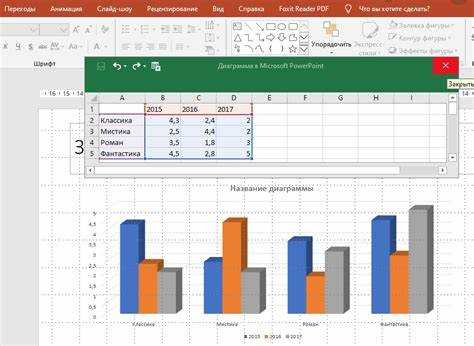
Легенда должна быть лаконичной и размещаться там, где не перекрывает данные. По умолчанию PowerPoint располагает её справа, но для горизонтальных диаграмм лучше перенести её вниз или вверх. Чтобы изменить положение, выделите легенду, перетащите её мышью или используйте параметры в разделе «Формат легенды» → «Параметры легенды». Удалите из легенды лишние элементы: если на диаграмме всего одна серия данных, легенда не нужна. Для многосерийных диаграмм сократите текст подписей до 1–2 слов, используйте аббревиатуры или символы (например, «Q1» вместо «Первый квартал 2024»).
- Подписи данных добавляйте только для ключевых точек. Чтобы включить их, выделите серию данных, щелкните правой кнопкой и выберите «Добавить подписи данных». В разделе «Формат подписей данных» настройте отображение:
- Для столбчатых диаграмм размещайте подписи внутри столбцов, если значения положительные, и снаружи – если отрицательные.
- Для круговых диаграмм используйте подписи с долей в процентах и абсолютными значениями, но не более 5–6 категорий.
- Отключите подписи для промежуточных точек в линейных диаграммах, если их больше 10 – это загромождает график.
- Шрифты подписей должны контрастировать с фоном и быть на 2–4 пункта меньше основного текста слайда. Используйте шрифты без засечек (Arial, Calibri, Segoe UI) для лучшей читаемости. В разделе «Формат подписей данных» → «Параметры текста» установите размер 10–12 пт для подписей осей и 8–10 пт для подписей данных. Избегайте курсива и подчеркивания – они снижают скорость восприятия.
Для осей с датами или временными интервалами настройте формат отображения. Выделите ось, в разделе «Формат оси» → «Число» выберите категорию «Дата» и укажите нужный формат (например, «МММ ГГ» для «янв 24»). Если данные охватывают несколько лет, используйте формат «ГГГГ», чтобы избежать путаницы. Для временных рядов с шагом менее суток отключите автоматическое форматирование и задайте пользовательский формат, например «ч:мм» для часов и минут. Проверьте, чтобы метки не накладывались друг на друга: при необходимости уменьшите их количество, увеличив шаг делений или повернув текст на 45 градусов.
Анимация элементов диаграммы для презентации
Для линейных графиков эффективна анимация «Пути перемещения»: настройте траекторию линии от начала координат до конечной точки с плавным ускорением (параметр «Замедление» 30%). В комбинированных диаграммах (например, столбцы + линия) используйте разные эффекты для каждого типа данных: столбцы анимируйте «Сверху», линию – «Слева направо». Таблица ниже показывает оптимальные сочетания анимаций для основных типов диаграмм:
| Тип диаграммы | Рекомендуемая анимация | Длительность (сек) | Дополнительные настройки |
|---|---|---|---|
| Столбчатая | Появление (по элементам) | 0,7 | Направление: снизу, задержка 0,2 сек между столбцами |
| Круговая | Выделение (увеличение) | 1,0 | Масштаб: 120%, триггер по щелчку |
| Линейный график | Путь перемещения | 1,5 | Траектория: по точкам данных, замедление 30% |
| Гистограмма | Вращение (по оси X) | 0,9 | Угол: 360°, сглаживание включено |
Избегайте избыточной анимации: ограничьтесь 2-3 эффектами на слайд. Для диаграмм с подписями данных используйте «Появление» с задержкой 0,3 секунды после анимации основного элемента. В PowerPoint 2019+ доступна функция «Морфинг», которая плавно трансформирует диаграммы при переходе между слайдами – идеально для сравнения данных за разные периоды. Настройте триггеры: например, запуск анимации сегмента круговой диаграммы по щелчку на легенде.
Сохранение и экспорт диаграммы в разные форматы

После завершения работы над диаграммой в PowerPoint сохраните файл в формате PPTX, чтобы сохранить все возможности редактирования. Для этого нажмите Файл → Сохранить как и выберите папку назначения. Этот формат поддерживает анимации, связи с данными Excel и динамические элементы, но не подходит для вставки в документы или веб-страницы без дополнительной обработки.
Для экспорта диаграммы в растровое изображение используйте Файл → Экспорт → Изменить тип файла и выберите PNG или JPEG. PNG обеспечивает прозрачный фон и высокое качество, но увеличивает размер файла – оптимально для печати или презентаций с высоким разрешением. JPEG сжимает изображение, что удобно для веба, но теряет детали при сильном сжатии. Разрешение по умолчанию – 96 dpi, для печати установите 300 dpi вручную через Параметры → Дополнительно.
Векторные форматы, такие как SVG или EMF, сохраняют качество при масштабировании и подходят для публикаций в PDF или иллюстрациях. Чтобы экспортировать диаграмму в SVG, выделите её, скопируйте (Ctrl+C) и вставьте в векторный редактор (например, Inkscape) через Специальная вставка → Метафайл Windows (EMF), затем сохраните как SVG. Этот метод сохраняет текст редактируемым, но может нарушить выравнивание сложных элементов.
Для интеграции диаграммы в отчёты Word или Excel используйте Копировать → Вставить связь. Выделите диаграмму, нажмите Ctrl+C, затем в целевом документе выберите Главная → Вставить → Специальная вставка → Связь с диаграммой Microsoft PowerPoint. При обновлении исходного файла изменения автоматически применятся к вставленной копии, но связь разорвётся при перемещении файлов.
Экспорт в PDF выполняется через Файл → Экспорт → Создать PDF/XPS. Убедитесь, что в параметрах PDF выбрано Оптимизировать для печати (ISO 19005-1) и установлено разрешение не ниже 300 dpi. Для веб-версий используйте Минимальный размер, но проверьте читаемость текста – мелкие шрифты могут стать неразборчивыми. PDF сохраняет векторные элементы, но анимации и триггеры не поддерживаются.

 Загрузка...