Содержание статьи
Выноски в Microsoft Word – инструмент для структурирования документов, особенно полезный при работе с научными статьями, отчётами или юридическими текстами. В отличие от обычных сносок, выноски позволяют размещать дополнительную информацию на полях страницы, не прерывая основной текст. В Word доступны два типа выносок: текстовые (для кратких пояснений) и связанные с объектами (для комментариев к таблицам, графикам или изображениям).
По умолчанию Word не предлагает прямой кнопки для создания выносок, но их можно реализовать через функцию «Надпись» или «Текстовое поле». Важно учитывать, что выноски не автоматически нумеруются, как сноски, поэтому для их организации потребуется ручная настройка формата. Оптимальный размер шрифта для выносок – 8–10 пт, а ширина текстового поля не должна превышать 5 см, чтобы не перегружать макет страницы.
При работе с выносками критически важно правильно задать параметры обтекания текста. Если выбрать режим «Перед текстом» или «За текстом», выноска может перекрыть основной контент. Рекомендуется использовать «Вокруг рамки» или «По контуру» с отступом не менее 0,5 см от границ текста. Для выравнивания выносок по вертикали удобно применять направляющие линии или сетку, доступную в разделе «Макет страницы» → «Выровнять».
В многостраничных документах выноски удобно группировать с помощью стилей. Создайте отдельный стиль для текста выносок (например, «Выноска_текст») с заданными параметрами шрифта, отступов и цвета заливки. Это позволит быстро редактировать все выноски одновременно, не изменяя их по отдельности. Для сложных проектов используйте «Панель быстрого доступа», добавив туда команду «Текстовое поле» для ускорения работы.
Где найти инструмент для создания выносок в Word
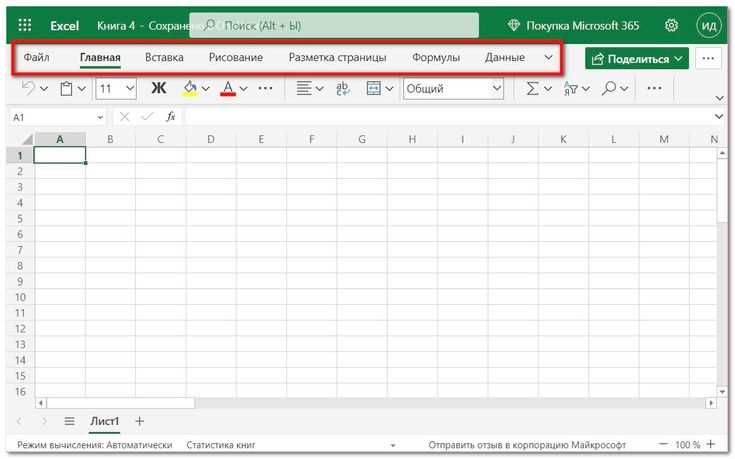
В Word инструмент для добавления выносок расположен на вкладке «Ссылки» в верхней панели меню. Нажмите на неё, и в группе «Сноски» вы увидите две кнопки: «Вставить сноску» (для обычных выносок внизу страницы) и «Вставить концевую сноску» (для выносок в конце документа). Горячие клавиши Alt+Ctrl+F и Alt+Ctrl+D ускорят процесс.
Если вы работаете с версиями Word 2013 и новее, альтернативный способ – через контекстное меню. Выделите текст, щёлкните правой кнопкой мыши и выберите «Вставить сноску». В Word Online инструмент доступен только в десктопной версии, в веб-приложении функция отсутствует.
Для настройки формата выносок (шрифт, нумерация, положение) перейдите в диалоговое окно «Сноски», нажав на маленькую стрелку в правом нижнем углу группы «Сноски» на вкладке «Ссылки». Здесь можно выбрать символы вместо цифр, изменить расположение разделительной линии и задать параметры для всего документа.
Как вставить обычную выноску в документ
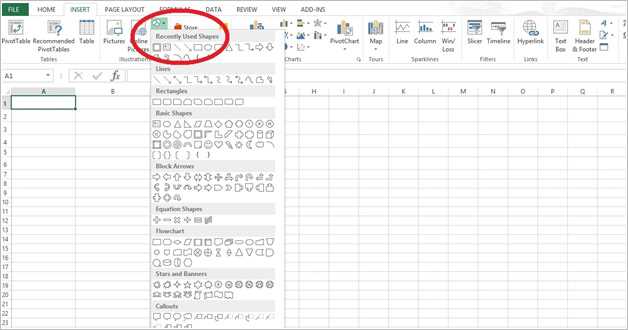
Откройте документ Word и перейдите на вкладку Ссылки в верхнем меню. В группе Сноски найдите кнопку Вставить сноску – она расположена первой слева. Альтернативный способ: используйте сочетание клавиш Alt+Ctrl+F для мгновенного добавления выноски в текущей позиции курсора.
После нажатия кнопки Word автоматически переместит курсор в нижнюю часть страницы, где появится горизонтальная разделительная линия и номер выноски. Введите текст пояснения сразу после номера – он будет отображаться мелким шрифтом (по умолчанию размер 10 пт). Если нужно изменить формат, выделите текст и используйте стандартные инструменты на вкладке Главная.
Номер выноски в основном тексте и внизу страницы связаны: при удалении или перемещении одного из них изменения синхронизируются. Чтобы удалить выноску, выделите её номер в тексте и нажмите Delete – Word удалит и сам текст сноски. Не пытайтесь редактировать номер вручную: это нарушит нумерацию.
Для настройки параметров выносок нажмите на маленькую стрелку в правом нижнем углу группы Сноски. В открывшемся окне можно выбрать расположение сносок (внизу страницы или в конце документа), изменить формат нумерации (арабские цифры, римские, буквы) или задать пользовательский символ. Здесь же настраивается начальный номер и способ продолжения нумерации (на каждой странице или непрерывно).
Если выноска не помещается на одной странице, Word автоматически перенесёт её на следующую. Чтобы избежать разрыва длинной сноски, установите курсор перед текстом выноски и выберите Макет страницы → Разрывы → Следующая страница. Это гарантирует, что сноска останется на одной странице с основным текстом.
Для быстрого перемещения между выноской и её номером в тексте дважды кликните по номеру сноски – курсор перейдёт к соответствующему тексту внизу страницы. Обратный переход: дважды кликните по номеру внизу страницы. Этот приём экономит время при редактировании большого количества выносок.
Чтобы изменить стиль всех выносок в документе, щёлкните правой кнопкой мыши по любой сноске и выберите Стиль…. В списке найдите Сноска или Текст сноски и нажмите Изменить. Здесь можно задать шрифт, размер, отступы и другие параметры, которые применятся ко всем выноскам в документе.
Если нужно добавить выноску к слову или фразе, выделите их перед вставкой. Номер сноски появится сразу после выделенного текста без пробела. Для вставки выноски в таблице поместите курсор в нужную ячейку – Word корректно пронумерует сноски даже внутри табличных элементов.
Как настроить формат и стиль текста в выноске

Чтобы изменить шрифт, размер или начертание текста в выноске, выделите её содержимое и используйте вкладку Главная в ленте инструментов. Доступны стандартные параметры: Ctrl+B (полужирный), Ctrl+I (курсив), Ctrl+U (подчёркнутый). Для точной настройки выберите шрифт из списка (например, Arial, Times New Roman) или задайте размер вручную – оптимальный диапазон для выносок: 8–10 пт. Если требуется изменить цвет текста, используйте кнопку Цвет шрифта (значок «A» с цветной линией) и выберите оттенок из палитры или настройте пользовательский через Дополнительные цвета.
Для расширенного форматирования откройте диалоговое окно Шрифт (Ctrl+D) и настройте:
- Интервал между символами: Разреженный (0,5–1 пт) или Уплотнённый (–0,5 пт) для экономии места.
- Смещение: Вверх или Вниз (1–2 пт) для корректировки положения текста относительно базовой линии.
- Видоизменения: Все прописные, Малые прописные или Скрытый (для служебных заметок).
Примените стиль абзаца через Абзац (Ctrl+Q): выравнивание (По левому краю, По центру), отступы (0,5 см слева/справа) и межстрочный интервал (Точно 10 пт). Для сохранения единообразия создайте стиль выноски: выделите отформатированный текст, нажмите Стили → Создать стиль и присвойте имя (например, Выноска_Стандарт).
Как изменить положение и размер выноски
Выноски в Word можно перемещать и масштабировать после их создания. Для этого выделите выноску, щелкнув по её границе – появятся маркеры изменения размера и перемещения. Удерживайте левую кнопку мыши на границе (не на маркерах) и перетаскивайте выноску в нужное место. Точность позиционирования зависит от сетки привязки: отключите её через Макет страницы → Выровнять → Параметры сетки, если требуется свободное перемещение.
Изменение размера выполняется через маркеры на границах выноски. Угловые маркеры пропорционально масштабируют объект, боковые – только по одной оси. Для точной настройки используйте панель Формат фигуры (появляется при выделении выноски): в разделе Размер задайте числовые значения высоты и ширины с шагом 0,01 см. Это полезно при выравнивании нескольких выносок по единому стандарту.
Привязка выноски к тексту или объекту регулируется через параметры обтекания. Выделите выноску, перейдите в Формат → Обтекание текстом и выберите режим: Вокруг рамки для свободного размещения или По контуру для плотного прилегания текста. Для фиксации позиции относительно абзаца используйте Привязка к тексту – выноска будет перемещаться вместе с ним при редактировании документа.
Для выравнивания нескольких выносок используйте инструмент Выровнять на панели Формат. Выделите все нужные объекты (удерживая Ctrl), затем выберите вариант выравнивания: по левому/правому краю, верхней/нижней границе или центру. Расстояния между выносками можно задать через Распределить горизонтально/вертикально – Word автоматически выровняет интервалы.
Если выноска перекрывает текст или другие элементы, измените её порядок наложения. Щелкните правой кнопкой по выноске, выберите Порядок → На передний план или На задний план. Для точной настройки используйте Панель выбора (Главная → Выделить → Область выбора), где можно перетаскивать объекты в списке слоёв.
При работе с выносками в колонтитулах или таблицах учитывайте ограничения формата. В колонтитулах выноски нельзя привязать к тексту – только к странице. В таблицах выноска должна полностью находиться внутри ячейки, иначе Word автоматически перенесёт её за пределы таблицы. Для обхода ограничений используйте группировку выноски с объектом через Формат → Группировать.
| Действие | Сочетание клавиш |
|---|---|
| Перемещение с шагом 1 пиксель | Ctrl + стрелки |
| Изменение размера с шагом 1 пиксель | Ctrl + Shift + стрелки |
| Поворот на 15° | Alt + перетаскивание маркера поворота |
| Дублирование выноски | Ctrl + перетаскивание |
Для сохранения пропорций при масштабировании удерживайте Shift при перетаскивании углового маркера. Если выноска содержит текст, его размер не изменится автоматически – отрегулируйте шрифт вручную через панель Главная или используйте стили для единообразия. При печати проверьте положение выносок в режиме Разметка страницы, так как в других режимах отображение может отличаться.
Как добавить выноску с несколькими уровнями текста
В Word выноски с многоуровневым текстом создаются через комбинацию обычных выносок и вложенных списков. Сначала добавьте стандартную выноску: перейдите на вкладку «Ссылки» → «Вставить выноску». В области выносок введите основной текст, затем нажмите Enter и используйте кнопку «Увеличить отступ» (или клавишу Tab) для создания подуровня. Word автоматически пронумерует уровни, но формат можно изменить через «Начало нумерации» в контекстном меню.
Для сложных структур используйте многоуровневые списки. Выделите текст в выноске, перейдите на вкладку «Главная» → «Многоуровневый список» и выберите стиль с отступами. Если нужен нестандартный формат (например, буквенная нумерация), нажмите «Определить новый многоуровневый список» и настройте параметры для каждого уровня отдельно. Учтите: Word ограничивает глубину вложенности до 9 уровней, но на практике рекомендуется не превышать 3–4 для читаемости.
Сохраните единообразие стилей: для всех выносок с многоуровневым текстом применяйте один шрифт (например, Calibri 10 пт) и одинаковые отступы (0,63 см для первого уровня, 1,27 см для второго). Чтобы быстро применить форматирование, создайте стиль выноски: выделите текст, нажмите Ctrl+Shift+S, введите имя стиля (например, «ВыноскаМногоуровневая») и настройте параметры. Это ускорит работу с документами, содержащими десятки таких элементов.
Как связать выноску с объектом или изображением
Чтобы привязать выноску к конкретному объекту или изображению в Word, используйте функцию «Вставить название». Выделите нужный элемент (рисунок, таблицу, диаграмму), перейдите на вкладку «Ссылки» и выберите «Вставить название». В открывшемся окне укажите тип объекта (например, «Рисунок») и нажмите «ОК». Word автоматически добавит подпись с порядковым номером, к которой можно прикрепить выноску.
Для ручной привязки выноски к объекту выполните следующие шаги:
- Добавьте выноску через «Ссылки» → «Вставить сноску» или «Вставить концевую сноску».
- В тексте выноски введите ссылку на объект, например: «См. Рисунок 1».
- Выделите номер объекта (например, «Рисунок 1») и нажмите Ctrl + K для создания гиперссылки.
- В поле «Адрес» введите
#_Рисунок_1(замените «Рисунок 1» на фактическое название объекта).
Если объект перемещается или удаляется, гиперссылка может потерять актуальность. Чтобы избежать этого, используйте перекрестные ссылки: выделите текст выноски (например, «Рисунок 1»), перейдите в «Ссылки» → «Перекрестная ссылка», выберите тип «Рисунок» и укажите нужный элемент. Word автоматически обновит ссылку при изменении порядка объектов.
Для изображений с несколькими выносками создайте таблицу без границ: вставьте таблицу с двумя столбцами, поместите изображение в левый столбец, а выноски – в правый. Пронумеруйте выноски вручную или с помощью списка, а в тексте используйте перекрестные ссылки на номера строк. Этот метод упрощает редактирование и сохраняет связь между объектом и комментариями.
Как удалить или отредактировать существующую выноску

Чтобы удалить выноску в Word, выделите её маркер (цифру или символ) в основном тексте. Нажмите клавишу Delete или Backspace. Word автоматически перенумерует оставшиеся выноски, если они есть. Если маркер не выделяется, включите отображение непечатаемых символов через вкладку Главная → Отобразить все знаки (значок ¶).
Редактирование текста выноски выполняется двойным щелчком по её маркеру в документе. Курсор переместится в область сноски внизу страницы или в конце документа (в зависимости от типа выноски). Внесите изменения и вернитесь в основной текст клавишей Shift + F5. Для быстрого перехода к выноске используйте сочетание Alt + Shift + ↑ или ↓.
Изменить формат маркера выноски можно через контекстное меню: щёлкните правой кнопкой по маркеру и выберите Шрифт. Здесь настройте размер, начертание или цвет. Для смены типа нумерации (арабские цифры, римские, буквы) перейдите в Ссылки → Вставить сноску → Сноски и выберите нужный формат в разделе Формат номера.
Удалить все выноски сразу можно через функцию замены: нажмите Ctrl + H, в поле Найти введите ^f (для обычных сносок) или ^e (для концевых). Оставьте поле Заменить на пустым и нажмите Заменить всё. Word удалит все маркеры, но текст выносок останется – его придётся удалять вручную.
Если выноска содержит гиперссылку, удалите её отдельно: выделите текст в области сноски, щёлкните правой кнопкой и выберите Удалить гиперссылку. Для изменения стиля оформления выносок используйте вкладку Главная → Стили. Найдите стиль Сноска или Текст сноски, щёлкните правой кнопкой и выберите Изменить.
При работе с длинными документами используйте панель Навигация (Ctrl + F). В разделе Результаты выберите Сноски – Word отобразит список всех выносок, позволяя быстро переходить к нужной. Это ускоряет редактирование, особенно если выноски разбросаны по нескольким страницам.
Сохраните резервную копию документа перед массовым редактированием выносок. Если после изменений нумерация сбилась, выделите весь текст (Ctrl + A) и нажмите F9 для обновления полей. В сложных случаях используйте макрос для автоматизации: запишите последовательность действий через Вид → Макросы → Записать макрос.

 Загрузка...