Содержание статьи
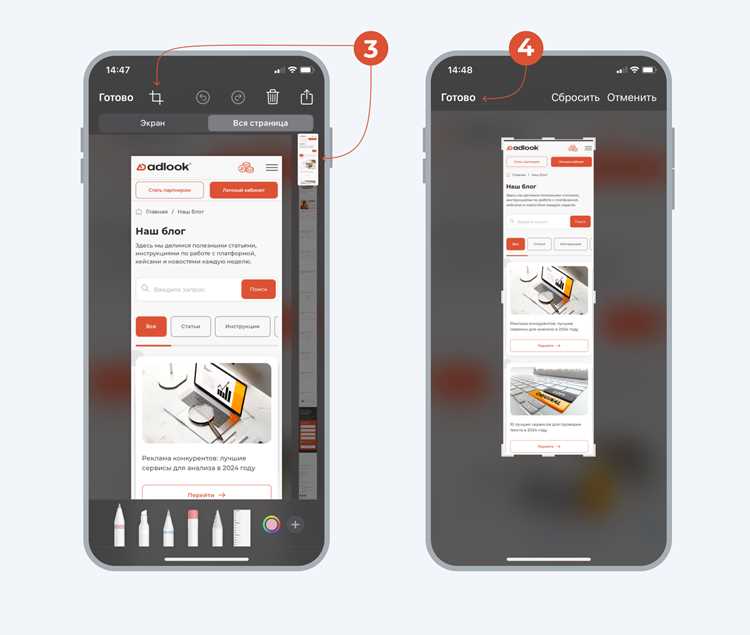
Стандартные инструменты Android позволяют делать скриншоты только видимой части экрана. Если страница длиннее дисплея, приходится сохранять несколько изображений и склеивать их вручную. На устройствах с Android 12 и новее появилась встроенная функция «Прокручиваемый скриншот», но она работает не во всех приложениях и браузерах. Для стабильного результата лучше использовать сторонние решения.
Наиболее универсальный способ – приложения с поддержкой захвата прокрутки. LongShot (доступен в Google Play) автоматически склеивает части страницы в одно изображение, поддерживает вертикальную и горизонтальную прокрутку, а также позволяет редактировать результат перед сохранением. Для работы требуется Android 5.0 и выше. Альтернатива – Screenshot Easy, которая предлагает дополнительные настройки: выбор формата (PNG/JPEG), качество сжатия и возможность захвата веб-страниц через встроенный браузер.
В браузерах Chrome и Firefox есть собственные инструменты. В Chrome откройте страницу, нажмите на три точки в правом верхнем углу → «Поделиться» → «Скриншот». Появится опция «Захватить всю страницу» – результат сохранится в формате PNG. Firefox предлагает аналогичную функцию через меню «Сделать скриншот» в адресной строке. Оба браузера сохраняют изображения в папку «Загрузки» или «Скриншоты».
Если нужна обработка скриншота на ПК, используйте ADB. Подключите устройство к компьютеру, включите отладку по USB и выполните команду: adb exec-out screencap -p > fullpage.png. Метод работает без root-прав, но требует установки Android SDK Platform-Tools. Для пользователей без технических навыков проще воспользоваться облачными сервисами вроде Apowersoft Background Eraser, которые позволяют загружать длинные скриншоты через веб-интерфейс.
Какие встроенные инструменты Android позволяют захватить длинную страницу
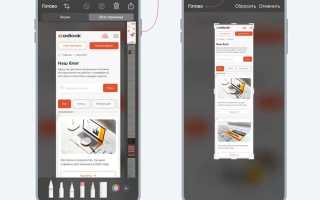
На устройствах Samsung с One UI (версия 3.0+) доступен инструмент Smart Capture. После стандартного скриншота в панели редактирования отображается кнопка «Прокрутка». При нажатии экран автоматически смещается вниз, захватывая дополнительный контент. Поддерживает вертикальную прокрутку в браузерах, чатах, списках приложений. Для активации функции требуется включить Smart Capture в настройках Дополнительные функции.
Google Pixel (Android 13+) предлагает Long Screenshot через панель быстрых настроек. После создания скриншота нажмите на уведомление и выберите «Захватить страницу». Инструмент работает в Chrome, Google Новостях, некоторых приложениях с веб-контентом. Система сохраняет результат в формате PNG с разрешением до 10 000 пикселей по высоте, но не поддерживает горизонтальную прокрутку.
На Xiaomi с MIUI 12+ встроен расширенный скриншот. После захвата экрана появляется плавающая панель с иконкой «Прокрутка». Приложение склеивает снимки в реальном времени, отображая прогресс. Поддерживает большинство браузеров, Telegram, WhatsApp. Для корректной работы требуется отключить анимацию окон в настройках разработчика, иначе возможны артефакты при склейке.
Oppo и Realme (ColorOS 12+) используют Scrolling Screenshot. После стандартного скриншота в панели редактирования доступна опция «Длинный скриншот». Система захватывает контент до конца страницы или до достижения лимита в 50 скриншотов. Работает в Chrome, файловом менеджере, некоторых приложениях для чтения. Сохраняет результат в формате JPG с разрешением до 8192×8192 пикселей.
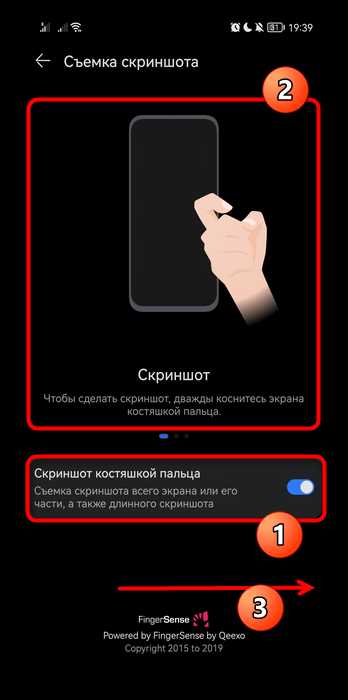
На устройствах Huawei с EMUI 10+ функция Scrollshot активируется через панель уведомлений после создания скриншота. Поддерживает вертикальную прокрутку в браузерах, чатах, списках контактов. Для стабильной работы рекомендуется использовать режим «Высокая производительность» в настройках батареи. Ограничение – не работает в приложениях с защитой от скриншотов (банковские, некоторые мессенджеры).
В Android 14 Google добавила унифицированный API для прокручиваемых скриншотов, но его поддержка зависит от разработчиков приложений. В Chrome Canary (версия 120+) можно включить флаг chrome://flags/#scroll-screenshot для тестирования функции. На данный момент большинство производителей адаптируют собственные решения, поэтому для кроссплатформенной работы лучше использовать сторонние приложения или ADB-команды.
Как использовать функцию «Скриншот прокрутки» в Google Chrome
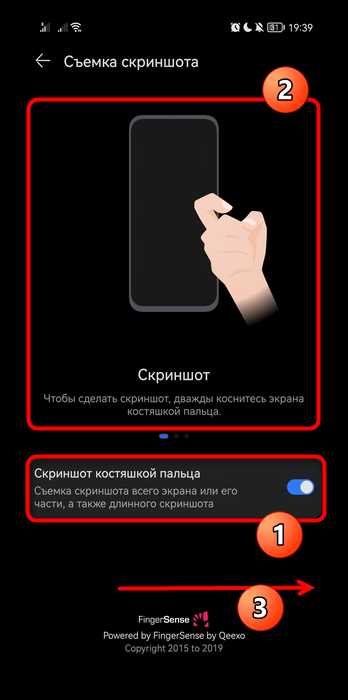
Откройте страницу в Chrome для Android и нажмите на три точки в правом верхнем углу. Выберите «Поделиться» → «Скриншот прокрутки». Если опция недоступна, включите её в экспериментальных флагах: в адресной строке введите chrome://flags, найдите «Scroll Capture» и установите значение «Enabled». После активации функция появится в меню «Поделиться» для всех страниц с прокруткой.
После выбора «Скриншот прокрутки» Chrome автоматически захватит видимую область и предложит прокрутить страницу вниз для добавления новых фрагментов. Удерживайте палец на экране, чтобы сканирование шло равномерно – резкие движения могут привести к обрезке контента. Готовый скриншот сохранится в галерее или в папке «Загрузки» в формате PNG с разрешением, соответствующим оригинальной странице. Для длинных страниц (например, чатов или лент) ограничение – 100 экранов.
Какие сторонние приложения поддерживают создание скриншотов всей страницы
LongShot – одно из самых функциональных приложений для захвата прокручиваемых страниц. Поддерживает работу с браузерами, мессенджерами и социальными сетями, включая Chrome, Firefox и Telegram. Позволяет объединять несколько скриншотов в один файл автоматически или вручную, настраивать задержку перед съемкой и добавлять аннотации. Версия Pro убирает водяные знаки и открывает доступ к расширенным параметрам экспорта, включая PDF и PNG с прозрачным фоном.
GoFullPage (ранее Full Page Screen Capture) специализируется на браузерах и работает как расширение для Chrome, Edge и Firefox. После установки добавляет кнопку в панель инструментов – нажатие на нее мгновенно сохраняет всю страницу в формате PNG или PDF без необходимости прокрутки вручную. Приложение не требует root-прав, но ограничено веб-контентом и не работает с системными экранами или играми.
Screenshot Touch предлагает захват прокручиваемых областей в любых приложениях, включая системные меню и лаунчеры. Для работы требует включения специальных разрешений через ADB или root, но после настройки позволяет снимать длинные чаты в WhatsApp, списки в Play Маркете или настройки устройства. Поддерживает редактирование скриншотов, обрезку, добавление текста и экспорт в JPEG, PNG или WEBP с настраиваемым качеством.
Stitch & Share – минималистичное решение для объединения нескольких скриншотов в один. Подходит для случаев, когда автоматическая прокрутка не работает, например, в банковских приложениях или играх. Пользователь делает серию снимков вручную, а приложение склеивает их по контрольным точкам. Работает без root, но требует точного совмещения краев изображений. Основной недостаток – отсутствие поддержки PDF и ограниченные инструменты редактирования.
Как сделать длинный скриншот через меню разработчика на Android
Меню разработчика на Android скрывает инструмент для создания длинных скриншотов, который работает без сторонних приложений. Активируйте его в настройках: перейдите в «О телефоне» и 7 раз нажмите на «Номер сборки». После этого в разделе «Система» появится пункт «Для разработчиков».
Включите опцию «Показывать параметры скриншота» или «Показывать кнопку захвата прокрутки» (название зависит от версии Android и оболочки производителя). На некоторых устройствах, например, Xiaomi или Samsung, эта функция может называться «Скриншот с прокруткой» и находиться в дополнительных настройках скриншота.
- После активации сделайте обычный скриншот (кнопками громкости и питания или жестом).
- В нижней части экрана появится панель с опцией «Захват прокрутки» или «Скролл».
- Нажмите на неё – система автоматически прокрутит страницу и объединит снимки в один файл.
- Если автоматическая прокрутка не срабатывает, попробуйте вручную сдвинуть экран вниз после нажатия кнопки.
Метод работает не во всех приложениях. Лучше всего он справляется с браузерами (Chrome, Firefox), мессенджерами (Telegram, WhatsApp) и системными меню. В играх, банковских приложениях или защищённых экранах функция может быть заблокирована из-за политики безопасности. На устройствах с Android 12 и новее иногда требуется дополнительно разрешить захват содержимого в настройках конфиденциальности.
Сохранённый длинный скриншот появится в галерее или папке «Скриншоты». На некоторых моделях (например, OnePlus) файл может иметь формат PNG с разрешением до 10 000 пикселей по высоте. Если результат неудовлетворительный, отключите анимацию прокрутки в настройках разработчика или уменьшите скорость скролла в параметрах системы.
Почему не получается захватить всю страницу и как это исправить
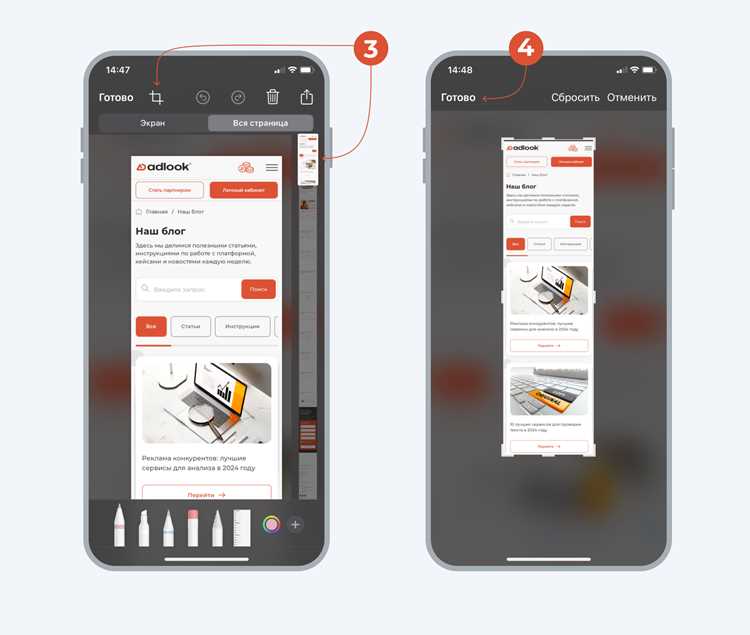
Большинство стандартных инструментов Android захватывают только видимую часть экрана из-за ограничений API системы. Например, метод MediaProjection работает только с текущим отображением, а не с прокручиваемым контентом. В Chrome для Android функция «Скриншот всей страницы» доступна только в режиме разработчика (нужно включить флаг chrome://flags/#enable-full-page-screenshot), но даже она не сработает на динамических страницах с ленивой загрузкой контента или элементами, требующими взаимодействия (например, кнопки «Загрузить ещё»).
Проблемы возникают и с приложениями, использующими WebView или собственные движки рендеринга (например, Telegram, Twitter, банковские клиенты). В таких случаях скриншот обрезается по границам видимой области, так как система не имеет доступа к прокручиваемому контенту. Решение – сторонние приложения с поддержкой склейки скриншотов: LongShot (работает через Accessibility Service, захватывает до 10 000 пикселей по высоте) или Stitch & Share (автоматически склеивает снимки при прокрутке). Для корректной работы требуется отключить аппаратное ускорение в настройках разработчика, иначе возможны артефакты.
Если страница содержит элементы с фиксированным позиционированием (например, плавающие кнопки или рекламные баннеры), они могут дублироваться на каждом скриншоте при склейке. Исправляется временным скрытием таких элементов через инспектор Chrome (в режиме разработчика) или использованием расширений вроде GoFullPage для десктопной версии браузера, если контент доступен с ПК. Для приложений без поддержки прокрутки единственный вариант – запись экрана с последующим извлечением кадров через FFmpeg.
Как сохранить и поделиться скриншотом длинной страницы
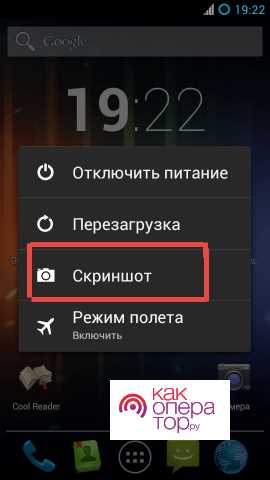
После создания скриншота всей страницы на Android важно правильно его сохранить, чтобы не потерять данные. Большинство приложений для длинных скриншотов автоматически сохраняют файл в папку Screenshots или Pictures внутренней памяти. Если этого не произошло, проверьте настройки приложения – некоторые позволяют выбрать путь сохранения вручную. Формат файла обычно .png или .jpg, но для экономии места можно конвертировать в .webp через сторонние редакторы, например, Snapseed или Photopea.
Для быстрого доступа к скриншоту используйте файловый менеджер, например, Solid Explorer или встроенный Files by Google. В последнем достаточно открыть раздел «Изображения» и найти папку с датой создания файла. Если скриншот не отображается, попробуйте обновить список файлов или перезагрузить устройство – иногда Android не сразу индексирует новые медиа.
- Поделиться скриншотом можно через стандартное меню «Поделиться» (иконка с тремя точками, соединёнными линиями). Выберите нужное приложение: Telegram (поддерживает файлы до 2 ГБ), WhatsApp (ограничение 100 МБ) или Google Диск (для резервного копирования).
- Если файл слишком большой, сожмите его перед отправкой. В Google Фото выберите «Сжать» при загрузке, а в Telegram используйте опцию «Сжать изображение» в настройках отправки.
- Для отправки по электронной почте прикрепите файл через Gmail или Outlook – максимальный размер вложения обычно 25 МБ. Превышение лимита потребует загрузки на облако и отправки ссылки.
Если нужно сохранить скриншот в высоком качестве для печати или редактирования, экспортируйте его в .png без сжатия. В приложениях вроде LongShot или Stitch & Share выберите максимальное качество перед сохранением. Для редактирования используйте Adobe Photoshop Express – он поддерживает слои и коррекцию цвета даже на мобильных устройствах.
Чтобы избежать потери данных, регулярно создавайте резервные копии скриншотов. Настройте автоматическую синхронизацию с Google Фото (включите опцию «Резервное копирование» в настройках) или Microsoft OneDrive (15 ГБ бесплатного пространства). Для конфиденциальных данных используйте зашифрованные хранилища, например, Cryptomator, который интегрируется с облачными сервисами и защищает файлы паролем.
Какие форматы и разрешения поддерживают длинные скриншоты на Android
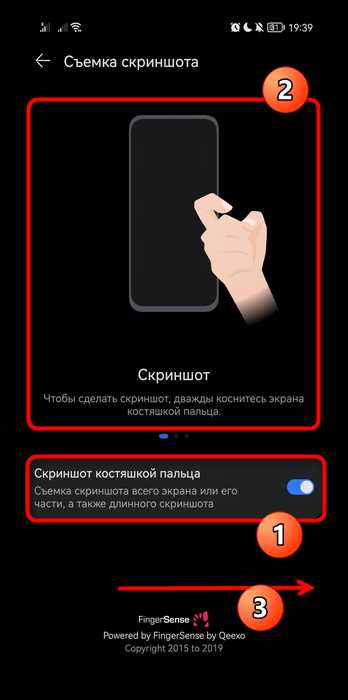
Длинные скриншоты на Android сохраняются преимущественно в двух форматах: PNG и JPEG. PNG – стандарт для большинства приложений, включая встроенные инструменты производителей (например, Samsung, Xiaomi, OnePlus), благодаря поддержке прозрачности и сжатию без потерь. JPEG используется реже, но встречается в сторонних утилитах, где важна экономия места, например, в приложениях для скриншотов с облачным хранением. Формат WebP, несмотря на эффективность, почти не применяется для длинных скриншотов из-за ограниченной совместимости с редакторами и программами для просмотра.
Разрешение длинных скриншотов зависит от устройства и метода захвата. Встроенные инструменты (например, «Scroll Capture» на Samsung или «Long Screenshot» на Xiaomi) сохраняют изображение в разрешении экрана устройства, умноженном на количество захваченных экранов. Так, для дисплея с разрешением 1080×2400 пикселей и скролла в 3 экрана итоговое изображение будет 1080×7200 пикселей. Сторонние приложения, такие как «LongShot» или «Stitch & Share», позволяют настраивать разрешение вручную, но часто ограничивают максимальную высоту до 10 000–15 000 пикселей из-за ограничений памяти.
| Формат | Максимальное разрешение (высота) | Приложения/методы | Особенности |
|---|---|---|---|
| PNG | До 32 767 пикселей (ограничение Android) | Встроенные инструменты (Samsung, Xiaomi), LongShot | Без потерь качества, большой вес файла |
| JPEG | До 15 000 пикселей (зависит от приложения) | Stitch & Share, облачные сервисы | Сжатие с потерями, меньший вес |
| Без жестких ограничений | Google Chrome (сохранение страницы), специализированные утилиты | Не изображение, текст сохраняет редактируемость |
При выборе формата учитывайте цель: для архивации или редактирования предпочтителен PNG, для отправки по мессенджерам – JPEG с качеством 85–90%. Если требуется сохранить текстовый контент (например, статью), PDF из браузера Chrome или приложений вроде «Web to PDF» будет оптимальным решением, так как позволяет копировать текст и не теряет качество при масштабировании.
Вопрос-ответ:
Можно ли сделать скриншот всей страницы на Android без дополнительных приложений?
Да, на большинстве современных смартфонов Android это возможно без установки сторонних программ. Например, на устройствах Samsung с One UI или Xiaomi с MIUI есть встроенная функция «Прокручиваемый скриншот». Чтобы ею воспользоваться, сделайте обычный снимок экрана (обычно кнопками питания и уменьшения громкости), затем в появившемся меню выберите опцию «Прокрутка» или «Захват всей страницы». Система автоматически сделает несколько снимков и объединит их в один длинный файл. На других моделях, например, Google Pixel, такой функции нет, и придётся использовать приложения из Play Маркет.
Почему скриншот всей страницы не получается на моём телефоне, хотя я делаю всё по инструкции?
Есть несколько причин, почему функция может не работать. Во-первых, проверьте, поддерживает ли ваша модель смартфона прокручиваемые скриншоты — не все производители добавляют эту возможность. Во-вторых, убедитесь, что вы делаете снимок в приложении, где эта функция доступна (например, в браузере или мессенджере), а не на рабочем столе или в играх. В-третьих, иногда помогает перезагрузка телефона или обновление прошивки. Если ничего не помогает, попробуйте сторонние приложения вроде «LongShot» или «Screenshot Easy», которые работают независимо от встроенных инструментов.
Как сохранить скриншот всей страницы в PDF, а не в картинку?
Чтобы преобразовать длинный скриншот в PDF, можно воспользоваться несколькими способами. Самый простой — открыть полученное изображение в галерее, нажать на кнопку «Поделиться» и выбрать опцию «Печать». В меню печати выберите «Сохранить как PDF» вместо принтера, и файл будет конвертирован. Другой вариант — использовать приложения для редактирования PDF, например, «Xodo PDF Reader» или «Adobe Acrobat Reader», которые позволяют импортировать изображения и сохранять их в нужном формате. Если вы часто работаете с такими файлами, удобнее сразу делать скриншоты через приложения, поддерживающие экспорт в PDF, например, «LongShot».
Есть ли способ сделать скриншот всей страницы в Telegram или WhatsApp?
В мессенджерах сделать прокручиваемый скриншот сложнее, чем в браузере, потому что большинство приложений блокируют автоматическую прокрутку. Однако есть обходные пути. Например, в Telegram можно открыть чат, сделать обычный скриншот, затем прокрутить экран вниз и сделать ещё один — так до конца переписки. После этого объедините все снимки в один файл с помощью приложения вроде «Pic Stitch» или «Photo Joiner». В WhatsApp этот метод тоже работает, но будьте осторожны: если чат содержит личные данные, лучше попросить собеседника переслать нужные сообщения или сделать скриншоты вручную. Альтернативный вариант — использовать функцию «Экспорт чата» в настройках мессенджера, если она доступна.
Можно ли редактировать длинный скриншот после создания, например, обрезать или добавить текст?
Да, редактировать прокручиваемый скриншот можно так же, как и обычное изображение. Встроенные редакторы на Android (например, в галерее Samsung или Google Фото) позволяют обрезать края, рисовать, добавлять текст или стикеры. Если нужны более продвинутые инструменты, установите приложения вроде «Snapseed», «PicsArt» или «Canva». Они поддерживают работу с длинными изображениями и предлагают функции вроде выделения областей, наложения фильтров или изменения размера без потери качества. Единственная сложность — если скриншот получился слишком большим, некоторые редакторы могут тормозить или некорректно отображать файл, поэтому перед редактированием лучше уменьшить его разрешение.

 Загрузка...