Содержание статьи
Установка Windows 11 требует подготовленного носителя с минимальным объёмом 8 ГБ. Флешка должна быть отформатирована в FAT32 (для UEFI) или NTFS (для Legacy BIOS), но первый вариант предпочтительнее – он поддерживает Secure Boot и быстрее работает с современными материнскими платами. Если образ системы превышает 4 ГБ, FAT32 не подойдёт из-за ограничения на размер файла, тогда используйте NTFS или разделите образ на части с помощью DISM.
Для записи образа подходят официальные инструменты Microsoft – Media Creation Tool или Rufus. Первый автоматически загружает актуальную версию Windows 11 и создаёт загрузочный носитель, но не позволяет выбрать редакцию (например, Pro вместо Home). Rufus даёт больше контроля: можно указать конкретный ISO-файл, отключить требования к TPM 2.0 и Secure Boot, а также выбрать схему разделов (GPT для UEFI или MBR для Legacy).
 или Rufus. Первый автоматически загружает актуальную версию Windows 11 и создаёт загрузочный носитель, но не позволяет выбрать редакцию (например, Pro вместо Home). Rufus даёт больше контроля: можно указать конкретный ISO-файл, отключить требования к TPM 2.0 и Secure Boot, а также выбрать схему разделов (GPT для UEFI или MBR для Legacy).»>
Перед началом проверьте контрольную сумму ISO-файла через PowerShell командой Get-FileHash -Algorithm SHA256 "путь_к_файлу.iso". Совпадение хеша с официальным (указан на сайте Microsoft) гарантирует целостность образа. Если флешка использовалась ранее, очистите её полностью с помощью diskpart: clean, create partition primary, format fs=fat32 quick. Это исключит ошибки при записи.
При загрузке с флешки в BIOS выберите приоритет загрузки для USB-носителя. На устройствах с UEFI отключите CSM (Compatibility Support Module), чтобы избежать проблем с драйверами. Если система не видит флешку, попробуйте другой порт USB (предпочтительно USB 2.0 для стабильности) или обновите прошивку материнской платы.
Выбор и подготовка флеш-накопителя для установки Windows 11
Минимальный объём флешки для Windows 11 – 8 ГБ, но рекомендуется использовать накопитель на 16 ГБ или больше. Это связано с тем, что образ системы занимает около 5,5 ГБ, а в процессе установки требуется дополнительное пространство для временных файлов. USB 2.0 не подходит из-за низкой скорости записи (до 480 Мбит/с), что замедлит процесс в несколько раз. Оптимальный выбор – флешка с интерфейсом USB 3.0 (5 Гбит/с) или USB 3.1 Gen 1/2 (10 Гбит/с), особенно если материнская плата поддерживает эти стандарты.
При выборе модели обратите внимание на скоростные характеристики: минимальная скорость записи должна быть не ниже 15 МБ/с, иначе создание загрузочного носителя займёт больше 30 минут. Производители вроде SanDisk Extreme Pro, Samsung BAR Plus или Kingston DataTraveler Max гарантируют стабильную работу на скоростях до 200 МБ/с. Избегайте дешёвых накопителей без указания скоростных параметров – они часто не справляются с нагрузкой и приводят к ошибкам при записи.
Перед использованием флешку необходимо отформатировать в файловую систему FAT32. NTFS не подходит для загрузочного носителя, так как UEFI-системы (используемые в большинстве современных ПК) не распознают его при загрузке. Исключение – если вы создаёте загрузочную флешку для Legacy BIOS, но Windows 11 требует UEFI с поддержкой Secure Boot. Форматирование можно выполнить через Проводник Windows (правый клик по флешке → «Форматировать») или с помощью утилиты Diskpart в командной строке.
Если флешка ранее использовалась для других целей, удалите все разделы перед форматированием. Для этого откройте Управление дисками (diskmgmt.msc), найдите накопитель, удалите все тома и создайте новый с файловой системой FAT32. Альтернативный способ – использование команды clean в Diskpart, которая полностью очищает диск. Это устраняет возможные конфликты с остаточными данными и гарантирует корректную запись образа.
Проверьте флешку на наличие ошибок после форматирования. В командной строке выполните команду chkdsk X: /f (где X – буква накопителя). Если обнаружены битые сектора, замените флешку – повреждённые блоки могут вызвать сбои при установке системы. Для дополнительной проверки скорости записи используйте утилиту CrystalDiskMark или H2testw, чтобы убедиться в соответствии заявленным характеристикам.
Избегайте использования флешек с аппаратным шифрованием или защитой от записи. Такие модели (например, некоторые версии IronKey или Apricorn) могут блокировать запись образа или вызывать ошибки при загрузке. Также не рекомендуется применять накопители с интерфейсом USB-C без переходника на USB-A, если ваш ПК не имеет соответствующего порта – это может привести к проблемам с распознаванием при загрузке.
После подготовки флешки отключите её безопасным способом («Извлечь» в трее Windows) и не подключайте к ПК до момента записи образа. Это предотвращает случайное повреждение данных или конфликты с системными процессами. Храните накопитель в защищённом от статического электричества месте, особенно если планируете использовать его повторно – флешки на основе флэш-памяти чувствительны к внешним воздействиям.
Скачивание официального образа Windows 11 с сайта Microsoft
Перейдите на страницу Microsoft Software Download. Здесь доступны два варианта загрузки: через утилиту Media Creation Tool или прямая загрузка ISO-файла. Для создания загрузочной флешки выберите второй вариант – он позволяет сохранить образ на локальный диск для последующего использования.
На странице выберите язык системы из выпадающего списка. Доступны версии для 37 языков, включая русский. Убедитесь, что выбран правильный вариант, так как после установки сменить язык без переустановки системы невозможно. Нажмите кнопку «Подтвердить», чтобы перейти к следующему шагу.
Microsoft предоставляет ISO-файл размером около 5,5 ГБ для 64-разрядной версии Windows 11. Ссылка для скачивания будет активна в течение 24 часов. Если загрузка прервется, повторно выберите язык и получите новую ссылку. Для ускорения процесса используйте менеджеры загрузок, поддерживающие докачку файлов.
Перед началом загрузки проверьте контрольную сумму файла. Microsoft публикует SHA256-хеши для каждой версии образа. Сравните полученное значение с официальным через PowerShell-команду Get-FileHash -Algorithm SHA256 путь_к_файлу.iso. Несоответствие указывает на повреждение файла или неофициальный источник.
Использование Media Creation Tool для записи загрузочной флешки
Media Creation Tool – официальная утилита Microsoft для создания загрузочных носителей Windows 11. Инструмент автоматизирует процесс скачивания ISO-образа и его записи на флешку, исключая необходимость ручной настройки. Версия утилиты обновляется вместе с выходом новых билдов ОС, поэтому перед использованием проверьте актуальность программы на официальном сайте Microsoft.
Для работы потребуется флешка объёмом не менее 8 ГБ с файловой системой FAT32 или NTFS. Если накопитель отформатирован в exFAT, Media Creation Tool предложит переформатировать его автоматически. Учтите, что все данные на флешке будут стёрты без возможности восстановления, поэтому заранее перенесите важные файлы.
Запустите Media Creation Tool от имени администратора. В первом окне выберите язык и редакцию Windows 11 – доступны варианты Домашняя, Pro и Pro для рабочих станций. Если планируете использовать флешку для установки на несколько устройств, выбирайте универсальную редакцию Windows 11 (многовариантная установка), которая поддерживает все версии.
На этапе выбора носителя укажите подключённую флешку. Если в списке отображаются несколько устройств, сверьтесь с буквой диска в Проводнике или Управлении дисками. Ошибочный выбор приведёт к потере данных на выбранном накопителе. После подтверждения начнётся загрузка образа – процесс может занять от 10 минут до нескольких часов в зависимости от скорости интернет-соединения.
Media Creation Tool загружает образ напрямую с серверов Microsoft, минуя сторонние источники. Это гарантирует отсутствие модификаций или вредоносного ПО, но требует стабильного подключения. Если загрузка прервётся, утилита предложит возобновить её с места обрыва. Для ускорения процесса отключите другие программы, потребляющие трафик.
После скачивания образа утилита автоматически начнёт запись на флешку. В этот момент не извлекайте накопитель и не перезагружайте компьютер – прерывание процесса приведёт к повреждению загрузочного сектора. По завершении появится сообщение «Готово». Теперь флешка пригодна для установки Windows 11 на любое совместимое устройство.
Если при загрузке с флешки возникают ошибки, проверьте настройки BIOS/UEFI. Убедитесь, что включён режим UEFI (не Legacy) и отключён Secure Boot, если используете несертифицированное оборудование. Для старых ПК может потребоваться обновление прошивки материнской платы до последней версии.
Media Creation Tool не поддерживает создание загрузочных флешек с пользовательскими образами или модифицированными сборками Windows. Для таких задач используйте сторонние утилиты, например Rufus, с ручной загрузкой ISO-файла. Однако для стандартной установки официальной версии ОС инструмент Microsoft остаётся самым надёжным вариантом.
Создание загрузочной флешки через Rufus с настройкой параметров

Rufus – инструмент для быстрого создания загрузочных носителей, оптимизированный под Windows 11. Для корректной работы требуется флешка объёмом не менее 8 ГБ (рекомендуется 16 ГБ для будущих обновлений) и образ ISO Windows 11 версии 22H2 или новее. Запустите Rufus от имени администратора, чтобы избежать ошибок доступа к накопителю.
После подключения флешки выберите её в выпадающем списке «Устройство». В разделе «Метод загрузки» укажите путь к ISO-файлу. Rufus автоматически определит схему раздела и целевую систему, но для Windows 11 потребуется ручная корректировка параметров. Нажмите «Выбрать» и укажите образ, затем перейдите к настройкам ниже.
Ключевые параметры для Windows 11:
| Параметр | Значение | Примечание |
|---|---|---|
| Схема раздела | GPT | Обязательно для UEFI-систем |
| Целевая система | UEFI (non CSM) | CSM отключает Secure Boot |
| Файловая система | FAT32 | NTFS не поддерживается на этапе установки |
| Размер кластера | 4096 байт | Оптимально для SSD/NVMe |
В разделе «Дополнительные параметры» активируйте опцию «Проверить на плохие блоки» (1 проход), если флешка используется повторно. Для ускорения процесса форматирования отключите эту функцию на новых накопителях. Нажмите «Старт» – Rufus предупредит о потере данных на флешке. Подтвердите действие, дождитесь завершения (обычно 5–15 минут в зависимости от скорости USB).
По окончании проверьте загрузочность флешки в BIOS/UEFI: загрузитесь с неё, выбрав накопитель в Boot Menu (обычно клавиши F12, Esc или Del). Если установщик Windows 11 запустится – флешка готова. Для систем с TPM 2.0 и Secure Boot включите эти параметры в BIOS перед установкой, иначе Rufus предложит обходные варианты (например, редактирование реестра в процессе установки).
Проверка целостности записанного образа и работоспособности флешки

После записи образа Windows 11 на флешку проверьте контрольную сумму файла, чтобы исключить ошибки при загрузке или установке. Для этого используйте утилиту PowerShell: откройте её от имени администратора и выполните команду Get-FileHash -Algorithm SHA256 "путь_к_файлу.iso". Сравните полученный хеш с эталонным значением с официального сайта Microsoft – они должны совпадать. Если хеши не совпадают, образ повреждён, и запись нужно повторить.
Загрузочная флешка должна корректно определяться в BIOS/UEFI. Подключите её к ПК, перезагрузите систему и войдите в настройки BIOS (обычно клавиши F2, Del или Esc). В разделе Boot убедитесь, что флешка отображается как загрузочное устройство с пометкой UEFI или Legacy в зависимости от режима загрузки. Если устройство не распознаётся, проверьте целостность USB-порта или попробуйте другой накопитель.
Для проверки работоспособности флешки без установки системы используйте встроенные средства Windows. Запустите командную строку от администратора и выполните diskpart, затем list disk. Найдите номер флешки и введите select disk X (где X – её номер). Команда detail disk покажет информацию о разделах: должен быть активный раздел с файловой системой FAT32 или NTFS и меткой «Загрузочный». Если раздел отсутствует или повреждён, образ записан неверно.
Тестирование загрузки с флешки на виртуальной машине экономит время и исключает риск для основной системы. Установите VirtualBox или VMware, создайте новую виртуальную машину с параметрами UEFI и подключите флешку как загрузочный диск. Если виртуальная машина успешно запускает установщик Windows 11, флешка исправна. В противном случае проверьте образ на наличие ошибок или перезапишите его с помощью другой утилиты, например, Rufus.
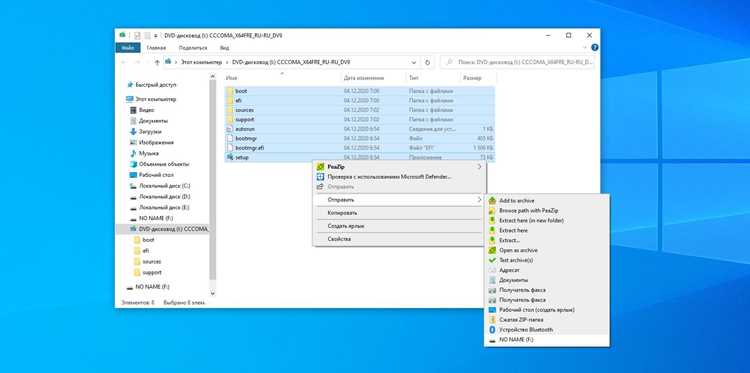
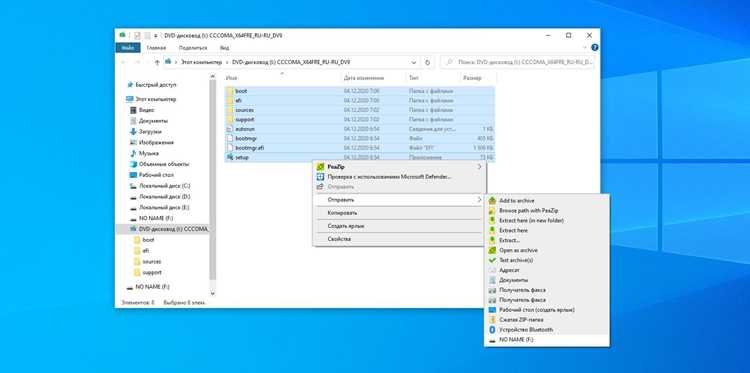
Проверьте файловую структуру флешки вручную. Откройте её в проводнике Windows и убедитесь, что в корневом каталоге присутствуют папки boot, efi, sources и файл bootmgr или bootmgr.efi. Отсутствие этих элементов указывает на неполную запись образа. Дополнительно проверьте размер файла install.wim или install.esd в папке sources – он должен соответствовать размеру оригинального образа (обычно 4–6 ГБ).
Используйте утилиту chkdsk для проверки флешки на битые сектора. В командной строке выполните chkdsk X: /f /r (где X – буква флешки). Утилита исправит логические ошибки и пометит повреждённые сектора. Если обнаружено более 1% повреждённых блоков, флешка ненадёжна для установки системы – замените её. Для глубокой проверки используйте badblocks в Linux или Victoria для Windows.
Попробуйте загрузиться с флешки на реальном оборудовании, если виртуальная машина недоступна. Подключите флешку к целевому ПК, выберите её в загрузочном меню (обычно клавиша F12, F8 или Esc) и дождитесь появления экрана установщика Windows. Если процесс зависает на логотипе или появляется ошибка 0xc000000f, проблема в загрузочном секторе – перезапишите образ с включённой опцией «Исправить ошибки загрузки» в Rufus.
Сохраните лог записи образа для анализа ошибок. В Rufus включите опцию «Создать журнал записи» перед началом процесса. После завершения откройте файл rufus.log в текстовом редакторе и проверьте строки с ошибками, например, Write error или Verification failed. Если ошибки связаны с оборудованием (например, USB device not recognized), замените флешку или кабель. Для других утилит (например, Media Creation Tool) логи хранятся в папке %temp%.

 Загрузка...