Содержание статьи

Диаграммы в Word – инструмент, который превращает сухие данные в наглядные визуализации. Встроенный редактор позволяет создавать графики без сторонних программ: гистограммы, круговые, линейные и точечные диаграммы доступны в несколько кликов. Версия Word 2016 и новее поддерживает 17 типов диаграмм, включая комбинированные (например, столбчатую с линией), что расширяет возможности анализа.
Для начала выделите данные в таблице Word или Excel – это ускорит процесс. Если таблицы нет, Word предложит создать её автоматически при вставке диаграммы. Обратите внимание: данные в строках и столбцах интерпретируются по-разному. Например, в гистограмме столбцы по умолчанию отображают категории по горизонтали, а значения – по вертикали. Чтобы изменить это, используйте кнопку «Переключить строку/столбец» на вкладке «Конструктор диаграммы».
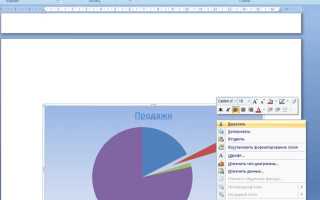
Настройка внешнего вида – ключевой этап. В Word 2019 и 365 доступны предустановленные стили диаграмм (вкладка «Конструктор»), но ручная настройка даёт больше контроля. Измените цвета через «Заливка фигуры», добавьте подписи данных («Макет диаграммы» → «Подписи данных») или отформатируйте оси. Для точной настройки щелкните правой кнопкой мыши по элементу (например, по оси) и выберите «Формат оси» – здесь можно задать минимальное/максимальное значение, шаг делений и шрифт.
Сохраните диаграмму как часть документа или экспортируйте её отдельно. Для копирования в другие программы используйте Ctrl+C (диаграмма вставится как изображение) или «Копировать связь с Excel» (для динамического обновления). Если данные изменятся, обновите диаграмму через контекстное меню: «Обновить данные». Избегайте перегрузки диаграммы элементами – 5–7 категорий на гистограмме или 6 секторов в круговой диаграмме оптимальны для восприятия.
Как выбрать подходящий тип диаграммы для данных
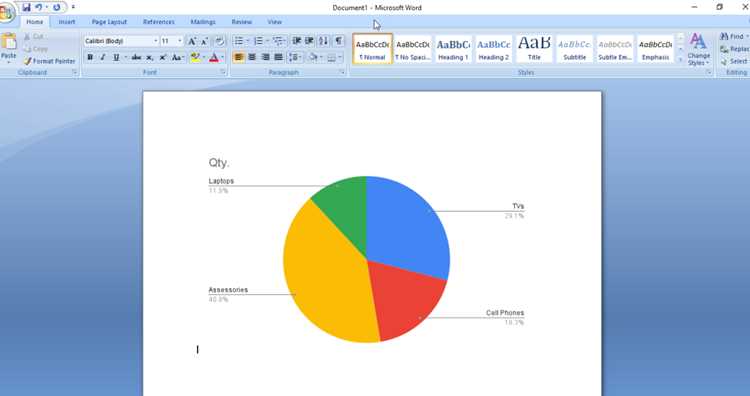
Тип диаграммы зависит от структуры данных и цели визуализации. Для сравнения категорий используйте столбчатые диаграммы: они наглядно показывают разницу между значениями, например, продажи по кварталам или рейтинги товаров. Если данные содержат временные ряды (например, ежемесячные расходы), выбирайте линейные диаграммы – они подчеркивают тренды и динамику. Круговые диаграммы подходят только для отображения долей целого (до 5–6 категорий), но их легко перегрузить: при большем количестве сегментов используйте столбчатую или кольцевую диаграмму.
Для сложных зависимостей между переменными (например, корреляция между рекламным бюджетом и продажами) подойдут точечные диаграммы. Они помогают выявить закономерности, которые не видны в таблицах. Если нужно показать распределение данных (например, возраст клиентов), используйте гистограммы – они разбивают значения на интервалы и отображают частоту попадания в каждый из них. Для иерархических данных (структура компании, бюджет по отделам) эффективны древовидные диаграммы или диаграммы «солнечные лучи».
- Сравнение категорий → столбчатая/линейчатая диаграмма.
- Тренды во времени → линейная диаграмма.
- Доли целого (≤6 категорий) → круговая диаграмма.
- Корреляция → точечная диаграмма.
- Распределение → гистограмма.
- Иерархия → древовидная диаграмма.
Добавление диаграммы в документ Word через вкладку «Вставка»
Откройте документ Word и перейдите на вкладку «Вставка» в верхней панели инструментов. В разделе «Иллюстрации» найдите кнопку «Диаграмма» – она расположена между «Рисунок» и «SmartArt». Нажмите на неё, чтобы открыть окно выбора типа диаграммы. Word предлагает 17 категорий: от столбчатых и линейных до сложных комбинированных и биржевых. Для большинства отчётов и презентаций оптимальны «Столбчатая», «Линейчатая» или «Круговая» – они интуитивно понятны и поддерживают до 256 категорий данных.
После выбора типа диаграммы откроется окно Excel с шаблоном таблицы. Замените данные в ячейках на свои: в столбце A указывайте категории (например, месяцы или товары), в столбцах B, C и далее – числовые значения. Word автоматически обновляет диаграмму при изменении данных. Если нужно добавить больше рядов, скопируйте формулы из последней строки или вставьте новые столбцы. Для точности отображения удалите лишние строки и столбцы из шаблона – пустые ячейки могут исказить масштаб.
- Для быстрого форматирования используйте контекстное меню: щёлкните правой кнопкой мыши по элементу диаграммы (ось, легенда, столбец) и выберите нужный пункт, например, «Добавить подписи данных» или «Изменить тип диаграммы».
- Чтобы изменить цветовую схему, перейдите на вкладку «Конструктор диаграммы» и выберите один из предустановленных стилей в разделе «Стили диаграмм». Избегайте градиентов и ярких цветов – они ухудшают восприятие.
- Для настройки осей выделите диаграмму, затем нажмите «Добавить элемент диаграммы» → «Оси». Здесь можно изменить минимальное и максимальное значение, шаг делений или скрыть ось полностью.
После завершения редактирования закройте окно Excel – диаграмма останется в документе. Чтобы внести изменения позже, дважды щёлкните по ней: откроется тот же шаблон с данными. Сохраните документ в формате .docx – в других форматах (например, .rtf) часть настроек диаграммы может потеряться. Для экспорта диаграммы как изображения выделите её и скопируйте (Ctrl+C), затем вставьте в Paint или другой редактор через «Специальная вставка» → «Рисунок (метафайл Windows)».
Редактирование исходных данных диаграммы в Excel
После вставки диаграммы в Word через Excel откройте связанный файл, чтобы изменить данные. Дважды кликните по диаграмме в документе – откроется окно Excel с таблицей исходных значений. Если файл не открывается автоматически, перейдите в Excel вручную и найдите нужный лист с данными, указанными в строке формул при выделении диаграммы.
Для добавления новых строк или столбцов щелкните правой кнопкой мыши по заголовку строки/столбца и выберите «Вставить». Excel автоматически обновит диаграмму, если данные находятся в смежных ячейках. При вставке разрозненных данных выделите их, затем перетащите границы выделения на диаграмме в Excel, чтобы включить новые значения.
Измените числовые значения напрямую в ячейках – диаграмма обновится мгновенно. Для проверки корректности отображения выделите диапазон данных и убедитесь, что все ячейки включены в область построения. Если часть данных не отображается, нажмите Ctrl+Z и перепроверьте границы выделения.
Чтобы заменить категориальные подписи (например, названия месяцев), отредактируйте текст в соответствующих ячейках первого столбца или строки. Избегайте пустых ячеек в заголовках – это приведет к ошибкам отображения. Для сложных подписей используйте формат «Год-Квартал» (например, 2024-Q1) вместо длинных фраз.
При удалении данных выделите ненужные строки/столбцы и нажмите Delete. Диаграмма автоматически скорректирует масштаб, но проверьте оси: если значения стали нечитаемыми, измените минимальное/максимальное значение оси в настройках формата (правая кнопка мыши → Формат оси).
Для временных изменений скройте строки или столбцы вместо удаления. Выделите их, щелкните правой кнопкой и выберите «Скрыть». Чтобы вернуть данные, выделите соседние строки/столбцы и выберите «Отобразить». Это полезно при сравнении разных сценариев без потери информации.
Сохраните файл Excel после редактирования – Word обновит диаграмму при следующем открытии документа. Если изменения не отображаются, нажмите F9 в Word или перейдите в Конструктор диаграммы → Обновить данные. Для сложных проектов сохраняйте резервные копии исходных файлов перед масштабными правками.
Настройка оформления диаграммы: цвета, шрифты и стили
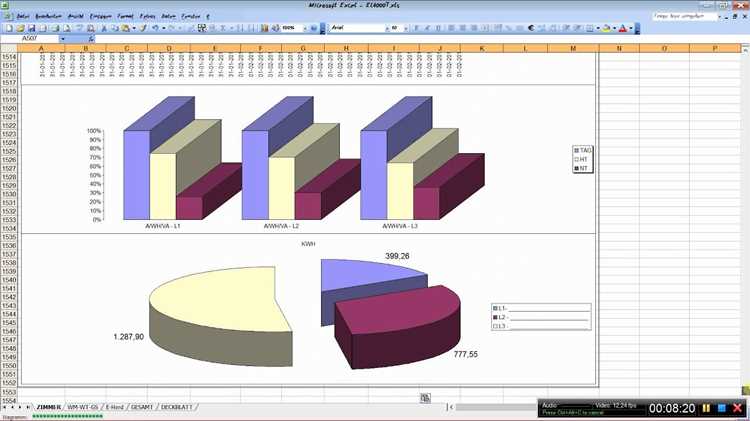
Цветовая палитра диаграммы влияет на восприятие данных. В Word доступно 10 предустановленных цветовых схем, но их можно изменить вручную. Для этого выделите диаграмму, перейдите на вкладку «Конструктор диаграммы» и выберите «Изменить цвета». Оптимальная контрастность достигается при использовании не более 6 цветов в одной диаграмме. Для корпоративных отчетов применяйте фирменные цвета: например, RGB (0, 102, 204) для синего и (255, 153, 0) для оранжевого.
Шрифты на диаграмме должны быть читабельными и соответствовать стилю документа. По умолчанию Word использует Calibri 10 пт, но для заголовков рекомендуется увеличить размер до 12–14 пт. Избегайте декоративных шрифтов (например, Comic Sans) – предпочтите Arial, Segoe UI или Times New Roman. Чтобы изменить шрифт, выделите текстовый элемент (заголовок, подписи осей) и настройте параметры на вкладке «Главная».
Стили диаграмм позволяют быстро придать профессиональный вид. В Word доступно 12 предустановленных стилей, но их можно комбинировать. Например, стиль 5 добавляет тени к столбцам, а стиль 8 – градиентную заливку. Для настройки выделите диаграмму и выберите нужный вариант на вкладке «Конструктор диаграммы». Если требуется уникальный вид, используйте параметры «Заливка фигуры» и «Контур фигуры» для ручной настройки.
Для выделения ключевых данных используйте акцентные цвета. Например, если диаграмма показывает динамику продаж, выделите столбец с максимальным значением ярким цветом (RGB 255, 51, 51), а остальные – нейтральными оттенками. Таблица ниже демонстрирует рекомендуемые сочетания цветов для разных типов данных:
| Тип данных | Основной цвет | Акцентный цвет |
|---|---|---|
| Финансовые показатели | RGB (0, 128, 0) | RGB (255, 0, 0) |
| Демографические данные | RGB (51, 153, 255) | RGB (255, 153, 51) |
| Технические метрики | RGB (102, 102, 102) | RGB (0, 204, 204) |
Подписи данных и легенда должны быть лаконичными. Удалите лишние элементы: например, если на диаграмме всего 2–3 категории, легенду можно убрать, а подписи разместить прямо на столбцах. Для этого выделите элемент, щелкните правой кнопкой мыши и выберите «Формат подписи данных». Включите параметр «Значение» и отключите «Имя категории», если оно дублирует информацию.
Границы и линии сетки настраиваются для улучшения читаемости. По умолчанию Word использует серые линии толщиной 0,75 пт, но для печати лучше увеличить толщину до 1 пт. Чтобы изменить параметры, выделите диаграмму, перейдите на вкладку «Макет» и выберите «Линии сетки». Для удаления лишних линий выберите «Нет». Фон диаграммы оставьте белым или используйте светло-серый оттенок (RGB 240, 240, 240) для контраста.
Эффекты тени и объема добавляют глубину, но злоупотреблять ими не стоит. В Word доступны 5 предустановленных вариантов тени, но для деловой документации подойдет только «Смещение вправо» с прозрачностью 20%. Чтобы применить эффект, выделите элемент диаграммы, перейдите на вкладку «Формат» и выберите «Эффекты фигуры» → «Тень». Избегайте градиентов и объемных эффектов – они усложняют восприятие данных.
Изменение макета диаграммы: подписи, легенда и оси
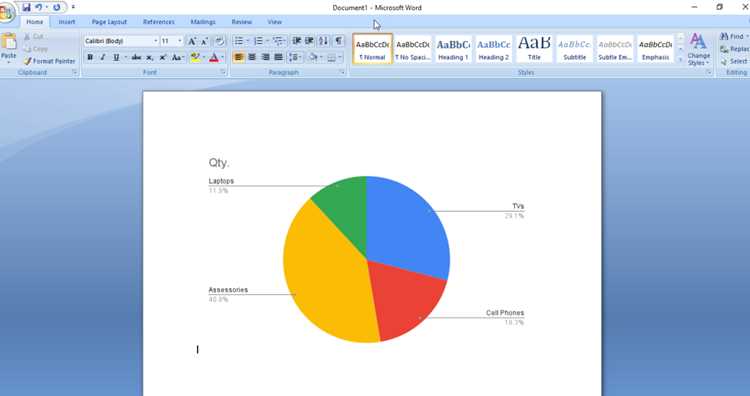
После вставки диаграммы в Word нажмите на неё, чтобы активировать вкладку «Работа с диаграммами» в верхнем меню. В разделе «Макет» выберите «Подписи данных» – здесь доступны варианты отображения значений: «Нет», «Значение», «Доля» или «Категория и значение». Для круговых диаграмм полезно использовать «Доля», чтобы показать процентное соотношение сегментов. В гистограммах и линейных графиках эффективнее «Значение» или комбинация с категорией.
Легенда по умолчанию размещается справа от диаграммы, но её положение можно изменить через «Макет» → «Легенда». Опции включают верх, низ, левый и правый края, а также наложение на область построения. Если легенда перекрывает данные, выберите «Дополнительные параметры легенды» и задайте отступы вручную – минимальное значение 0,1 см предотвращает наложение текста на графические элементы.
Оси диаграммы настраиваются через «Макет» → «Оси». Для горизонтальной оси (категорий) можно включить или отключить метки, изменить интервал между ними или повернуть текст на 45 градусов, если названия категорий длинные. Вертикальная ось (значений) позволяет задать минимальное и максимальное значение, шаг делений и формат чисел – например, отображение в тысячах или миллионах с сокращением «тыс.» или «млн».
Подписи осей добавляются через «Макет» → «Названия осей». Для горизонтальной оси выберите «Название под осью», для вертикальной – «Вертикальное название» или «Повёрнутое название». Текст можно редактировать напрямую на диаграмме или через контекстное меню (правый клик по подписи). Используйте шрифт не менее 10 пт и полужирное начертание для улучшения читаемости.
Чтобы изменить формат подписей данных, выделите их и выберите «Формат подписей данных» в контекстном меню. Здесь настраиваются шрифт, цвет заливки, границы и числовой формат. Для финансовых данных установите формат «Числовой» с двумя знаками после запятой и разделителями тысяч. В научных диаграммах используйте экспоненциальный формат, если значения варьируются в широком диапазоне.
Легенду можно отформатировать отдельно от остальных элементов: выделите её и выберите «Формат легенды». Доступны параметры заливки (сплошной цвет или градиент), границы (толщина и стиль линии) и тени. Для многоуровневых диаграмм увеличьте межстрочный интервал до 1,2, чтобы избежать слияния текста. Если легенда содержит более 5 элементов, разбейте её на два столбца через «Параметры легенды».
Оси с логарифмической шкалой настраиваются в «Формат оси» → «Параметры оси». Установите флажок «Логарифмическая шкала» и выберите основание (10, 2 или e). Это полезно для данных, изменяющихся на несколько порядков, например, в биологии или экономике. Для вторичной оси (если диаграмма содержит два типа данных) добавьте её через «Макет» → «Оси» → «Вторичная ось» и настройте параметры аналогично основной.

 Загрузка...