Содержание статьи
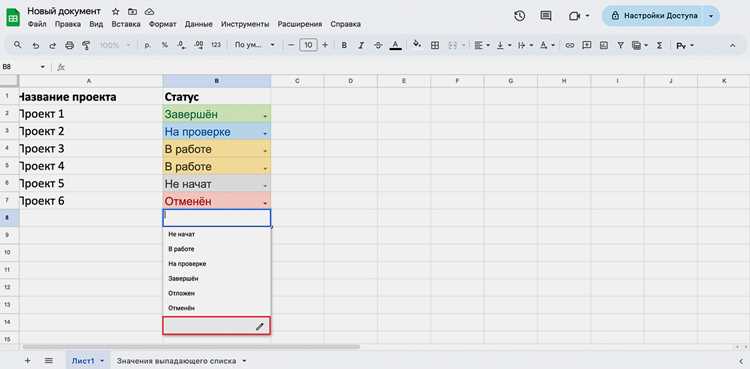
Выпадающие списки в Google Таблицах сокращают время на ввод данных на 40–60% и снижают количество ошибок при заполнении. Инструмент «Проверка данных» позволяет ограничить выбор пользователя предопределёнными значениями, что критически важно для совместной работы с таблицами, содержащими повторяющиеся категории: статусы задач, названия отделов, типы продуктов или приоритеты.
Для создания списка выделите ячейку или диапазон, затем перейдите в меню Данные → Проверка данных. В открывшемся окне выберите «Список элементов» или «Список из диапазона». Первый вариант подходит для фиксированных значений (например, «Да/Нет»), второй – для динамических данных, которые могут обновляться (например, перечень товаров из другого листа). Установите флажок «Показывать предупреждение», чтобы запретить ввод произвольных значений, или «Отклонять ввод» для жёсткого контроля.
При работе с большими таблицами используйте именованные диапазоны: выделите столбец с данными, нажмите Данные → Именованные диапазоны и присвойте имя (например, product_list). Это упростит формулу в проверке данных: вместо A2:A100 достаточно указать product_list. Для зависимых списков (например, выбор города после страны) применяйте функции FILTER или QUERY в сочетании с проверкой данных.
Опция «Цветовая шкала» в условном форматировании поможет визуально выделить выбранные значения. Например, назначьте зелёный фон для статуса «Завершено» и красный – для «Отменено». Для массового редактирования списков используйте скрипты Google Apps Script: автоматизируйте обновление значений при изменении исходных данных или экспортируйте списки в другие документы.
Как добавить выпадающий список через инструмент проверки данных
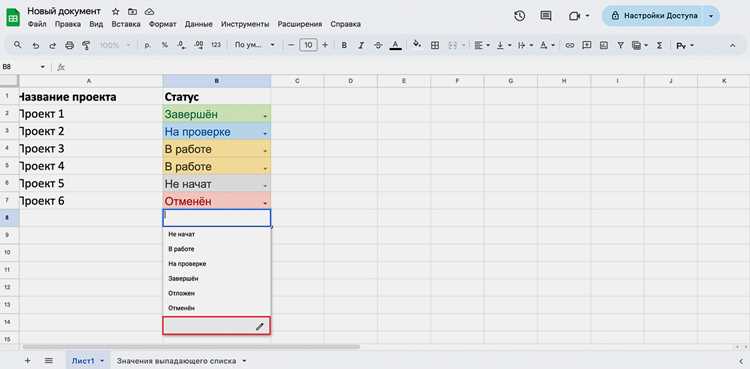
Откройте Google Таблицу и выделите ячейку или диапазон, где требуется создать выпадающий список. Перейдите в меню «Данные» и выберите «Проверка данных». В открывшемся окне установите критерий «Список элементов» в разделе «Критерии».
В поле «Элементы списка» введите значения через запятую без пробелов: например, «Да,Нет,Возможно». Если данные хранятся в другом диапазоне, укажите его адрес (например, A1:A5) вместо ручного ввода. Это удобно при динамических списках, которые обновляются автоматически.
Для списков с большим количеством элементов используйте именованные диапазоны. Перейдите в «Данные» → «Именованные диапазоны», задайте имя (например, «Статусы») и укажите диапазон (B2:B20). В проверке данных вместо адреса введите это имя – упростит редактирование в будущем.
Активируйте опцию «Показывать предупреждение» или «Отклонять ввод», чтобы контролировать корректность данных. Первая позволяет вводить значения вне списка с предупреждением, вторая блокирует недопустимые варианты. Выберите подходящий режим в зависимости от задачи.
Для списков с зависимыми значениями (например, выбор города после страны) используйте формулу INDIRECT. Создайте таблицу соответствий (страны в столбце A, города в B), затем в проверке данных укажите критерий «Список из диапазона» с формулой =INDIRECT(B1), где B1 – ячейка с выбранной страной.
Чтобы добавить цветовое выделение для элементов списка, примените условное форматирование. Выделите диапазон, перейдите в «Формат» → «Условное форматирование», выберите «Формула» и введите =A1=»Да» (где A1 – первая ячейка диапазона). Настройте цвет заливки или текста.
Для быстрого копирования выпадающего списка на другие ячейки используйте маркер заполнения. Выделите ячейку с проверкой данных, потяните за правый нижний угол вниз или вправо – настройки применятся ко всем выделенным ячейкам. Альтернатива: скопируйте ячейку (Ctrl+C), выделите целевой диапазон и вставьте только проверку данных через Ctrl+Shift+V.
Если список не отображается, проверьте настройки проверки данных: убедитесь, что критерий «Список элементов» или «Список из диапазона» выбран корректно. При ошибках в формулах (например, INDIRECT) проверьте синтаксис и ссылки на ячейки. Для сложных случаев используйте функцию =ARRAYFORMULA в сочетании с проверкой данных.
Настройка динамического выпадающего списка с использованием диапазона ячеек
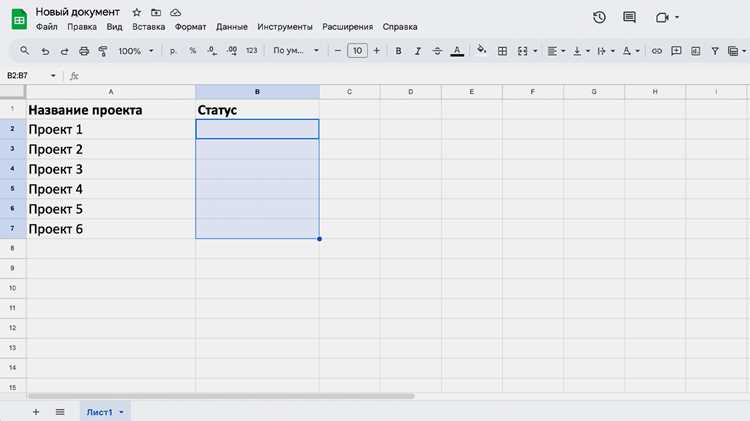
Динамический выпадающий список в Google Таблицах позволяет автоматически обновлять значения при изменении исходного диапазона. Для этого используйте функцию INDIRECT в сочетании с именованными диапазонами. Сначала выделите диапазон с данными (например, A2:A100), затем перейдите в меню Данные → Именованные диапазоны и присвойте ему имя, например, СписокТоваров. Это упростит дальнейшую работу и исключит ошибки при изменении структуры таблицы.
В ячейке, где должен появиться список, откройте Проверка данных (Данные → Проверка данных) и выберите критерий Список из диапазона. В поле ввода укажите формулу: =INDIRECT("СписокТоваров"). Если данные в исходном диапазоне изменятся (добавятся или удалятся строки), список обновится автоматически без необходимости вручную корректировать ссылки.
Для фильтрации значений в динамическом списке используйте FILTER. Например, если нужно отобразить только товары с ценой выше 1000, создайте именованный диапазон ОтфильтрованныеТовары с формулой: =FILTER(A2:A100; B2:B100 > 1000). Затем в проверке данных укажите =INDIRECT("ОтфильтрованныеТовары"). Это полезно для списков с большим объемом данных, где требуется гибкая настройка отображаемых элементов.
Чтобы избежать ошибок при пустых ячейках, добавьте условие в FILTER: =FILTER(A2:A100; (B2:B100 > 1000) * (A2:A100 <> "")). Это исключит пустые строки из выпадающего списка. Если исходный диапазон расширяется динамически (например, с помощью ARRAYFORMULA), убедитесь, что именованный диапазон охватывает все возможные строки, иначе новые данные не попадут в список.
Для сложных сценариев, где данные хранятся на другом листе, используйте полный путь в INDIRECT: =INDIRECT("Лист2!A2:A"). Это позволит ссылаться на динамический диапазон без жесткой привязки к конкретному количеству строк. Проверьте работоспособность списка после каждого изменения исходных данных, чтобы убедиться в корректной синхронизации.
Создание зависимых выпадающих списков для связанных данных
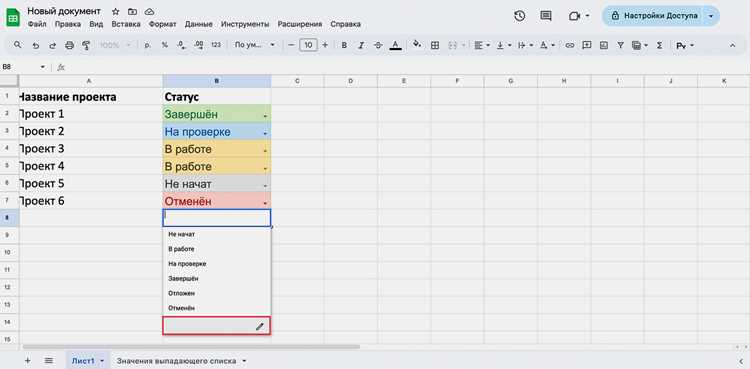
Зависимые выпадающие списки позволяют динамически фильтровать данные на основе выбора в первом списке. Например, если в первом списке выбрана категория «Электроника», во втором отобразятся только товары из этой категории. Для реализации потребуется два диапазона: основной (категории) и подчиненный (элементы, связанные с категориями). Используйте функцию FILTER в сочетании с INDIRECT для динамической ссылки на данные. Формула для второго списка будет выглядеть так: =FILTER(Подчиненный_диапазон; Основной_диапазон=Выбранная_категория). Убедитесь, что данные в подчиненном диапазоне структурированы по столбцам, где первый столбец содержит ключи для связи с основным списком.
- Создайте два листа: «Категории» (столбец A) и «Товары» (столбцы A – категории, B – наименования).
- Настройте первый выпадающий список через «Проверка данных» → «Список» →
=Категории!A2:A. - Для второго списка используйте проверку данных с формулой:
=FILTER(Товары!B2:B; Товары!A2:A=INDIRECT("A2")), гдеA2– ячейка с выбором категории. - Если данные часто обновляются, замените
INDIRECTна динамические именованные диапазоны через «Данные» → «Именованные диапазоны». - Для сложных связей (например, трехуровневые списки) используйте
QUERYвместоFILTERдля большей гибкости.
Использование формул для автоматического обновления значений в списке
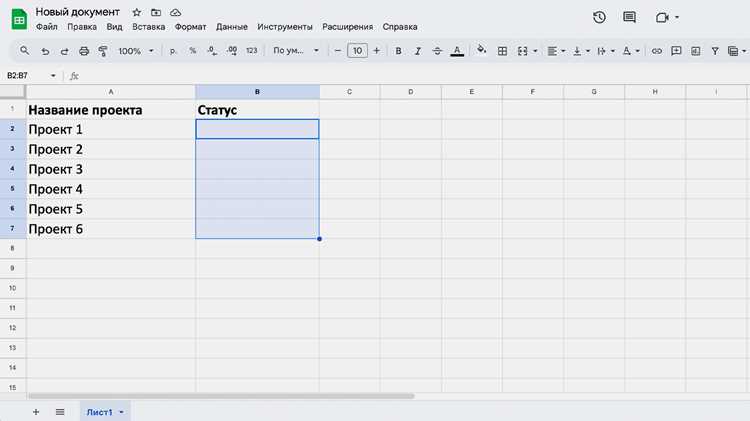
Для динамического обновления выпадающего списка в Google Таблицах используйте формулу UNIQUE() в сочетании с диапазоном данных. Например, если исходные значения хранятся в столбце A2:A100, создайте вспомогательный диапазон с формулой =UNIQUE(A2:A100). Затем в настройках проверки данных укажите этот диапазон как источник списка. При добавлении или изменении значений в столбце A выпадающий список обновится автоматически, исключая дубликаты. Для фильтрации пустых ячеек добавьте =FILTER(UNIQUE(A2:A100), A2:A100<>«»).
В случаях, когда данные поступают из другого листа или внешнего источника, применяйте QUERY() или IMPORTRANGE(). Формула =QUERY(ИмпортируемыйДиапазон, «SELECT Col1 WHERE Col1 IS NOT NULL», 1) извлечёт уникальные значения из столбца Col1, игнорируя пустые ячейки. Для сортировки добавьте «ORDER BY Col1» в запрос. Обновляйте выпадающий список каждые 5–10 минут, если данные меняются часто, или настройте триггер на изменение исходного диапазона через Apps Script.
Обработка ошибок при вводе недопустимых значений в выпадающий список
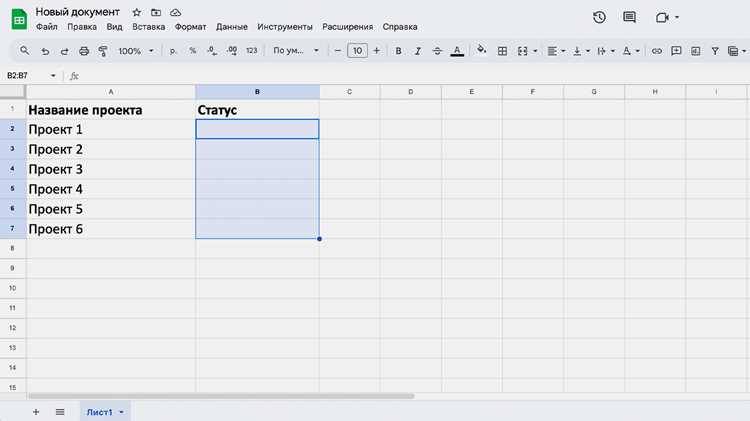
Google Таблицы автоматически блокируют ввод значений, отсутствующих в выпадающем списке, но пользователи часто обходят это ограничение вручную или через импорт данных. Стандартное поведение – появление красного предупреждения с текстом «Введённое значение не соответствует ограничениям на данные в ячейке». Однако это не решает проблему полностью: данные остаются в ячейке, а таблица не сигнализирует о нарушении целостности.
Для принудительного контроля используйте функцию DATAVALIDATION в сочетании с условным форматированием. Пример формулы для проверки соответствия значения списку:
=REGEXMATCH(TO_TEXT(A1); "^(" & TEXTJOIN("|"; 1; {"Январь"; "Февраль"; "Март"}) & ")$")– проверяет вхождение значения в заданный массив.- Если ячейка содержит недопустимое значение, формула вернёт
FALSE, что можно использовать для подсветки ошибок.
Настройте условное форматирование для ячеек с выпадающим списком: выделите диапазон, перейдите в «Формат» → «Условное форматирование» и добавьте правило с формулой =NOT(REGEXMATCH(TO_TEXT(A1); "^(" & TEXTJOIN("|"; 1; диапазон_списка) & ")$")). Установите красную заливку или жирный шрифт для визуального выделения ошибок.
Для автоматического удаления недопустимых значений используйте скрипт Google Apps Script. Пример кода, который запускается при редактировании таблицы:
function onEdit(e) {
const range = e.range;
const sheet = range.getSheet();
const validValues = ["Да", "Нет", "Возможно"]; // Замените на свой список
const value = range.getValue();
if (!validValues.includes(value)) {
range.clearContent();
SpreadsheetApp.getUi().alert("Ошибка: введено недопустимое значение. Ячейка очищена.");
}
}
Скрипт срабатывает мгновенно, но требует разрешения на выполнение при первом запуске.
При работе с динамическими списками (например, зависящими от других ячеек) проверяйте не только само значение, но и источник данных. Если список формируется через =UNIQUE(диапазон), добавьте проверку на пустые ячейки в исходном диапазоне, чтобы избежать ложных срабатываний. Используйте =IFERROR(формула_списка; "Ошибка: источник данных пуст") для отладки.
Для массовой проверки таблицы на недопустимые значения создайте вспомогательный столбец с формулой =IF(COUNTIF(диапазон_списка; A1); ""; "Ошибка"). Это позволит быстро найти все проблемные ячейки через фильтр. В больших таблицах (более 10 000 строк) используйте ARRAYFORMULA для ускорения расчётов.
При импорте данных из внешних источников (CSV, Excel) предварительно очищайте значения от лишних пробелов и непечатаемых символов. Функция =TRIM(CLEAN(A1)) удаляет пробелы и служебные символы, которые могут нарушить проверку. Для сложных случаев (например, невидимые символы Unicode) используйте =REGEXREPLACE(A1; "[^\w\s]"; "").
Документируйте правила валидации в отдельном листе таблицы. Укажите:
- Диапазоны ячеек с выпадающими списками.
- Допустимые значения для каждого списка.
- Действия при обнаружении ошибок (очистка, подсветка, уведомление).
- Контакты ответственного за поддержку таблицы.
Это сократит время на устранение проблем и снизит количество обращений пользователей.
Настройка цветовой индикации для элементов выпадающего списка
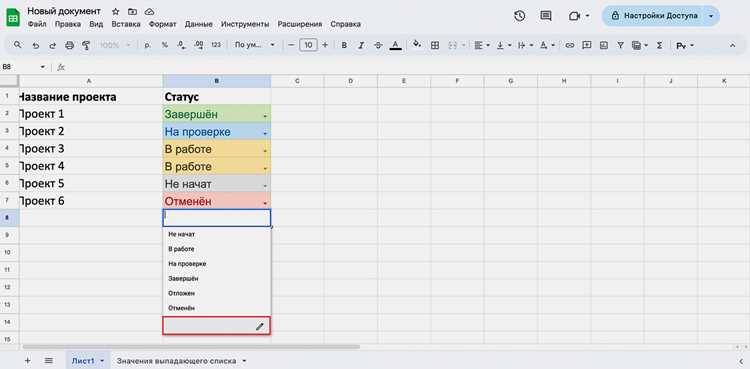
Цветовая индикация в выпадающих списках Google Таблиц реализуется через условное форматирование. Для этого выделите ячейку или диапазон с выпадающим списком, затем перейдите в меню Формат → Условное форматирование. В правой панели выберите правило «Формула» вместо стандартных условий.
Для динамической подсветки элементов используйте формулы с функцией INDIRECT. Например, чтобы окрасить ячейку в зелёный при выборе значения «Выполнено», введите формулу: =INDIRECT("A1")="Выполнено". Замените A1 на адрес первой ячейки диапазона. Цвет задаётся в разделе «Стиль форматирования».
При работе с несколькими значениями применяйте логические операторы. Для подсветки красным при выборе «Ошибка» или «Срочно» используйте формулу: =OR(INDIRECT("A1")="Ошибка", INDIRECT("A1")="Срочно"). Это позволяет объединять условия без создания отдельных правил для каждого значения.
Для числовых диапазонов в выпадающих списках (например, приоритеты от 1 до 5) настройте градиентную шкалу. В условном форматировании выберите «Цветовая шкала», затем укажите минимальное, среднее и максимальное значения. Google Таблицы автоматически рассчитают промежуточные оттенки, что упрощает визуальный анализ.
Чтобы избежать конфликтов правил, соблюдайте порядок их применения. Правила проверяются сверху вниз, и первое совпадение отменяет последующие. Перетаскивайте правила в панели условного форматирования для корректной приоритизации. Например, сначала задайте подсветку критических значений, затем – общих.
Для выпадающих списков с зависимыми значениями (например, статусы задач) используйте именованные диапазоны. Создайте диапазон Данные → Именованные диапазоны, затем ссылайтесь на него в формулах: =INDIRECT("A1")=ИмяДиапазона. Это упрощает обновление правил при изменении списка значений.
При экспорте таблицы в другие форматы цветовая индикация сохраняется только в Excel (.xlsx). В CSV и PDF форматирование теряется. Для сохранения визуальной структуры используйте Файл → Скачать → PDF с включённой опцией «Показывать сетку».
Оптимизируйте производительность при большом количестве правил. Каждое правило условного форматирования увеличивает нагрузку на таблицу. Объединяйте однотипные условия в одну формулу с оператором OR или используйте массивы: =REGEXMATCH(INDIRECT("A1"), "Значение1|Значение2"). Это сокращает количество проверок.

 Загрузка...