Содержание статьи

Градиенты в Excel – это не просто визуальный эффект, а инструмент для выделения данных, улучшения читаемости таблиц и акцентирования внимания на ключевых показателях. В отличие от однотонной заливки, градиент позволяет плавно переходить между цветами, что особенно полезно для тепловых карт, диаграмм с цветовой кодировкой или выделения динамических изменений (например, роста/падения значений). Excel поддерживает два типа градиентов: линейный (по горизонтали, вертикали или диагонали) и радиальный (от центра к краям). Выбор зависит от задачи: линейный подходит для сравнения строк/столбцов, радиальный – для выделения центральных значений.
Для создания градиента используйте вкладку «Главная» → «Заливка» → «Способы заливки» (или контекстное меню ячейки → «Формат ячеек» → «Заливка»). Здесь доступны предустановленные варианты (например, «Синий-белый-красный» для тепловых карт), но для точной настройки потребуется задать два и более цветов, направление и точки перехода. Важно: градиент работает только с заливкой ячеек – для текста или границ он недоступен. Если нужно применить эффект к нескольким ячейкам, выделите их заранее, иначе Excel создаст отдельные градиенты для каждой.
При настройке градиента обратите внимание на позиции цветовых точек (по умолчанию 0%, 50%, 100%). Изменяя их, можно смещать акцент: например, сдвиг средней точки на 30% усилит контраст в начале диапазона. Для сложных задач используйте пользовательские цвета (RGB-коды) – это позволит точно воспроизвести корпоративные стили или совместить градиент с другими элементами отчета. Избегайте слишком ярких переходов: они утомляют зрение и снижают эффективность визуализации. Оптимальная палитра – 3–4 цвета с плавными переходами.
Градиенты часто применяют в сочетании с условным форматированием. Например, для автоматического окрашивания ячеек по значению: «если значение > 100 – градиент от зеленого к белому, если < 50 – от белого к красному". Это сокращает ручную работу и делает отчеты динамическими. Однако помните: условное форматирование перекрывает статические градиенты, поэтому настраивайте их последовательно. Для проверки результата используйте режим «Предварительный просмотр» в окне заливки – он покажет, как градиент будет выглядеть на реальных данных.
Выбор диапазона ячеек для применения градиента
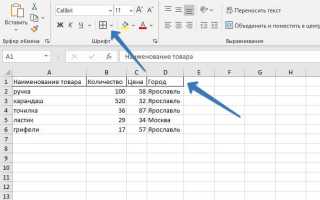
Первым шагом определите цель градиента: выделение заголовков, визуализация данных или акцент на ключевых значениях. Для заголовков выбирайте строку или столбец целиком – например, A1:D1 для горизонтального градиента. Если градиент нужен для числовых данных, ограничьте диапазон только заполненными ячейками, чтобы избежать пустых областей с фоном. Используйте сочетание клавиш Ctrl+Shift+→ или ↓, чтобы быстро выделить непрерывный блок.
Для нестандартных форм (например, диагональных или ступенчатых градиентов) применяйте несмежные диапазоны. Выделите первый блок, затем зажмите Ctrl и добавьте следующий – Excel применит градиент ко всем выбранным областям одновременно. Учтите: при выделении несмежных ячеек градиент будет повторяться в каждой из них, а не растягиваться как единое целое.
Избегайте включения в диапазон ячеек с формулами, если они возвращают пустые значения. Excel интерпретирует их как часть градиента, что исказит визуальный эффект. Проверьте диапазон через Ctrl+G → Выделить → Пустые ячейки и исключите их при необходимости. Для динамических данных используйте именованные диапазоны с функцией ДВССЫЛ, чтобы градиент автоматически подстраивался под изменения.
При работе с таблицами Excel (Ctrl+T) градиент применяется ко всей таблице или выбранным столбцам. Чтобы ограничить его только заголовками или итоговой строкой, выделите нужные ячейки вручную – табличные стили не позволяют настраивать градиент частично. Для сложных макетов разбейте таблицу на несколько диапазонов и примените градиенты по отдельности.
Тестируйте диапазон перед настройкой градиента: залейте его однотонным цветом через Главная → Заливка. Если результат не соответствует ожиданиям, скорректируйте выделение. Для больших массивов данных (>1000 ячеек) используйте условное форматирование с градиентной шкалой вместо ручной заливки – это снизит нагрузку на файл и ускорит обработку.
Запомните: градиент в Excel всегда применяется к фону ячейки, а не к тексту. Если нужно выделить текст, используйте цвет шрифта или обводку. Для диапазонов с объединёнными ячейками градиент растягивается на всю объединённую область – учитывайте это при выборе направления заливки (линейный или радиальный).
Настройка цветовой палитры градиента в Excel
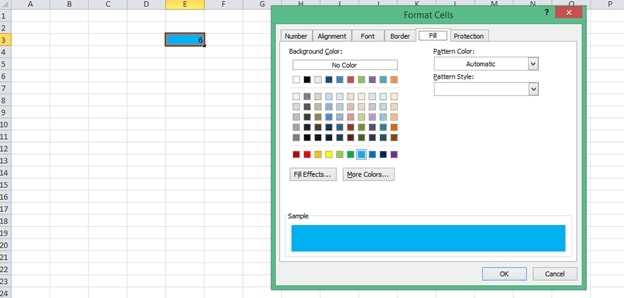
В Excel градиент формируется минимум из двух цветов, но для сложных визуализаций используйте до 10 точек перехода. Выберите «Условное форматирование» → «Цветовые шкалы» → «Другие правила», чтобы открыть редактор. В разделе «Формат стиля» установите «Двухцветный» или «Трехцветный» градиент – последний полезен для выделения средних значений (например, желтый для нейтральных данных между красным и зеленым). Для точной настройки щелкните по каждому цветовому маркеру и выберите оттенок из палитры или введите HEX-код (например, #FF5733 для насыщенного оранжевого).
Используйте контрастные цвета для улучшения читаемости: темные оттенки (#2E4A87) на светлом фоне (#F8F9FA) или наоборот. Избегайте сочетаний красного и зеленого для пользователей с дальтонизмом – замените зеленый на синий (#3498DB) или фиолетовый (#9B59B6). Для градиентов с числовыми данными примените монохромную шкалу с разной насыщенностью (например, от #E0F3F8 до #08306B) – это упростит восприятие трендов без искажений.
Настройте положение цветовых точек градиента, перетаскивая маркеры на шкале процентов. Для выделения верхних 10% значений установите первый цвет на 90%, а второй – на 100%. В Excel 365 и 2019 доступна опция «Обратный порядок», которая инвертирует градиент без ручной перестановки цветов. Сохраните созданную палитру как шаблон через «Формат ячеек» → «Заливка» → «Стили заливки», чтобы применять ее к другим диапазонам без повторной настройки.
Использование условного форматирования для создания градиента

Выделите диапазон ячеек, где требуется применить градиент. Перейдите на вкладку «Главная» → «Условное форматирование» → «Цветовые шкалы» и выберите один из предустановленных вариантов (например, «Зеленый-Желтый-Красный»). Excel автоматически распределит оттенки между минимальным, средним и максимальным значениями в выделенном диапазоне. Для точной настройки щелкните «Дополнительные правила» → «Форматировать все ячейки на основании их значений» и задайте параметры: тип шкалы (2 или 3 цвета), граничные значения (числовые или проценты) и цвета заливки.
Для градиента с нестандартными условиями используйте формулы. Выделите диапазон, откройте «Условное форматирование» → «Создать правило» → «Использовать формулу для определения форматируемых ячеек». Введите формулу, например, `=A1>50`, и нажмите «Формат» → «Заливка», чтобы выбрать цвет. Повторите для других условий (например, `=A1<=50`). Такой подход позволяет создавать градиенты с произвольными пороговыми значениями, включая нелинейные переходы или дискретные цветовые зоны.
Оптимизируйте градиент для больших таблиц: уменьшите количество правил до 2–3, чтобы избежать замедления работы Excel. Применяйте относительные ссылки в формулах (например, `=A1`) для корректного копирования формата на соседние ячейки. Для визуальной согласованности используйте палитру из 3–5 цветов с одинаковой насыщенностью – это улучшит восприятие данных без искажений.
Настройка направления и типа градиента (линейный, радиальный)

Excel предлагает два основных типа градиентов: линейный и радиальный. Линейный градиент заполняет ячейку или диапазон плавным переходом цветов по прямой линии, а радиальный – от центра к краям по окружности. Выбор типа зависит от задачи: линейный подходит для горизонтальных или вертикальных акцентов (например, в заголовках таблиц), радиальный – для выделения круговых областей (диаграммы, кнопки).
Чтобы задать направление линейного градиента, откройте меню «Формат ячеек» (Ctrl+1), перейдите на вкладку «Заливка» и выберите «Градиентная заливка». В разделе «Тип» установите «Линейный», затем в поле «Направление» укажите один из 8 вариантов: сверху вниз, слева направо, по диагонали (45° или 135°) и их комбинации. Для точной настройки угла используйте параметр «Угол» – введите значение от 0° (горизонтально) до 360°.
- Горизонтальный градиент (0° или 180°): идеален для строк с данными, где нужно подчеркнуть переход между значениями (например, от минимального к максимальному).
- Вертикальный градиент (90° или 270°): применяется для столбцов, чтобы визуально разделить заголовки и содержимое.
- Диагональный градиент (45° или 135°): создает динамичный эффект, но требует проверки читаемости текста – избегайте его в ячейках с мелким шрифтом.
Радиальный градиент настраивается через те же параметры, но с типом «Радиальный». Здесь ключевую роль играет положение центра: по умолчанию он находится в середине ячейки, но его можно сместить, указав координаты в процентах (например, 20% по горизонтали и 80% по вертикали). Это полезно для создания эффекта «свечения» вокруг конкретной точки, например, в ячейке с ключевым показателем. Учтите, что радиальный градиент может искажать восприятие данных, если применять его к большим диапазонам.
Для сложных градиентов с несколькими цветами добавьте дополнительные «остановки цвета» в настройках. Каждая остановка определяет позицию (от 0% до 100%) и цвет перехода. Например, градиент с тремя остановками (0% – красный, 50% – желтый, 100% – зеленый) визуально подчеркнет промежуточные значения. Экспериментируйте с прозрачностью (альфа-канал) для создания эффекта наложения, но не более 30% – иначе текст станет нечитаемым.
Применение градиента к числовым данным с цветовой шкалой
Цветовые шкалы в Excel позволяют визуализировать распределение числовых значений в диапазоне ячеек, присваивая каждому числу оттенок из заданного градиента. Для настройки выделите нужный диапазон, перейдите на вкладку Главная → Условное форматирование → Цветовые шкалы. Доступны предустановленные варианты: двухцветные (например, красный-белый-зеленый) и трехцветные (синий-желтый-красный). Выбор зависит от задачи: для анализа отклонений подойдет двухцветная шкала, для оценки плотности распределения – трехцветная.
Настройте параметры вручную через Управление правилами → Изменить правило:
- Укажите минимальное, среднее и максимальное значения (или процентили). Например, для диапазона 0–100 задайте среднее как 50, чтобы градиент равномерно распределялся.
- Выберите тип формата: Число, Процент или Формула. Для динамических данных используйте формулу, например,
=СРЗНАЧ($A$1:$A$10)для среднего значения. - Назначьте цвета для крайних точек. Избегайте сочетаний с низкой контрастностью (красный-зеленый для дальтоников). Оптимально: синий (минимум) – белый (среднее) – оранжевый (максимум).
Применяйте градиент только к релевантным данным – исключите заголовки и итоговые строки, чтобы не искажать визуальную картину.
Сохранение и повторное использование пользовательских градиентов
Excel не сохраняет пользовательские градиенты автоматически, но их можно экспортировать через шаблоны тем. Перейдите в Разметка страницы → Темы → Сохранить текущую тему, укажите имя файла с расширением .thmx и сохраните в папку C:\Users\[Имя_пользователя]\AppData\Roaming\Microsoft\Templates\Document Themes. Градиент будет доступен в разделе Темы для всех новых книг. Для переноса на другой ПК скопируйте файл .thmx в аналогичную директорию.
Если требуется сохранить только градиент без всей темы, используйте формат .xlsx с пустым листом. Создайте ячейку с нужным градиентом, удалите все лишнее, затем сохраните файл как шаблон (Файл → Сохранить как → Шаблон Excel (.xltx)). При открытии нового документа через Файл → Создать → Личные градиент будет доступен для копирования через Формат по образцу (кисть на панели инструментов).
| Метод сохранения | Формат файла | Область применения | Ограничения |
|---|---|---|---|
| Тема (.thmx) | .thmx | Все книги Excel на ПК | Требует ручного копирования на другие устройства |
| Шаблон (.xltx) | .xltx → .xltx | Отдельные документы | Не интегрируется в системные темы |
| Копирование через буфер | – | Внутри одного файла | Не сохраняется после закрытия Excel |
Для быстрого доступа к часто используемым градиентам создайте отдельный лист с образцами. Назначьте каждой ячейке уникальное имя через Формулы → Диспетчер имен (например, Градиент_Синий_К_Белому). При необходимости примените градиент к новой ячейке через Формат по образцу, выбрав сохраненный образец. Этот метод не требует экспорта файлов и работает в пределах одной книги.
Устранение ошибок при отображении градиента в таблице
Если градиент в Excel отображается с разрывами или некорректными цветами, проверьте формат ячеек. Выделите диапазон, щелкните правой кнопкой мыши и выберите «Формат ячеек» → «Заливка». Убедитесь, что выбран тип «Градиентная заливка» с параметрами «Два цвета» или «Заготовка». Частая ошибка – использование пользовательского формата с несовместимыми цветами (например, RGB-коды вместо HEX). Переключитесь на стандартные цвета палитры Excel или задайте градиент через условное форматирование.
Проблемы с масштабированием градиента возникают при изменении размера ячеек. Если после автоподбора ширины или высоты градиент «ломается», зафиксируйте размеры ячеек вручную. Для этого выделите столбцы или строки, перейдите на вкладку «Главная» → «Формат» → «Ширина столбца» (или «Высота строки») и введите значение, кратное 10 (например, 20 или 30 пикселей). Это обеспечит равномерное распределение градиента.
При экспорте таблицы в PDF или другой формат градиент может искажаться из-за настроек печати. Откройте «Параметры страницы» → «Лист» и снимите флажок «Черно-белая печать». Также проверьте разрешение: в разделе «Печать» выберите «Высокое качество (300 точек на дюйм)». Если градиент все равно теряет плавность, сохраните файл в формате XLSX и конвертируйте через сторонние инструменты, поддерживающие векторную графику (например, Adobe Acrobat).
Ошибки отображения в условном форматировании связаны с конфликтующими правилами. Откройте «Условное форматирование» → «Управление правилами» и удалите дублирующиеся или перекрывающиеся условия. Если градиент применяется к пустым ячейкам, добавьте правило с формулой `=ЕПУСТО($A1)` и задайте для него однотонную заливку. Для сложных градиентов используйте формулу `=РАНГ($A1; $A$1:$A$100)` вместо процентных значений – это исключит артефакты при сортировке данных.

 Загрузка...