Содержание статьи

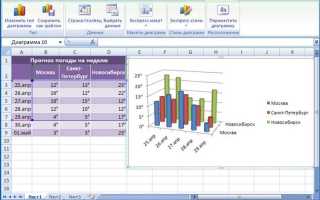
TextMaker – часть пакета SoftMaker Office – поддерживает вставку диаграмм через интеграцию с OLE-объектами или встроенный редактор. Версии 2021 и новее позволяют работать с 12 типами диаграмм, включая гистограммы, круговые, линейные и пузырьковые. Для корректного отображения данных используйте таблицы с четкой структурой: заголовки столбцов в первой строке, числовые значения без форматирования (например, без символов валюты).
Диаграммы в TextMaker создаются на основе данных из таблиц документа или внешних источников (Excel, CSV). При импорте из Excel учитывайте ограничения: поддерживаются только базовые формулы (SUM, AVERAGE), сложные вычисления потребуют предварительной обработки. Для динамического обновления диаграмм при изменении исходных данных используйте привязку к таблице через контекстное меню объекта (Обновить данные).
Оптимальный размер диаграммы – 8–12 см по ширине для печати на листе A4. При экспорте в PDF проверяйте разрешение: TextMaker по умолчанию использует 96 dpi, что может привести к размытости при масштабировании. Для векторного качества выберите Файл → Экспорт → PDF (векторный). Цветовые схемы настраиваются вручную или через предустановленные палитры (доступны в версии 2024).
Распространенная ошибка – несоответствие типов данных и выбранной диаграммы. Например, круговые диаграммы требуют одного ряда данных с положительными значениями, а линейные – как минимум двух точек на оси X. Для сравнения категорий используйте гистограммы с группировкой, для трендов – линейные графики с маркерами. В TextMaker 2024 добавлена поддержка комбинированных диаграмм (например, гистограмма + линия), что расширяет аналитические возможности.
Выбор типа диаграммы для разных данных
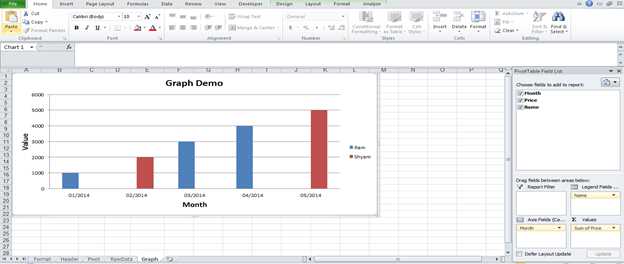
Тип диаграммы напрямую влияет на восприятие информации. Для сравнения категорий (например, продажи по кварталам) подходит столбчатая диаграмма. Она наглядно показывает разницу между значениями, особенно если данных не более 10–12 категорий. При большем количестве лучше использовать линейчатую диаграмму – горизонтальное расположение упрощает чтение длинных подписей.
Для демонстрации долей целого (например, распределение бюджета по отделам) оптимальна круговая диаграмма. Однако она теряет эффективность при количестве сегментов свыше 5–6 – в таких случаях выбирайте кольцевую диаграмму или стопку столбцов. Последняя позволяет сравнивать не только доли, но и абсолютные значения.
Тренды во времени (например, динамика курса валют) лучше всего отображать линейными диаграммами. Они подчеркивают изменения и позволяют легко выявлять сезонные колебания. Если данных много, используйте область с накоплением – она визуализирует вклад каждого компонента в общий тренд.
Для сравнения двух наборов данных с разными единицами измерения (например, температура и влажность) подойдет комбинированная диаграмма. В TextMaker можно совместить столбцы и линию, назначив каждой оси свои параметры. Это устраняет необходимость в нескольких диаграммах и упрощает анализ взаимосвязей.
- Точечная диаграмма – для корреляции между переменными (например, зависимость роста продаж от рекламного бюджета).
- Пузырьковая диаграмма – если нужно добавить третий параметр (например, объем рынка при анализе доли компании).
- Лепестковая диаграмма – для сравнения объектов по нескольким критериям (например, рейтинги продуктов по качеству, цене, дизайну).
При работе с иерархическими данными (например, структура компании) используйте древовидную диаграмму. Она показывает уровни вложенности и пропорции между элементами. В TextMaker такие диаграммы создаются через меню «Вставка» → «Диаграмма» → «Иерархическая».
Для геоданных (например, распределение клиентов по регионам) подходит картодиаграмма. В TextMaker она строится на основе таблицы с координатами или названиями регионов. Избегайте использования карт для данных, не связанных с географией – это вводит в заблуждение.
Добавление и форматирование исходных данных в таблицу

Перед созданием диаграммы в TextMaker подготовьте данные в таблице. Выделите ячейки с заголовками столбцов и строк, затем примените стиль «Заголовок таблицы» из панели инструментов. Это автоматически сделает текст полужирным и выровняет по центру, что улучшит восприятие структуры данных.
Для числовых значений используйте формат «Числовой» с двумя десятичными знаками. Выделите диапазон ячеек, щелкните правой кнопкой мыши и выберите «Формат ячеек». В разделе «Число» установите параметры: разделитель групп разрядов – пробел, отрицательные числа – красным цветом. Это упростит анализ данных на диаграмме.
Если данные содержат даты, преобразуйте их в формат «Дата» с шаблоном «ДД.ММ.ГГГГ». TextMaker корректно распознает такие значения при построении временных рядов, например, для линейных диаграмм. Избегайте ручного ввода дат в текстовом формате – это приведет к ошибкам при сортировке.
Для выделения ключевых показателей используйте условное форматирование. Выделите диапазон, перейдите в меню «Формат» → «Условное форматирование». Задайте правило: если значение больше 1000, заливка ячейки – светло-зеленая. Это позволит быстро идентифицировать выбросы без дополнительных расчетов.
Объединяйте ячейки только для заголовков категорий. Например, если у вас есть данные по кварталам за несколько лет, объедините ячейки с названием года, а под ними оставьте отдельные ячейки для каждого квартала. Избегайте объединения ячеек с числовыми данными – это нарушит структуру таблицы и усложнит построение диаграммы.
Проверьте данные на наличие пустых ячеек или ошибок. Выделите весь диапазон, нажмите Ctrl+F, введите «ошибка» в поле поиска. TextMaker подсветит проблемные ячейки. Замените их на нули или средние значения, если это уместно для вашего анализа. Пустые ячейки могут привести к разрывам на диаграмме.
Для улучшения читаемости добавьте границы таблицы. Выделите все ячейки, щелкните правой кнопкой мыши и выберите «Границы». Установите внешние границы толщиной 1,5 пт, внутренние – 0,5 пт. Используйте серый цвет (#CCCCCC) для границ, чтобы они не отвлекали от данных.
Сохраните таблицу в формате .tmd перед созданием диаграммы. Это позволит вернуться к редактированию данных без потери форматирования. Если планируете использовать таблицу в других документах, экспортируйте ее в .xlsx – TextMaker корректно переносит все стили и форматы.
Настройка осей и подписей диаграммы

В TextMaker оси диаграммы настраиваются через контекстное меню: щелкните правой кнопкой по оси и выберите «Формат оси». Для горизонтальной оси (категорий) доступны параметры шрифта подписей – уменьшите размер до 9–10 пт, если данные содержат длинные текстовые метки, чтобы избежать наложения. Вертикальная ось (значений) по умолчанию использует автоматическое масштабирование, но его можно задать вручную: установите минимальное и максимальное значение с запасом в 5–10% от крайних точек данных, чтобы график не прижимался к границам.
Подписи осей редактируются в разделе «Надписи оси». Удалите лишние слова: вместо «Количество продаж (шт.)» оставьте «Продажи, шт.» – это сократит ширину подписи на 30–40%. Для числовых осей включите параметр «Отображать единицы измерения» и выберите формат «тыс.» или «млн.», если значения превышают 10 000. В случае дат используйте формат «МММ ГГГГ» (например, «янв 2024»), чтобы сэкономить место.
Цена деления на вертикальной оси критична для восприятия: при разбросе данных от 0 до 100 оптимальный шаг – 20 или 25. Если шаг слишком мал (например, 5), график становится «шумным»; если велик (50) – теряются нюансы. Для логарифмической шкалы установите базу 10 и отметьте «Отображать метки в экспоненциальном формате», чтобы избежать перегруженности подписями вроде «1000000».
Подписи данных на графике (например, значения столбцов) добавляются через «Элементы диаграммы» → «Подписи данных». Выберите положение «Внутри конца» для столбчатых диаграмм, если значения положительные, и «Внутри основания» – для отрицательных. Отключите подписи для точек, где они дублируют информацию из легенды или оси. Для круговых диаграмм используйте проценты с одним знаком после запятой и вынесите подписи за пределы секторов, если их больше 5.
Оси с датами требуют особого внимания: в TextMaker можно задать тип оси «Дата» и выбрать интервал меток (дни, месяцы, годы). Для временных рядов с шагом в кварталы используйте формат «Кв. 1 2024», а не полные даты. Если ось содержит пропуски (например, выходные дни), включите параметр «Пропускать пустые категории», чтобы график не растягивался на несуществующие периоды.
Изменение цветов, шрифтов и стилей элементов
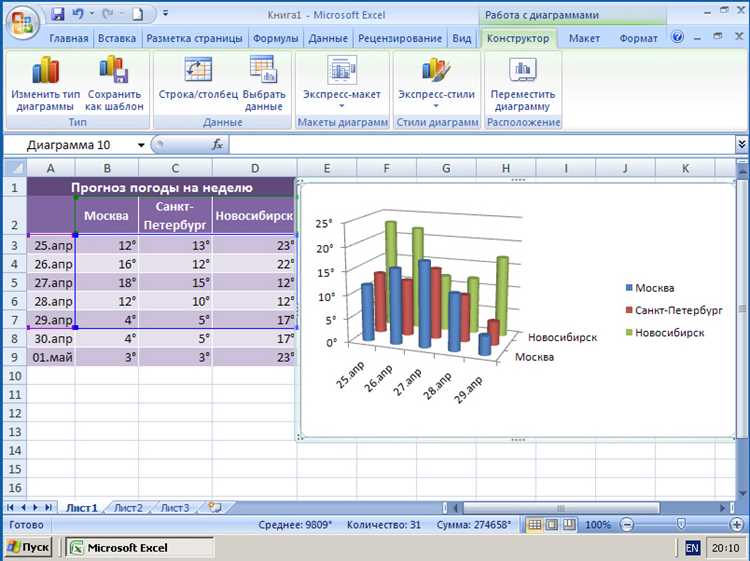
В TextMaker настройка визуальных параметров диаграммы выполняется через контекстное меню или панель инструментов «Диаграмма». Для изменения цвета элементов выделите нужный компонент (столбец, линия, сектор) и щелкните правой кнопкой мыши – в меню выберите «Формат элемента». В открывшемся окне перейдите на вкладку «Заливка», где доступны:
- Сплошные цвета (палитра по умолчанию или выбор через «Другие цвета» с указанием HEX-кода, например,
#2E86C1для синего оттенка) - Градиенты (линейные или радиальные с настройкой направления и прозрачности)
- Текстуры и узоры (встроенные или загружаемые из файла)
Для границ элементов используйте вкладку «Линия», где можно задать толщину (от 0,25 до 6 пт), тип штриха (сплошной, пунктирный, штрихпунктирный) и цвет. Рекомендуется применять контрастные цвета для улучшения читаемости: например, темно-синий (#1A5276) для столбцов на светло-сером фоне (#F2F3F4).
Шрифты и стили текста настраиваются отдельно для заголовков, меток осей и подписей данных. Выделите текстовый элемент и перейдите в «Формат текста» – здесь доступны параметры:
- Шрифт: выберите семейство (например,
Arial,CalibriилиRobotoдля современного вида) и начертание (обычный, полужирный, курсив). Для профессиональных отчетов используйте шрифты без засечек с размером не менее 10 пт для основного текста и 12–14 пт для заголовков. - Цвет текста: избегайте светлых оттенков на белом фоне (например, желтый
#F1C40Fплохо читается). Оптимальные варианты – черный (#000000) или темно-серый (#333333). - Выравнивание и отступы: для меток осей задайте выравнивание по центру, а для подписей данных – по правому краю с отступом 2–3 мм от элемента.
- Эффекты: тени и контуры добавляйте только для акцентных элементов (например, заголовка), используя минимальные настройки (размытие тени 1–2 пт, цвет контура на 20% темнее фона).
Сохранение и экспорт диаграммы в разные форматы

TextMaker позволяет сохранить диаграмму в собственном формате *.tmd для дальнейшего редактирования без потери данных. Этот формат сохраняет все настройки: стили линий, шрифты, цветовые схемы и связи между элементами. Для экспорта в другие программы используйте команду «Файл» → «Экспорт» или «Сохранить как». Важно: при повторном открытии *.tmd в TextMaker все функции редактирования остаются доступными, включая изменение типов графиков и обновление данных.
Для публикации в документах Word или презентациях PowerPoint оптимален формат *.emf (Enhanced Metafile). Он обеспечивает векторное качество при масштабировании и поддерживает прозрачность фона. При экспорте в *.emf проверьте параметры разрешения: минимальное значение 300 dpi гарантирует четкость при печати. Избегайте использования *.wmf – этот формат не сохраняет градиенты и сложные заливки.
Для веб-публикаций выбирайте *.svg или *.png. Формат *.svg идеален для интерактивных элементов: он поддерживает анимацию, гиперссылки и адаптивное масштабирование без потери качества. При экспорте в *.png задайте разрешение 150–200 dpi для баланса между качеством и размером файла. Если диаграмма содержит мелкие детали, используйте *.png с глубиной цвета 24 бита – это предотвратит артефакты сжатия.
Для интеграции в PDF-документы экспортируйте диаграмму напрямую через «Файл» → «Экспорт в PDF». В настройках укажите параметр «Встроить шрифты» и выберите качество изображения не ниже 300 dpi. Это гарантирует корректное отображение на любых устройствах, включая печатные версии. Если PDF предназначен для типографии, используйте цветовой профиль CMYK вместо RGB.
При необходимости передать данные для дальнейшей обработки в Excel или LibreOffice Calc экспортируйте диаграмму в *.xlsx. TextMaker сохраняет не только визуальное представление, но и исходные данные, связанные с графиком. После экспорта откройте файл в целевой программе и проверьте целостность связей между ячейками и элементами диаграммы – иногда требуется ручная корректировка ссылок.
Исправление ошибок при построении диаграмм
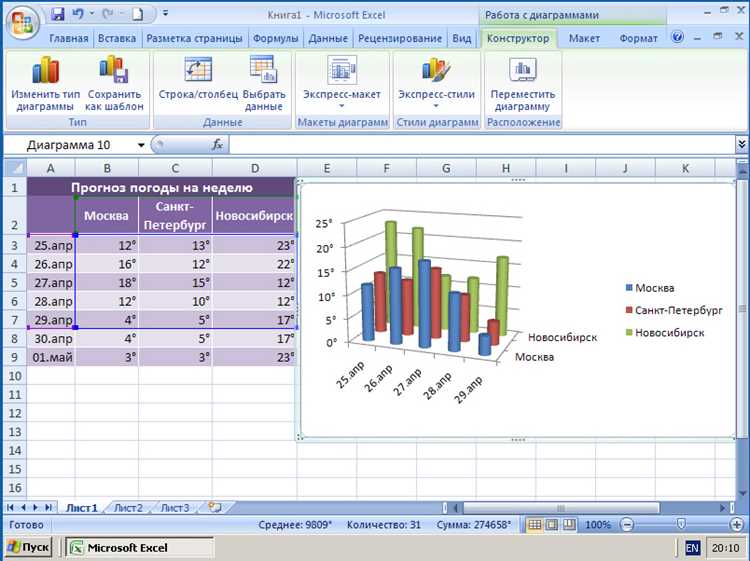
Частая ошибка – неверное сопоставление данных с осями диаграммы. Например, в столбчатой диаграмме категории должны располагаться на горизонтальной оси (X), а значения – на вертикальной (Y). Если перепутать оси, диаграмма станет нечитаемой. Проверьте соответствие данных перед построением: выделите таблицу в TextMaker, откройте мастер диаграмм и убедитесь, что в полях «Категории» и «Значения» указаны правильные столбцы. Для проверки временно измените тип диаграммы на линейную – если линии выглядят логично, оси заданы корректно.
Ошибки форматирования искажают восприятие. Например, при использовании круговой диаграммы для данных с отрицательными значениями TextMaker отобразит секторы некорректно. Решение: преобразуйте данные в абсолютные значения или выберите другой тип диаграммы (например, столбчатую). Другой случай – несоответствие масштабов осей. Если разброс значений велик (например, от 1 до 1000), включите логарифмическую шкалу через контекстное меню оси или разбейте данные на несколько диаграмм.
| Ошибка | Причина | Исправление |
|---|---|---|
| Пустые секторы в круговой диаграмме | Ячейки с нулевыми или пустыми значениями | Удалите пустые строки или замените нули на минимальное значение (например, 0.01) |
| Пересекающиеся подписи осей | Слишком длинные метки категорий | Поверните подписи на 45° или сократите текст меток |
| Неправильные цвета серий | Автоматическое назначение цветов конфликтует с корпоративными стандартами | Выделите серию, выберите «Формат ряда данных» и задайте цвет вручную |

 Загрузка...