Содержание статьи
PowerPoint для мобильных устройств позволяет создавать диаграммы с минимальными ограничениями, но интерфейс и функционал отличаются от десктопной версии. В Android-приложении доступны 12 типов диаграмм (столбчатые, круговые, линейные и др.), а в iOS – 14, включая комбинированные. Версия для iPhone поддерживает импорт данных из Excel-файлов, хранящихся в iCloud или OneDrive, тогда как на Android эта опция работает только с локальными файлами или облаком Microsoft.
Для корректного отображения диаграмм на экране смартфона используйте масштаб не менее 150%. На устройствах с диагональю менее 6 дюймов рекомендуется выбирать простые типы диаграмм (например, гистограммы вместо пузырьковых) – сложные визуализации теряют читаемость. В мобильной версии отсутствует возможность настройки осей с точностью до десятых долей, поэтому для точных расчетов предварительно обработайте данные в Excel или Google Sheets.
При работе с цветовыми схемами учитывайте, что палитра по умолчанию в мобильном PowerPoint содержит 10 базовых цветов вместо 48 в десктопной версии. Для создания контрастных диаграмм используйте инструмент «Цвет заливки» с ручной настройкой HEX-кодов (например, #2E86C1 для синего или #E74C3C для красного). Избегайте градиентов – на экранах AMOLED они могут отображаться с артефактами.
Экспорт диаграммы в изображение работает только в формате PNG с разрешением 96 DPI. Если требуется векторное качество, сохраните презентацию в PDF через меню «Поделиться» – диаграмма останется масштабируемой. На Android 12 и новее возможны задержки при рендеринге диаграмм с более чем 50 элементами данных; в этом случае разбейте визуализацию на несколько слайдов.
Установка и настройка мобильного приложения PowerPoint
Скачайте приложение Microsoft PowerPoint из официального магазина вашей ОС: Google Play для Android (версия 16.0 и новее, минимум 50 МБ свободного пространства) или App Store для iOS (iPhone/iPad с iOS 15.0+, 120 МБ на устройстве). Избегайте сторонних источников – только проверенные ссылки снижают риск установки модифицированных версий с рекламой или вредоносным ПО. После загрузки откройте приложение и войдите с учётной записью Microsoft (если её нет, зарегистрируйтесь бесплатно). Для корпоративных пользователей доступна интеграция с Microsoft 365, требующая лицензии.
На этапе первичной настройки активируйте автоматическое сохранение в OneDrive или SharePoint, чтобы избежать потери данных при сбоях. В разделе «Настройки» → «Сохранение» выберите облачное хранилище по умолчанию и включите опцию «Сохранять каждые 5 минут». Для работы офлайн разрешите доступ к памяти устройства – это позволит редактировать презентации без интернета, а изменения синхронизируются при восстановлении соединения. Отключите уведомления о «премиум-функциях», если не планируете покупать подписку.
Настройте интерфейс под мобильный формат: в «Настройки» → «Вид» выберите компактный режим для экономии места на экране, а в «Редактирование» включите жесты масштабирования (двойной тап для увеличения слайда). Для быстрого доступа к диаграммам добавьте на панель инструментов кнопку «Вставка» через «Настроить панель». Если используете стилус, активируйте поддержку Apple Pencil (iOS) или S Pen (Android) в разделе «Устройства ввода» – это ускорит рисование и аннотирование.
Выбор типа диаграммы для разных данных
Для сравнения категорий по одному показателю используйте столбчатые диаграммы. Они наглядно демонстрируют различия между группами, например, продажи по регионам или рейтинги товаров. Вертикальные столбцы удобнее горизонтальных, если категорий больше 5–7 – так легче читать подписи. Избегайте этого типа, если данные содержат отрицательные значения: их визуализация в столбцах часто вводит в заблуждение.
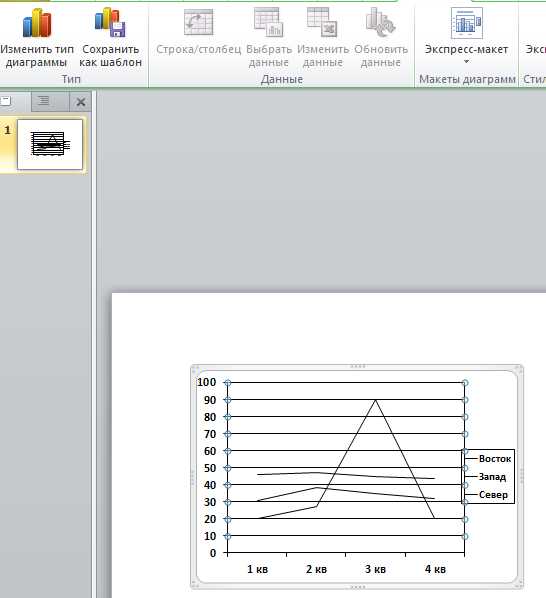
Линейные диаграммы подходят для отображения трендов во времени. Применяйте их для анализа динамики: ежемесячные продажи, температура по дням, рост подписчиков. Оптимальный шаг оси X – равномерные интервалы (дни, недели, месяцы). Если линий больше 4–5, используйте разные цвета и стили (сплошная, пунктирная), чтобы избежать путаницы. Не используйте этот тип для несвязанных категорий – например, сравнения продаж разных товаров без временной привязки.
- Круговые диаграммы – только для долей целого (100%). Подходят, если категорий не больше 6 и их доли существенно различаются. Например, распределение бюджета по статьям расходов или доля рынка между конкурентами. При равенстве долей (33%, 33%, 34%) выберите столбчатую диаграмму: круговые плохо передают мелкие различия. Никогда не используйте 3D-варианты – они искажают восприятие пропорций.
Точечные диаграммы (scatter plots) выявляют корреляции между двумя числовыми переменными. Применяйте их для анализа зависимостей: цена и спрос, возраст и доход, вес и рост. Добавьте линию тренда, если нужно подчеркнуть направление связи. Для данных с временной меткой используйте линейную диаграмму – точечная здесь менее информативна. Если точек больше 200, уменьшите их размер или используйте прозрачность, чтобы избежать наложений.
Для иерархических данных (например, структура компании или разбивка расходов по подразделениям) подойдут древовидные диаграммы (treemaps). Они визуализируют пропорции вложенных категорий, где размер блока соответствует значению. Альтернатива – солнечные диаграммы (sunburst), если нужно показать несколько уровней иерархии. Оба типа неэффективны для данных с большим количеством мелких категорий (менее 1–2% от целого) – они сливаются в общую массу.
Гистограммы анализируют распределение числовых данных по интервалам. Используйте их для оценки частотности: возраст клиентов, время выполнения задач, баллы тестирования. Выбирайте ширину интервалов так, чтобы гистограмма не была ни слишком «рваной» (слишком узкие интервалы), ни слишком обобщенной (слишком широкие). Для сравнения двух распределений наложите их друг на друга с разной прозрачностью или используйте диаграмму «ящик с усами» (box plot).
Комбинированные диаграммы сочетают два типа для сложных данных. Например, столбцы для абсолютных значений и линия для процентного изменения. Применяйте их, если нужно показать разные аспекты данных одновременно: объем продаж (столбцы) и маржинальность (линия). Избегайте сочетания более двух типов – диаграмма станет перегруженной. Всегда подписывайте оси и добавляйте легенду, даже если кажется, что все очевидно.
Добавление и редактирование данных в таблице диаграммы

После вставки диаграммы в PowerPoint на смартфоне откройте таблицу данных: коснитесь диаграммы, затем выберите значок «Изменить данные» (иконка с таблицей) в контекстном меню. В мобильной версии доступны базовые функции редактирования: изменение числовых значений, добавление строк и столбцов. Для быстрого ввода используйте клавиатуру смартфона – поддерживаются как целые числа, так и десятичные дроби с разделителем в зависимости от региональных настроек (например, запятая для русского языка).
Чтобы добавить новую категорию или серию данных, выполните следующие действия:
- Нажмите на пустую ячейку в строке или столбце, где требуется ввод.
- Введите название категории (например, «Квартал 4») или значение (например, «1250»).
- Для удаления данных выделите ячейку и нажмите «Удалить» на клавиатуре.
Диаграмма обновляется автоматически после каждого изменения, но при работе с большими объемами данных (более 20 строк) возможны задержки в рендеринге.
Для точной настройки данных используйте параметры форматирования ячеек. Выделите нужный диапазон, затем коснитесь значка «Формат» (кисть) в верхней панели. Доступны опции:
- Изменение шрифта (размер, начертание, цвет).
- Выравнивание текста (по левому/правому краю, центру).
- Форматирование чисел (проценты, валюта, даты).
Применяйте эти настройки для улучшения читаемости таблицы, особенно если данные содержат длинные числовые значения или специальные символы.
Если требуется импортировать данные из другого источника, скопируйте их в буфер обмена (например, из Excel или Google Sheets) и вставьте в таблицу диаграммы через контекстное меню. PowerPoint на смартфоне поддерживает вставку только текстовых данных – формулы и ссылки не сохраняются. Для проверки корректности отображения переключитесь в режим предварительного просмотра диаграммы, нажав на пустую область слайда.
Настройка цветов, шрифтов и стилей оформления
В мобильной версии PowerPoint выберите диаграмму, коснитесь значка кисти в верхней панели инструментов. Для изменения цветовой схемы перейдите в раздел «Цвета темы» – здесь доступны предустановленные палитры (например, «Акцент 1–6» для выделения данных). Чтобы задать пользовательские цвета, нажмите на элемент диаграммы (столбец, сектор) и выберите «Заливка» → «Другие цвета» – введите HEX-код (#FF5733 для ярко-оранжевого) или используйте ползунки RGB. Для градиентов выберите «Градиентная заливка» и настройте направление (линейное, радиальное) и прозрачность (от 0% до 100%).
Шрифты настраиваются через меню «Главная» → «Шрифт»: для заголовков диаграммы используйте полужирные начертания (например, Montserrat Bold, 24 пт), для подписей данных – светлые (Roboto Light, 14 пт). Избегайте шрифтов с засечками (Times New Roman) для экранных презентаций – они хуже читаются на смартфонах. Стили оформления применяйте через «Дизайн» → «Стили диаграмм»: выберите шаблон с минимальными тенями и без объемных эффектов (например, «Плоский»), чтобы сохранить читаемость на маленьком экране. Для выделения ключевых данных используйте контрастные цвета (темно-синий на белом фоне) и рамки толщиной 1,5 пт.
Сохранение и экспорт диаграммы в презентацию

После завершения редактирования диаграммы в мобильной версии PowerPoint нажмите на значок галочки в верхнем правом углу экрана. Это действие сохранит все изменения и автоматически вставит диаграмму в текущий слайд. Если вы работаете с несколькими слайдами, убедитесь, что активен именно тот, куда нужно поместить визуализацию.
Для экспорта диаграммы в виде отдельного файла выберите её на слайде, коснувшись один раз. В нижней панели инструментов появится кнопка «Поделиться» – нажмите её. В открывшемся меню доступны варианты: «Сохранить как изображение» (PNG или JPEG) или «Экспорт в Excel». Формат PNG предпочтительнее для сохранения прозрачности фона и высокого качества.
Если требуется перенести диаграмму в другую презентацию, используйте функцию «Копировать» (долгое нажатие на диаграмму → «Копировать»). Затем откройте целевую презентацию, выберите слайд и вставьте элемент через «Вставить». PowerPoint сохранит все стили и данные, но при необходимости их можно будет отредактировать повторно.
При сохранении диаграммы как изображения обратите внимание на разрешение. По умолчанию PowerPoint предлагает 96 DPI, что подходит для экранного просмотра. Для печати выберите «Высокое качество» (300 DPI) в настройках экспорта, чтобы избежать размытости. Эти параметры доступны в меню «Параметры изображения» перед сохранением.
Для экспорта диаграммы вместе с исходными данными выберите «Экспорт в Excel». Файл будет содержать таблицу с данными, использованными для построения графика, что удобно для дальнейшего анализа или обновления информации. Учтите, что этот метод работает только с диаграммами, созданными на основе таблиц PowerPoint, а не импортированными из других источников.
Если презентация предназначена для совместной работы, сохраните её в облаке. Нажмите «Файл» → «Сохранить как» и выберите OneDrive или SharePoint. Это позволит коллегам просматривать и редактировать диаграмму в реальном времени. Для локального хранения используйте внутреннюю память смартфона или SD-карту, указав путь вручную.
При отправке презентации по электронной почте или мессенджеру сожмите диаграммы, чтобы уменьшить размер файла. Выделите диаграмму, перейдите в «Формат» → «Сжать изображения» и выберите «Электронная почта (96 PPI)». Это сократит объём файла без заметной потери качества для получателя.
Для резервного копирования диаграммы используйте функцию «Версии» в OneDrive. PowerPoint автоматически сохраняет промежуточные версии файла каждые несколько минут. Чтобы восстановить предыдущую версию, откройте презентацию в облаке, нажмите «Файл» → «Сведения» → «Управление версиями» и выберите нужный вариант.
Типичные ошибки и способы их исправления

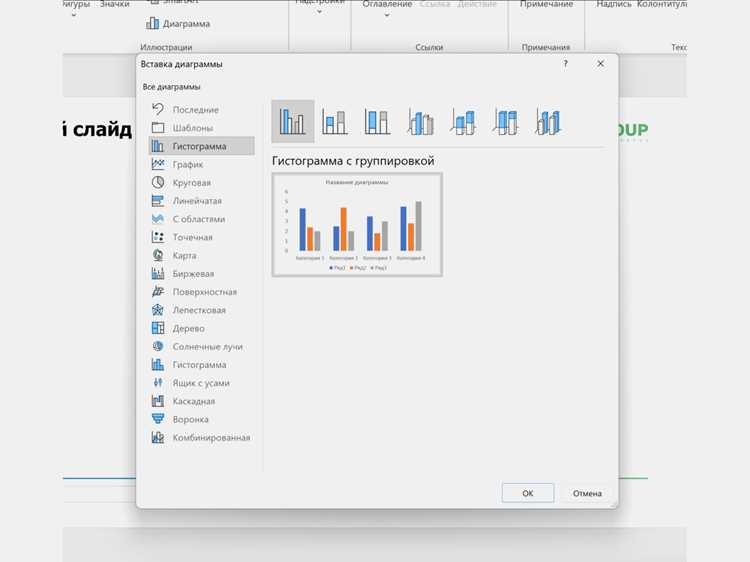
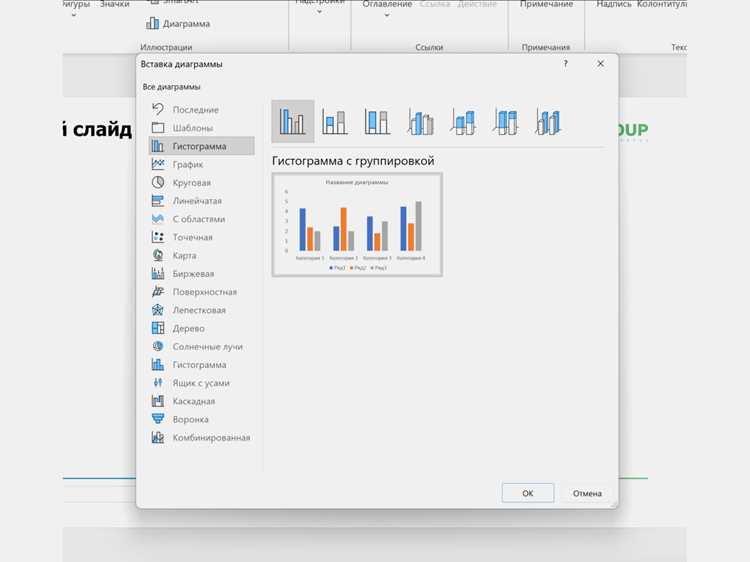
Одна из частых ошибок – неверный выбор типа диаграммы. Например, использование круговой диаграммы для сравнения данных с более чем 5 категориями или отображения динамики во времени. Это снижает наглядность и усложняет восприятие. Для временных рядов подходят линейные графики, для сравнения категорий – столбчатые, а для долей – круговые, но только при малом числе сегментов. В мобильной версии PowerPoint проверяйте тип диаграммы перед вставкой: нажмите «Вставить» → «Диаграмма» и выберите подходящий вариант из списка.
Ошибки форматирования портят даже грамотно построенные диаграммы. К ним относятся: мелкий шрифт подписей (менее 10 пт), отсутствие контраста между цветами элементов и фона, перегруженность легендой. В мобильном приложении исправляйте это через меню «Формат»: увеличьте размер шрифта до 12–14 пт, используйте палитру из 3–5 цветов с разницей в яркости не менее 30%, а легенду размещайте горизонтально под диаграммой. Пример корректного формата:
| Элемент | Ошибка | Исправление |
|---|---|---|
| Подписи осей | Шрифт 8 пт, серый цвет | Шрифт 12 пт, черный (#000000) |
| Цвета столбцов | Красный (#FF0000) на черном фоне | Синий (#0066CC) на белом фоне |
| Легенда | Вертикальная справа, 10 элементов | Горизонтальная снизу, 4 элемента |
Неправильная обработка данных перед построением диаграммы приводит к искажениям. Например, включение в расчеты выбросов без их выделения или использование несоразмерных масштабов осей. В PowerPoint на смартфоне проверяйте исходные данные в таблице: удаляйте аномальные значения (или отмечайте их отдельным цветом), выравнивайте масштабы осей через «Формат оси» → «Параметры оси». Для финансовых данных используйте логарифмическую шкалу, если разброс значений превышает 100 раз.
Игнорирование проверки на мобильных устройствах – критическая ошибка. Диаграмма, корректно отображаемая на ПК, может стать нечитаемой на экране смартфона из-за обрезки краев или наложения элементов. После создания диаграммы переключитесь в режим презентации (кнопка «Показ слайдов») и проверьте отображение на разных устройствах. Если подписи обрезаются, уменьшите их количество или используйте сокращения, а для длинных осей примените поворот текста на 45 градусов через «Формат оси» → «Выравнивание».

 Загрузка...