Содержание статьи
Tilda хранит данные на своих серверах, но резервное копирование – ваша ответственность. Потеря контента из-за случайного удаления, взлома или технического сбоя может обернуться часами восстановления. Встроенные инструменты платформы позволяют создать бэкап за 10–15 минут, если знать последовательность действий.
В этой инструкции – только рабочие методы: экспорт проекта через панель управления, сохранение медиафайлов и базы данных, а также проверка целостности архива. Обратите внимание: Tilda не предоставляет автоматического бэкапа по расписанию, поэтому процедуру нужно повторять вручную перед каждым крупным обновлением или раз в месяц.
Для полного бэкапа потребуется доступ к личному кабинету Tilda, файловый менеджер (например, WinRAR или 7-Zip) и облачное хранилище (Google Drive, Яндекс.Диск). Не полагайтесь на локальные копии: жесткий диск может выйти из строя, а облако обеспечит доступ к резервной версии с любого устройства.
Как проверить текущую версию сайта перед созданием бэкапа
Tilda хранит историю изменений каждого проекта в разделе «История версий». Чтобы получить доступ, откройте проект, перейдите в верхнее меню и выберите «Настройки проекта» → «История версий». Здесь отображаются все сохраненные версии с датами, временем и комментариями, если они были добавлены. Последняя версия всегда помечена как «Текущая».
Проверка версии критична, если над сайтом работают несколько человек. В таблице ниже приведены ключевые параметры, которые стоит сверить перед бэкапом:
| Параметр | Где проверить | Что искать |
|---|---|---|
| Дата последнего изменения | «История версий» → «Текущая» | Совпадает ли с ожидаемой датой последних правок |
| Количество страниц | «Страницы» в левом меню | Все ли страницы отображаются, нет ли дублей |
| Статус публикации | Кнопка «Опубликовать» в правом верхнем углу | Зеленый статус «Опубликовано» или красный «Изменения не опубликованы» |
| Интеграции (формы, CRM) | «Настройки проекта» → «Интеграции» | Активны ли все подключенные сервисы, нет ли ошибок |
Для проверки контента используйте режим предпросмотра. Нажмите «Предпросмотр» в правом верхнем углу – откроется новая вкладка с сайтом в том виде, в котором его увидят посетители. Обратите внимание на:
- Корректность отображения текстов, изображений и видео;
- Работоспособность всех интерактивных элементов (кнопки, формы, анимации);
- Адаптивность на разных устройствах (мобильная версия, планшет).
Если в проекте используются Zero Block, проверьте их отдельно. Перейдите в редактор Zero Block, выберите нужный блок и нажмите «Настройки» → «Экспорт/Импорт». Убедитесь, что все кастомные стили и скрипты присутствуют и не содержат ошибок. Особое внимание уделите блокам с динамическим контентом (например, подгрузкой данных из внешних источников).
Перед бэкапом сверьте версию Tilda, на которой работает проект. Эта информация доступна в нижней части панели управления, рядом с кнопкой «Поддержка». Если версия устарела, обновите платформу, так как бэкап может некорректно восстановиться на более новой версии. Актуальная версия Tilda на момент написания – 3.4.2.
Для проектов с большим объемом данных (более 50 страниц или 1000 элементов) используйте инструмент «Проверка целостности». Найдите его в «Настройки проекта» → «Дополнительно». Инструмент выявляет битые ссылки, отсутствующие изображения и другие ошибки, которые могут повлиять на бэкап. Результаты проверки экспортируются в CSV-файл для дальнейшего анализа.
Зафиксируйте текущую версию вручную, добавив комментарий в «Истории версий». Нажмите «Сохранить версию», введите описание (например, «Бэкап перед обновлением дизайна, версия 2.1») и сохраните. Это упростит восстановление, если потребуется откатиться к конкретной точке.
Где в Tilda найти раздел для экспорта данных страниц
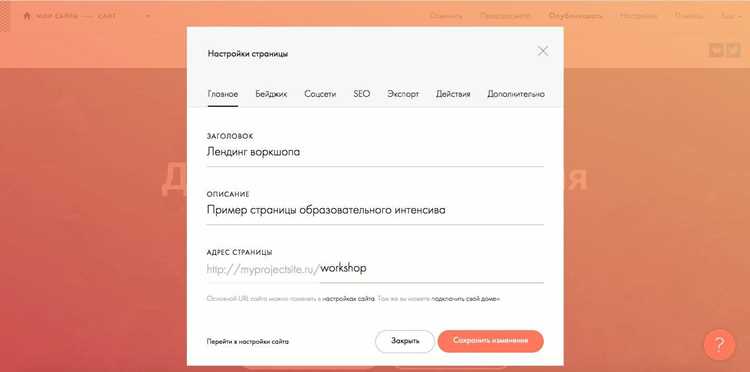
В меню настроек прокрутите страницу вниз до блока «Экспорт и импорт». Здесь сосредоточены все инструменты для резервного копирования: экспорт страниц, контента, форм и других данных. Кнопка «Экспорт страниц» расположена первой в списке.
При нажатии на «Экспорт страниц» откроется модальное окно с параметрами. Доступны два формата: JSON (для последующего импорта в Tilda) и HTML (статические файлы для хостинга). Выберите нужный вариант и подтвердите действие.
Экспорт в JSON сохраняет структуру страниц, стили, анимации и настройки SEO. Этот формат подходит для переноса сайта на другой аккаунт Tilda или создания резервной копии. Файл будет загружен автоматически через браузер.
Для экспорта отдельных страниц используйте контекстное меню в списке страниц проекта. Наведите курсор на нужную страницу, кликните по трём точкам справа и выберите «Экспортировать». Этот метод удобен, если требуется сохранить только часть контента.
Обратите внимание: экспорт не включает медиафайлы (изображения, видео) напрямую. Они остаются привязаны к вашему аккаунту Tilda. Для полного бэкапа скачайте папку с медиа через раздел «Файловый менеджер» в настройках проекта.
Если вы работаете с Zero Block, экспортируйте их отдельно. В редакторе Zero Block нажмите на иконку дискеты в верхней панели инструментов и выберите «Экспортировать блок». Файл сохранится в формате .tlb, который можно импортировать позже.
Для автоматизации процесса используйте API Tilda. Метод project/export позволяет получить данные проекта программно. Документация доступна по адресу https://tilda.cc/help/api/. Это решение подходит для регулярных бэкапов без ручного вмешательства.
Какие форматы файлов доступны при скачивании бэкапа
Выбор формата зависит от задачи:
.zip– если нужен полный офлайн-архив или перенос на другой хостинг. Включает все статические файлы, но не сохраняет динамические элементы (например, формы обратной связи)..json– для быстрого восстановления в Tilda или автоматизации. Не содержит медиафайлов, поэтому их придётся загружать отдельно.
Для резервного копирования рекомендуется скачивать оба формата: .zip – раз в месяц, .json – после каждого значимого изменения структуры сайта.
Как сохранить медиафайлы и шрифты вместе с бэкапом
Tilda хранит медиафайлы и шрифты в облаке, но при экспорте проекта через стандартный бэкап (.zip) они не включаются автоматически. Чтобы сохранить их локально, откройте панель управления проектом, перейдите в раздел «Медиа» и скачайте архив с изображениями, видео и аудио вручную. Для шрифтов используйте вкладку «Шрифты» – выгрузите все пользовательские семейства в формате .ttf или .woff через кнопку «Экспорт». Эти файлы нужно поместить в отдельную папку внутри основного бэкапа, чтобы при восстановлении проекта не потерять стилизацию и контент.
При работе с динамическими блоками (например, галереями или слайдерами) Tilda генерирует уникальные идентификаторы для каждого медиафайла. Если вы просто скопируете ссылки на изображения из исходного кода, они перестанут работать после восстановления проекта на новом домене или аккаунте. Вместо этого используйте API Tilda для массового экспорта медиа: отправьте GET-запрос на endpoint /api/v1/getprojectmedia с параметром projectid. Ответ вернёт JSON с прямыми ссылками на файлы, которые можно скачать скриптом или через wget.
Шрифты, подключённые через Google Fonts или Adobe Fonts, не требуют ручного сохранения – они загружаются с внешних серверов. Однако кастомные шрифты, загруженные в проект через «Настройки сайта» → «Шрифты», нужно выгружать обязательно. Проверьте CSS-файл бэкапа: если в нём есть правила вида @font-face с относительными путями (например, url('../fonts/custom.woff2')), убедитесь, что эти файлы лежат в соответствующей папке. Иначе после восстановления текст будет отображаться системными шрифтами.
Для автоматизации процесса используйте сторонние инструменты, например, плагин «Tilda Backup Pro» для Chrome. Он объединяет экспорт проекта, медиа и шрифтов в один клик, создавая структурированный архив с папками /media/ и /fonts/. Альтернатива – скрипт на Python с библиотекой requests, который парсит API Tilda и скачивает все файлы по списку. Пример кода: for url in media_urls: requests.get(url, stream=True).content. Такой подход экономит время при регулярных бэкапах.
После восстановления проекта на новом аккаунте Tilda загрузите медиафайлы через панель «Медиа» и повторно привяжите их к блокам. Для шрифтов используйте раздел «Настройки сайта» → «Шрифты» → «Добавить шрифт». Если проект переносится на другой конструктор (например, Webflow), конвертируйте шрифты в формат .woff2 и вручную пропишите @font-face в CSS. Проверьте отображение на разных устройствах – иногда требуется корректировка кэширования или путей к файлам.
Пошаговая инструкция по скачиванию архива с проектом
Перейдите в панель управления Tilda. В верхнем меню выберите раздел «Мои сайты». Откроется список всех ваших проектов – найдите нужный и кликните по его названию.
Внутри проекта откройте вкладку «Настройки» (иконка шестеренки в правом верхнем углу). Прокрутите страницу вниз до блока «Экспорт проекта». Здесь доступны два варианта: «Скачать архив с проектом» и «Скачать архив с медиафайлами». Для полного бэкапа выберите первый.
Нажмите кнопку «Скачать архив с проектом». Система сформирует ZIP-файл, содержащий:
- структуру страниц в формате JSON;
- настройки стилей и шрифтов;
- контент блоков (тексты, ссылки, метаданные);
- данные форм и интеграций (если включены в тариф).
Файл не включает медиа (изображения, видео) – их нужно скачивать отдельно через второй пункт.
Дождитесь завершения генерации архива. Время зависит от размера проекта: для сайта с 10 страницами процесс занимает 1–2 минуты, для крупных порталов (50+ страниц) – до 10 минут. Не закрывайте вкладку браузера до появления ссылки для скачивания.
После готовности архива нажмите «Скачать». Файл сохранится в папку загрузок браузера под именем tilda_project_[ID_сайта].zip. Проверьте целостность архива: распакуйте его и убедитесь, что JSON-файлы открываются без ошибок.
Для восстановления проекта из архива загрузите его через тот же раздел «Экспорт проекта», выбрав «Импортировать проект из архива». Учтите: импорт перезапишет текущую версию сайта, поэтому перед этой операцией создайте резервную копию.
Как правильно упаковать бэкап для долговременного хранения
Структура архива должна быть логичной и неизменной. Пример оптимальной иерархии:
/html/– статические страницы;/assets/– CSS, JS, шрифты;/media/– изображения, видео (оптимизируйте перед упаковкой: JPEG – 85% качество, PNG – сжатие без потерь);/tilda_export.json– данные экспорта (если есть).
Исключите временные файлы (*.tmp, Thumbs.db) и кеш браузера – они увеличивают объём архива на 15–20% без пользы.
Для защиты от повреждений добавьте контрольные суммы. Используйте SHA-256 (например, через команду sha256sum backup.zip > checksums.txt в Linux/macOS или PowerShell в Windows). Сохраните файл checksums.txt рядом с архивом. Проверяйте целостность раз в 6 месяцев – это займёт 2 минуты и предотвратит потерю данных из-за битых секторов на носителе.
Храните бэкапы на двух физически разделённых носителях: SSD/HDD (для быстрого доступа) и облаке (Google Drive, Yandex Disk) или оптическом диске (Blu-ray M-DISC, срок службы до 1000 лет). Для облачных хранилищ шифруйте архив перед загрузкой (AES-256, инструменты: 7-Zip, VeraCrypt). Избегайте USB-флешек – они деградируют за 3–5 лет даже без использования.
Где и как безопасно хранить резервные копии сайта
Локальное хранилище – первый и самый доступный вариант. Используйте внешние SSD-накопители с поддержкой AES-256 (например, Samsung T7 Shield) или RAID-массивы для дублирования данных. Форматируйте носители в exFAT или NTFS для совместимости с разными ОС. Храните копии в сухом помещении при температуре 10–25°C и влажности 30–50%. Избегайте магнитных полей: не размещайте накопители рядом с мониторами или динамиками.
Облачные сервисы обеспечивают географическое резервирование. Для бэкапов Tilda подойдут Amazon S3 (класс хранения Glacier Deep Archive – $1 за ТБ/месяц), Backblaze B2 ($6 за ТБ/месяц) или Yandex Object Storage (от 1,5 ₽/ГБ). Настройте версионность: храните минимум 3 последних копии с интервалом в 7 дней. Включите шифрование на стороне клиента (например, через Rclone с алгоритмом ChaCha20) перед загрузкой.
Специализированные решения для бэкапов предлагают автоматизацию. Инструменты вроде Duplicati или BorgBackup поддерживают инкрементальные копии, сжатие (Zstandard) и шифрование. Настройте расписание: ежедневные инкрементальные бэкапы и еженедельные полные. Для Tilda используйте API или вебхуки для триггера бэкапа после изменений. Храните конфигурационные файлы отдельно от данных – в зашифрованном хранилище KeePassXC.
Сетевые хранилища (NAS) подходят для команд. Устройства Synology с DSM или QNAP с QuTS hero поддерживают snapshots (Btrfs) и репликацию на удалённые серверы. Настройте двухфакторную аутентификацию и ограничьте доступ по IP. Для Tilda используйте Task Scheduler для автоматического скачивания архивов через SFTP. Храните NAS в отдельной сети с VLAN и фаерволом (например, pfSense).
Физическое разделение критично. Дублируйте бэкапы минимум в двух местах: одно локальное (NAS/SSD), второе облачное или удалённое (сервер в другом дата-центре). Для особо важных данных используйте офлайн-хранилище: записывайте на M-DISC DVD (срок службы 1000 лет) или Blu-ray (100 ГБ на диск). Проверяйте целостность раз в квартал с помощью контрольных сумм (SHA-256).
Документируйте процесс. Создайте файл README.txt в корне бэкапа с описанием структуры, датой создания, версией ПО (например, «Tilda v1.2.3») и инструкцией по восстановлению. Включите скрипты для автоматизации развёртывания (bash/PowerShell). Храните пароли от архивов и ключи шифрования в аппаратном токене (YubiKey) или бумажном носителе в сейфе. Избегайте облачных менеджеров паролей для критичных данных.
Тестируйте восстановление. Раз в месяц разворачивайте бэкап на тестовом сервере (например, локально в Docker или на VPS за $5/месяц). Проверяйте работоспособность всех страниц, форм и интеграций (платежи, API). Для Tilda используйте режим «Preview» перед публикацией. Фиксируйте время восстановления: оно не должно превышать 30 минут для сайта средней сложности. Ведите журнал тестов с датами и результатами.
Как восстановить сайт из бэкапа при необходимости
Восстановление сайта на Tilda из бэкапа начинается с разархивирования файла, полученного при резервном копировании. Если вы использовали встроенный инструмент Tilda, бэкап будет в формате .zip – распакуйте его в отдельную папку. Внутри найдете структуру: папка pages с JSON-файлами страниц, assets с медиафайлами и project.json с настройками проекта. Убедитесь, что все файлы присутствуют и не повреждены.
Перейдите в панель управления Tilda и создайте новый проект с идентичным названием или временный, если восстанавливаете поверх существующего. В разделе «Настройки проекта» выберите «Импорт из файла» и загрузите project.json. Система автоматически подтянет базовые настройки: домен, SEO-параметры, шрифты и стили. Если проект уже существует, этот шаг пропустите – данные перезапишутся.
Для восстановления страниц используйте функцию «Импорт страниц» в разделе «Страницы». Загрузите JSON-файлы из папки pages по одному или пакетно, если Tilda поддерживает множественный импорт. Обратите внимание: порядок страниц в меню придется настраивать вручную через «Структура сайта». Проверьте, что все блоки отображаются корректно – иногда требуется повторно привязать медиафайлы из папки assets.
Медиафайлы восстанавливаются через раздел «Медиабиблиотека». Загрузите содержимое папки assets целиком или по категориям (изображения, видео, документы). Tilda не сохраняет исходные пути к файлам, поэтому после загрузки придется вручную обновить ссылки в блоках, где они используются. Для ускорения процесса используйте поиск по названию файла в редакторе страницы.
Если в бэкапе были формы, их настройки (поля, получатели, интеграции) не сохраняются автоматически. Восстановите их через раздел «Формы»: создайте новые формы с идентичными полями и настройте отправку на те же email или CRM-системы. Проверьте работоспособность каждой формы тестовым запросом – ошибки в настройках часто приводят к потере данных.
После восстановления контента протестируйте сайт на разных устройствах. Особое внимание уделите: адаптивности блоков, работе кнопок и ссылок, скорости загрузки страниц. Используйте инструменты Tilda «Предпросмотр» и «Проверка на ошибки» для выявления битых ссылок или отсутствующих файлов. Если сайт подключен к домену, убедитесь, что DNS-записи не сбились – иногда требуется повторное подключение через раздел «Домены».
Финальный шаг – публикация. Нажмите «Опубликовать» и дождитесь завершения процесса. Если восстановление проводилось на временном проекте, перенесите данные в основной через функцию «Копировать проект». Сохраните новый бэкап сразу после публикации – это позволит избежать повторной потери данных при сбоях.

 Загрузка...