Содержание статьи
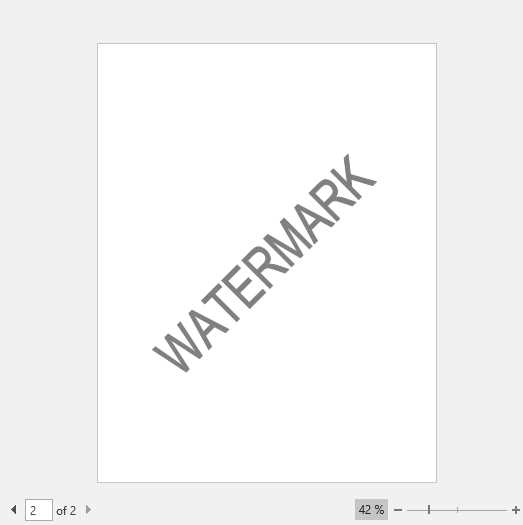
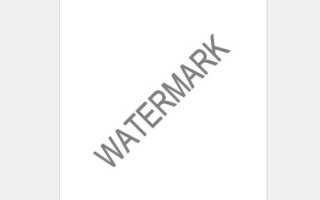
Водяной знак в документе Word – это полупрозрачный текст или изображение, размещаемое на заднем плане страницы. Он не мешает чтению, но защищает контент от несанкционированного копирования или подделки. Чаще всего водяные знаки используют для обозначения статуса документа («Черновик», «Конфиденциально») или добавления логотипа компании. В Word 2016, 2019 и 365 процесс занимает меньше минуты, если знать правильный алгоритм.
В отличие от ручного размещения текста или картинок на каждой странице, встроенная функция Word автоматически применяет водяной знак ко всем листам документа. Это работает даже при добавлении новых страниц или изменении макета. Поддерживаются как стандартные шаблоны (например, «Не копировать»), так и пользовательские изображения с настройкой прозрачности и положения. Важно: водяной знак не защищает файл от редактирования, но усложняет его нелегальное распространение.
Для корректного отображения водяного знака убедитесь, что документ сохранен в формате .docx (не .doc или .rtf). В старых версиях Word (до 2013) некоторые настройки могут отличаться, но базовый принцип остается тем же. Если водяной знак не виден в режиме предварительного просмотра, проверьте параметры печати: в некоторых принтерах требуется включить опцию «Печать фоновых цветов и изображений».
Где в Word находится инструмент для добавления водяных знаков
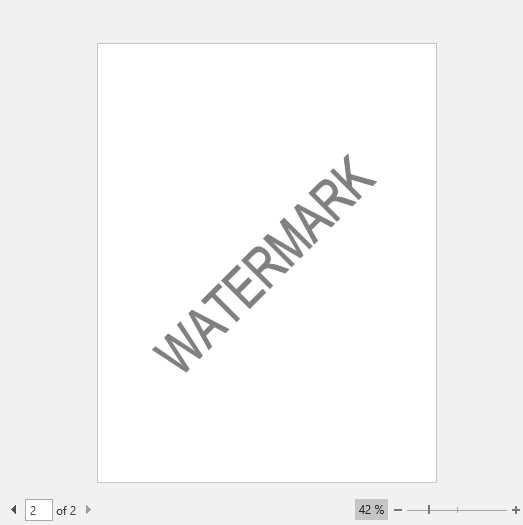
Нажмите на кнопку «Водяной знак», расположенную в правой части ленты в группе «Фон страницы». В Word 2016 и более поздних версиях она представлена в виде текстовой метки с иконкой полупрозрачного текста. В Word 2010 эта кнопка находится в той же группе, но может выглядеть как выпадающий список.
После нажатия откроется галерея предустановленных водяных знаков: «Конфиденциально», «Черновик», «Не копировать» и другие. Эти шаблоны оптимизированы для быстрого применения и автоматически настраивают прозрачность, угол наклона и расположение на странице. Для доступа к дополнительным параметрам выберите пункт «Настраиваемый водяной знак» в нижней части списка.
В Word Online инструмент отсутствует – функционал ограничен настольными версиями программы. Если вы работаете в веб-приложении, потребуется открыть документ в десктопной версии Word или использовать сторонние решения для добавления водяных знаков через PDF-конвертеры.
Для пользователей Mac-версии Word расположение инструмента идентично Windows: вкладка «Дизайн» → группа «Фон страницы» → кнопка «Водяной знак». В Office 365 интерфейс унифицирован, поэтому различия минимальны. Если кнопка не отображается, проверьте, не скрыта ли лента – разверните её двойным щелчком по любой вкладке.
В режиме совместимости (формат .doc) часть функций водяных знаков может быть недоступна. Для полного доступа сохраните документ в формате .docx. При работе с защищёнными документами инструмент также может быть заблокирован – снимите защиту через «Файл» → «Сведения» → «Защитить документ».
Если стандартные шаблоны не подходят, используйте «Настраиваемый водяной знак» для ручной настройки текста, шрифта, размера, цвета и расположения. Здесь же можно загрузить изображение в качестве водяного знака, например, логотип компании. Учтите, что графические водяные знаки увеличивают размер файла и могут замедлять печать на некоторых устройствах.
Как выбрать готовый шаблон водяного знака из коллекции
Word предлагает 12 предустановленных шаблонов водяных знаков, разделенных на три категории: «Конфиденциально», «Срочно» и «Другое». Категория «Конфиденциально» включает варианты «Конфиденциально», «Не копировать» и «Только для внутреннего использования» – подходящие для документов с ограниченным доступом. В категории «Срочно» доступны «Срочно», «Черновик» и «Образец», которые акцентируют внимание на статусе файла. Остальные шаблоны, например «Не разглашать» или «Копия», универсальны и подойдут для корпоративных или личных целей.
Чтобы оценить шаблон, выделите его в списке и нажмите «Применить» – Word мгновенно вставит водяной знак на все страницы документа. Проверьте контрастность текста: светло-серые надписи могут сливаться с фоном, если документ содержит светлые изображения или таблицы. Для тестирования переключитесь в режим «Черновик» (вкладка «Вид») – в этом режиме водяной знак отображается четче, без искажений от форматирования страницы.
Обратите внимание на ориентацию шаблона: большинство вариантов расположены по диагонали под углом 45 градусов, но некоторые, например «Черновик», могут быть горизонтальными. Диагональные водяные знаки лучше заметны на фоне текста, но горизонтальные удобнее для документов с узкими колонками или вертикальными таблицами. Если стандартные углы не подходят, выберите «Настраиваемый водяной знак» и задайте параметры вручную.
Для документов на русском языке проверьте корректность отображения кириллицы. В некоторых версиях Word предустановленные шаблоны содержат латиницу (например, «CONFIDENTIAL» вместо «КОНФИДЕНЦИАЛЬНО»). В этом случае используйте опцию «Настраиваемый водяной знак» и введите текст вручную, выбрав шрифт Arial или Calibri – они гарантированно поддерживают кириллические символы без искажений.
Если ни один из шаблонов не соответствует требованиям, изучите коллекцию дополнительных вариантов на сайте Microsoft Office. В разделе «Шаблоны» доступны десятки бесплатных водяных знаков с логотипами, рамками и тематическими надписями. Скачайте файл формата .dotx и подключите его через «Дизайн» → «Водяной знак» → «Настраиваемый» → «Из файла». Убедитесь, что загруженный шаблон совместим с вашей версией Word (2016 и новее).
Перед окончательным выбором распечатайте тестовую страницу. На бумаге водяной знак может выглядеть бледнее или темнее, чем на экране, особенно при использовании струйных принтеров. Если результат неудовлетворительный, отрегулируйте прозрачность через «Настраиваемый водяной знак» → «Полупрозрачный» или измените цвет на более контрастный (например, темно-серый вместо светло-серого).
Как создать и настроить пользовательский водяной знак с текстом
Откройте вкладку Дизайн в верхнем меню Word. В разделе Фон страницы выберите Водяной знак → Настраиваемый водяной знак. Появится окно с тремя вариантами: нет водяного знака, рисунок и текст. Установите переключатель на Текстовый водяной знак.
В поле Текст введите нужную фразу, например, «Черновик» или «Конфиденциально». Word предлагает стандартные варианты, но вы можете использовать любой текст длиной до 255 символов. Для многострочного водяного знака разделяйте строки клавишей Enter.
- Шрифт: выберите из списка доступных шрифтов. Рекомендуются тонкие и полупрозрачные варианты, такие как Arial Narrow или Calibri Light, чтобы не перегружать документ.
- Размер: автоматический режим подстраивает текст под размер страницы, но для точной настройки используйте фиксированные значения от 8 до 72 пт.
- Цвет: по умолчанию серый, но можно выбрать любой оттенок из палитры. Для минимальной заметности используйте светло-серый (#D3D3D3) или бледно-голубой (#E6F2FF).
- Макет: диагональный (наклонный) или горизонтальный. Диагональный вариант (угол -45°) чаще применяется для защиты документов.
Нажмите ОК, чтобы применить изменения. Водяной знак появится на всех страницах документа. Если текст выглядит слишком ярким или бледным, вернитесь в настройки и скорректируйте прозрачность: в окне Настраиваемый водяной знак установите флажок Полупрозрачный (по умолчанию включен).
Для редактирования существующего водяного знака повторите шаги: Дизайн → Водяной знак → Настраиваемый водяной знак. Чтобы удалить его, выберите Нет водяного знака. Если текст не отображается корректно (например, обрезается), уменьшите размер шрифта или сократите количество строк.
Сохраните документ в формате .docx или .pdf, чтобы водяной знак остался неизменным при экспорте. В PDF текст водяного знака не редактируется, что повышает уровень защиты. Для проверки результата перейдите в режим Предварительный просмотр (Файл → Печать) или распечатайте тестовую страницу.
Как изменить размер, цвет и прозрачность водяного знака
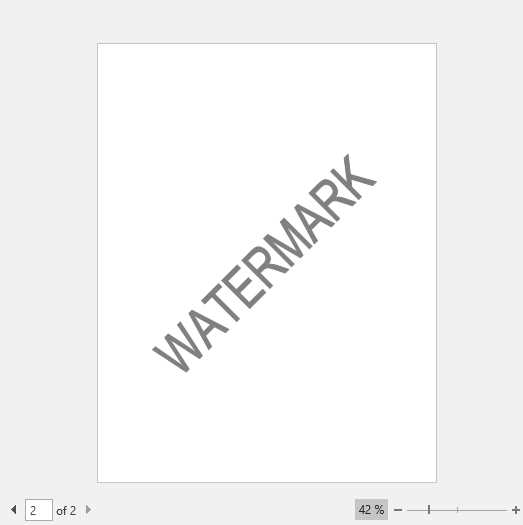
Чтобы изменить размер водяного знака в Word, дважды кликните по нему в режиме редактирования колонтитулов. Появится рамка с маркерами изменения размера – потяните за угловые маркеры, удерживая клавишу Shift, чтобы сохранить пропорции. Для точной настройки откройте вкладку «Формат фигуры» (или «Формат рисунка», если водяной знак – изображение) и в разделе «Размер» укажите конкретные значения в сантиметрах или процентах.
Цвет текстового водяного знака меняется через меню «Дизайн» → «Водяной знак» → «Настраиваемый водяной знак». В окне настроек выберите шрифт, размер и цвет из палитры или задайте шестнадцатеричный код (#RRGGBB). Для графических водяных знаков используйте инструмент «Цвет» на вкладке «Формат рисунка», где доступны предустановленные фильтры или ручная корректировка оттенков.
Прозрачность регулируется в процентах: для текста – в том же окне настройки водяного знака (ползунок «Прозрачность»), для изображений – через «Формат рисунка» → «Художественные эффекты» → «Прозрачность». Оптимальный диапазон – 50–70%, чтобы водяной знак оставался читаемым, но не перекрывал основной контент. Избегайте значений ниже 30% – знак станет незаметным.
Если водяной знак создан через вставку текстового поля, выделите его и перейдите в «Формат фигуры» → «Заливка и линии». Здесь можно задать полупрозрачную заливку (например, 20% непрозрачности) и обводку контрастного цвета. Для текста внутри поля используйте параметр «Цвет текста» на вкладке «Главная».
При работе с несколькими водяными знаками на одной странице выровняйте их через «Формат фигуры» → «Выровнять» → «Распределить по горизонтали/вертикали». Это предотвратит наложение элементов друг на друга. Для группировки выделите все объекты, кликните правой кнопкой мыши и выберите «Группировать».
Сохраните настройки как шаблон, чтобы применять их к другим документам: после редактирования водяного знака перейдите в «Дизайн» → «Темы» → «Сохранить текущую тему». В будущем выбирайте этот шаблон через «Темы» → «Обзор тем». Это сэкономит время при массовой обработке файлов.
Для проверки результата используйте режим предварительного просмотра (Ctrl+F2) или экспортируйте документ в PDF. Водяной знак должен отображаться равномерно на всех страницах, включая титульные листы и приложения. Если знак смещается при печати, закрепите его через «Формат фигуры» → «Положение» → «Дополнительные параметры макета» → «Закрепить на странице».
Как удалить или заменить существующий водяной знак
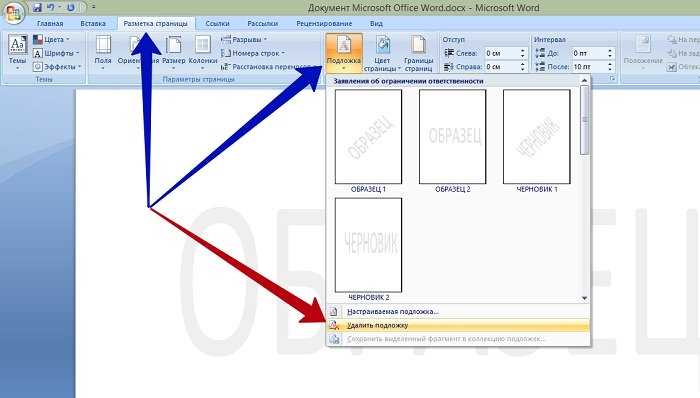
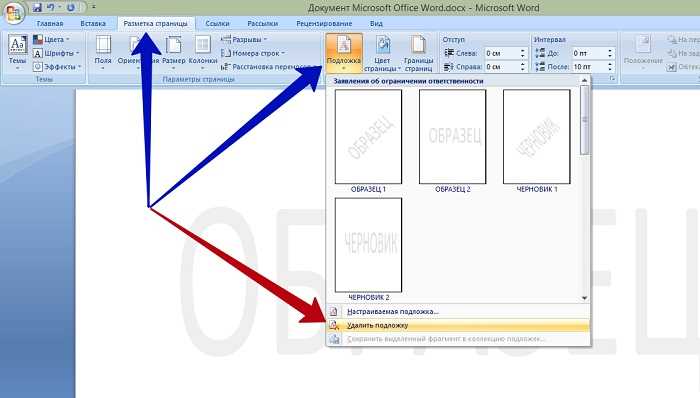
Чтобы удалить водяной знак в Word, откройте вкладку Дизайн (в Word 2016 и новее) или Разметка страницы (в старых версиях). В разделе Фон страницы выберите Водяной знак → Удалить водяной знак. Если опция неактивна, перейдите в режим Режим структуры (двойной клик по верхнему или нижнему колонтитулу) и вручную удалите текст или изображение, выделив его и нажав Delete. Для макросов или защищенных документов потребуется снять ограничения через Файл → Сведения → Защита документа.
Замена водяного знака выполняется через тот же раздел Водяной знак. Выберите готовый шаблон из галереи или нажмите Настраиваемый водяной знак, чтобы задать текст, шрифт, размер и прозрачность. Для изображений укажите путь к файлу и отрегулируйте масштаб (рекомендуется 50–70% для читаемости текста). Если водяной знак не обновляется, сохраните документ в формате .docx и перезапустите Word – иногда кэш мешает изменениям.
Проблемы с удалением часто возникают из-за вложенных колонтитулов или групповых объектов. Проверьте наличие скрытых элементов: нажмите Ctrl+A (выделить всё), затем Ctrl+Shift+F9 для удаления полей. Если водяной знак остался, используйте поиск по документу (Ctrl+F) с запросом watermark – это поможет найти и удалить связанные объекты. В сложных случаях экспортируйте документ в .pdf, а затем обратно в Word через Файл → Открыть → PDF.
| Действие | Горячие клавиши | Примечание |
|---|---|---|
| Переход в режим структуры | Alt+F9 или двойной клик по колонтитулу | Работает для ручного редактирования |
| Удаление всех полей | Ctrl+A → Ctrl+Shift+F9 | Убирает динамические водяные знаки |
| Поиск скрытых объектов | Ctrl+F → watermark |
Эффективно для шаблонов с макросами |
Какие форматы файлов поддерживают водяные знаки при сохранении
Водяные знаки в Microsoft Word сохраняются только в определённых форматах, зависящих от версии программы и типа документа. Основные поддерживаемые форматы:
- DOCX – стандартный формат Word (с 2007 года), полностью сохраняет водяные знаки как часть документа.
- PDF – при экспорте в PDF водяной знак остаётся видимым, но становится частью изображения страницы (не редактируется в Adobe Acrobat).
- DOTX – шаблоны Word с водяными знаками сохраняют их для последующего использования.
- XPS – альтернатива PDF, поддерживает водяные знаки, но редко используется.
Форматы DOC (до 2003 года), RTF, TXT и ODT (OpenDocument) не сохраняют водяные знаки корректно – они либо теряются, либо преобразуются в статичные изображения. При конвертации в HTML или EPUB водяные знаки также исчезают, так как эти форматы не поддерживают слои текста.
Для максимальной совместимости используйте PDF при необходимости передачи документа с водяным знаком третьим лицам – он гарантирует неизменность макета. Если требуется редактируемость, выбирайте DOCX, но учитывайте, что получатель сможет удалить водяной знак. Избегайте форматов JPEG/PNG для текстовых документов – они преобразуют содержимое в растровое изображение, увеличивая размер файла и снижая качество.

 Загрузка...