Содержание статьи
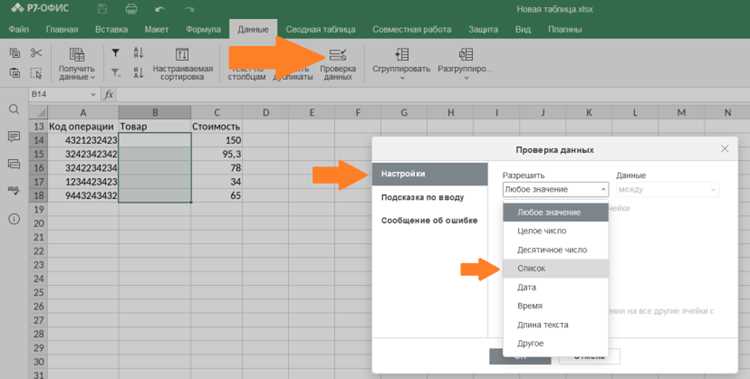
Выпадающие списки в Яндекс Таблицах сокращают время на ввод данных и минимизируют ошибки. Для их создания используйте функцию «Проверка данных», доступную через меню Данные → Проверка данных. Этот инструмент позволяет ограничить выбор ячейки заранее заданными значениями, что особенно полезно при работе с большими массивами информации.
В настройках проверки данных выберите тип «Список» и укажите диапазон ячеек с допустимыми значениями или перечислите их вручную через запятую. Например, для списка статусов задач введите: В работе, Завершено, Отложено. Яндекс Таблицы поддерживают динамические диапазоны – если значения хранятся на другом листе, используйте формулу вида =Лист2!A1:A10.
Для сложных сценариев применяйте именованные диапазоны. Перейдите в Данные → Именованные диапазоны, создайте имя (например, statuses) и свяжите его с нужными ячейками. Затем в проверке данных укажите =statuses. Это упростит обновление списка без изменения каждой ячейки с проверкой.
Обратите внимание на ограничения: выпадающий список не работает в объединённых ячейках, а при вводе значений вручную они должны быть уникальными. Для визуального выделения ячеек с выпадающими списками используйте условное форматирование – например, заливку фона при выборе определённого значения.
Как добавить выпадающий список через инструмент «Проверка данных»
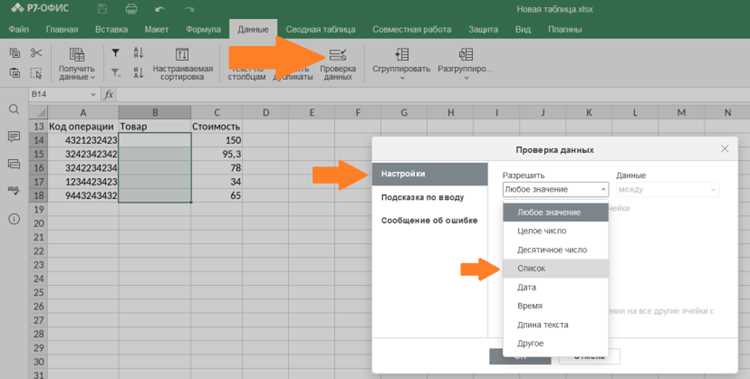
Перейдите в меню Данные → Проверка данных. В открывшемся окне выберите тип условия «Список». Здесь доступны два варианта: ввод значений вручную через запятую или указание диапазона ячеек с готовыми данными.
Для ручного ввода используйте формат «Да, Нет, Возможно» – без пробелов после запятых. Если значения содержат запятые, заключите их в кавычки: «Москва, Россия», «Санкт-Петербург, Россия». Этот метод удобен для коротких списков, но не масштабируется при частых изменениях.
Чтобы связать список с данными из таблицы, укажите диапазон в поле «Источник». Например, B2:B10, если значения хранятся в столбце B. Преимущество этого подхода – автоматическое обновление списка при изменении исходных данных. Для динамических диапазонов используйте формулу =INDIRECT(«Лист2!A2:A»), где Лист2 – имя листа с данными.
Активируйте чекбокс «Запретить ввод значений, не входящих в список», чтобы исключить ошибки. Это блокирует ввод произвольного текста, но оставляет возможность очистить ячейку. Если требуется строгий контроль, добавьте пользовательское сообщение об ошибке в разделе «Сообщение об ошибке» с текстом вроде: «Выберите значение из списка».
Для списков с зависимыми значениями (например, выбор города после страны) используйте формулы с FILTER. Создайте основной список стран в столбце C, а в столбце D – города. В проверке данных для городов укажите формулу: =FILTER(D2:D100; C2:C100=A2), где A2 – ячейка с выбранной страной. Это автоматически фильтрует города по выбранному критерию.
Сохраните настройки кнопкой «Сохранить». Проверьте работу списка, выбрав несколько ячеек. Если значения не отображаются, убедитесь, что в исходном диапазоне нет пустых строк или скрытых символов. Для быстрого копирования настроек проверки данных на другие ячейки используйте инструмент «Копировать формат» (Ctrl+Alt+C / Ctrl+Alt+V).
Настройка динамического списка с использованием диапазона ячеек
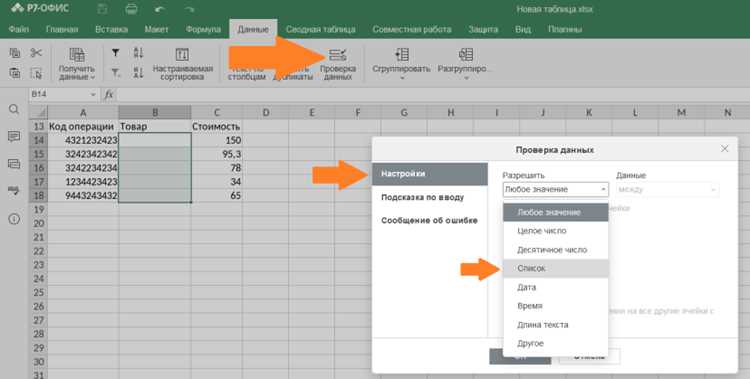
Динамический выпадающий список в Яндекс Таблицах создается через функцию ДАННЫЕ_ПРОВЕРКИ с указанием диапазона ячеек в качестве источника. Например, если данные хранятся в столбце A с 1 по 10 строку, формула будет выглядеть так: =ДАННЫЕ_ПРОВЕРКИ(A1:A10; "СПИСОК"). Важно, чтобы диапазон не содержал пустых ячеек – они отобразятся в списке как пустые строки, что нарушит структуру.
Для автоматического расширения списка при добавлении новых значений используйте именованные диапазоны с функцией СМЕЩ. Создайте именованный диапазон через меню «Данные» → «Именованные диапазоны», указав формулу: =СМЕЩ(Лист1!$A$1; 0; 0; СЧЁТЗ(Лист1!$A:$A); 1). Теперь при добавлении данных в столбец A список будет обновляться без ручного редактирования диапазона.
Если данные хранятся на другом листе, укажите полный путь к диапазону: =ДАННЫЕ_ПРОВЕРКИ(ДругойЛист!A1:A10; "СПИСОК"). Для фильтрации дубликатов или сортировки значений перед созданием списка примените формулу =УНИКАЛЬНЫЙ(СОРТ(A1:A10)) в отдельном столбце, а затем используйте его как источник. Это сократит время на ручную обработку данных.
При работе с большими диапазонами (более 1000 ячеек) Яндекс Таблицы могут замедляться. Оптимизируйте производительность, разбивая данные на несколько листов или используя фильтры перед созданием списка. Для динамического обновления списка при изменении исходных данных добавьте триггер на событие onEdit через скрипты, если требуется мгновенная реакция на правки.
Проверьте корректность работы списка, добавив тестовые данные в исходный диапазон. Если значения не отображаются, убедитесь, что в формуле нет ошибок синтаксиса и что ячейки не содержат скрытые символы (например, пробелы). Для отладки используйте функцию ИНДЕКС с произвольным номером строки, чтобы вывести одно из значений диапазона и проверить его формат.
Создание зависимых выпадающих списков для связанных данных
Зависимые выпадающие списки позволяют динамически фильтровать данные на основе выбора в первом списке. Например, при выборе «Россия» во втором списке появятся только города этой страны. Для реализации потребуются две таблицы: основная с категориями и связанная с подкатегориями. В Яндекс Таблицах это достигается с помощью функции FILTER и именованных диапазонов.
Начните с подготовки данных. Создайте таблицу с категориями и подкатегориями:
| Страна | Город |
|---|---|
| Россия | Москва |
| Россия | Санкт-Петербург |
| США | Нью-Йорк |
| США | Лос-Анджелес |
Назначьте именованные диапазоны: Страны для столбца A (уникальные значения) и Города для всей таблицы. В ячейке для первого списка (например, B1) создайте выпадающий список через «Проверка данных» → «Список» с источником =Страны. Для второго списка (C1) используйте формулу: =FILTER(Города[Город]; Города[Страна]=B1). Убедитесь, что в настройках проверки данных выбран тип «Список из диапазона» и указан результат формулы.
Если данные часто обновляются, замените статические диапазоны на динамические с помощью UNIQUE и QUERY. Например, для автоматического обновления списка стран: =UNIQUE(Города[Страна]). При работе с большими объемами данных оптимизируйте производительность, ограничивая диапазоны фильтрации только необходимыми столбцами и избегая вложенных функций в проверке данных.
Импорт значений для списка из другого листа или таблицы
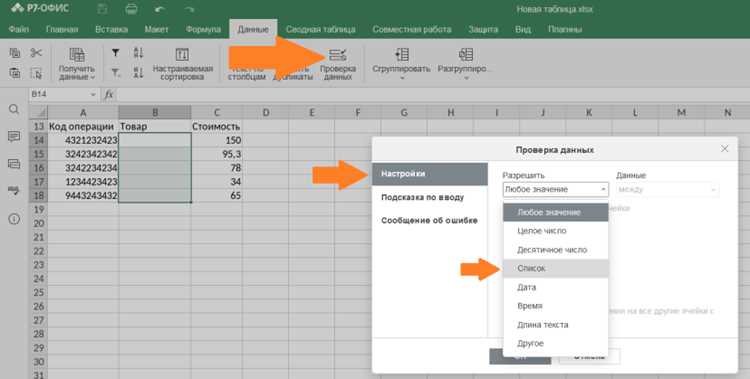
Чтобы создать выпадающий список на основе данных из другого листа, используйте функцию =INDIRECT() в сочетании с именованным диапазоном. Например, если на листе «Справочники» в столбце A (A2:A100) хранятся города, выполните следующие шаги:
- Выделите диапазон A2:A100 на листе «Справочники».
- В верхнем меню выберите «Данные» → «Именованные диапазоны» и присвойте имя, например,
Города. - На целевом листе выделите ячейку для списка, перейдите в «Данные» → «Проверка данных» и в поле «Критерий» введите
=INDIRECT("Города").
Этот метод работает только в пределах одной таблицы. Для импорта из внешней таблицы используйте =IMPORTRANGE(). Вставьте формулу в отдельный столбец на вспомогательном листе, например: =IMPORTRANGE("https://docs.google.com/spreadsheets/d/ID_таблицы"; "Справочники!A2:A100"). Затем создайте именованный диапазон для результата и примените его в проверке данных.
Избегайте прямых ссылок на импортированные данные в проверке – они обновляются с задержкой. Вместо этого скопируйте значения из IMPORTRANGE вручную (Ctrl+C → Ctrl+Shift+V) или используйте скрипт для автоматического обновления. Для динамических списков с фильтрацией добавьте промежуточный шаг с =FILTER(), например: =FILTER(Города; Города<>""), чтобы исключить пустые ячейки.
Обработка ошибок при выборе недопустимых значений в списке
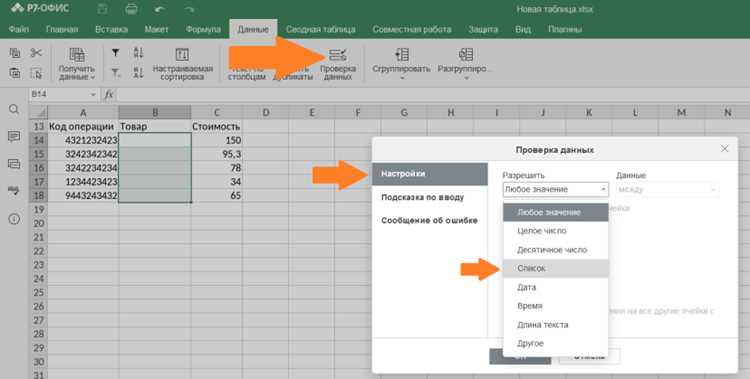
В Яндекс Таблицах выпадающий список с проверкой данных по умолчанию блокирует ввод значений, отсутствующих в исходном диапазоне. Однако пользователи могут обойти это ограничение, скопировав ячейку с другим форматом или вручную введя текст. Чтобы отследить такие случаи, используйте функцию =ЕОШИБКА(ПРОВЕРКАДАННЫХ(A1)), где A1 – ячейка с выпадающим списком. Она вернёт ИСТИНА, если значение не соответствует правилам проверки, и ЛОЖЬ – если корректно.
Для автоматического выделения недопустимых значений настройте условное форматирование:
- Выделите диапазон с выпадающими списками.
- Перейдите в меню Формат → Условное форматирование.
- В поле «Формула» введите
=ЕОШИБКА(ПРОВЕРКАДАННЫХ(INDIRECT(ADDRESS(ROW();COLUMN())))). - Задайте стиль заливки (например, красный фон) и сохраните правило.
Этот метод работает динамически: ячейки с ошибками будут подсвечиваться сразу после ввода неверного значения, даже если оно скопировано из другого источника.
Если требуется не только визуальная индикация, но и принудительное исправление, добавьте скрипт через Расширения → Apps Script. Пример кода для автоматического сброса недопустимых значений на пустое поле:
function onEdit(e) {
const range = e.range;
const sheet = range.getSheet();
if (sheet.getName() === "Лист1" && range.getColumn() === 1) { // Проверка листа и столбца
const validValues = ["Да", "Нет", "Возможно"]; // Допустимые варианты
if (!validValues.includes(range.getValue())) {
range.setValue("");
}
}
}
Скрипт срабатывает при каждом редактировании ячейки и требует явного указания листа и столбца для проверки. Для сложных сценариев используйте getDataValidation(), чтобы получать правила проверки напрямую из настроек ячейки.
При работе с зависимыми списками (например, выбор города после страны) ошибки возникают чаще. Чтобы избежать их, комбинируйте проверку данных с функциями FILTER или QUERY. Например, если список городов формируется динамически на основе выбранной страны, добавьте в исходный диапазон пустую строку и настройте проверку данных с параметром «Игнорировать пустые ячейки». Это позволит пользователю сначала выбрать страну, а затем – город из корректного подсписка.
Сохранение и копирование настроек выпадающего списка в другие ячейки
Для фиксации настроек используйте абсолютные ссылки: добавьте знак $ перед буквой столбца и номером строки (например, $A$1:$A$5). Это гарантирует, что при копировании списка в другие ячейки источник данных не сместится. Альтернативный способ – создать именованный диапазон: выделите ячейки-источник, нажмите «Данные» → «Именованные диапазоны» и присвойте имя (например, Список_Городов). В настройках проверки данных укажите это имя вместо координат – теперь список можно копировать без риска сбоев.
Если нужно перенести настройки списка на другой лист или файл, скопируйте ячейку с проверкой данных, затем вставьте её через «Специальная вставка» → «Проверка данных». Этот метод работает только в пределах одного документа. Для переноса между файлами экспортируйте лист с исходными данными в формат .xlsx и импортируйте его в целевую таблицу, после чего настройте проверку данных заново, ссылаясь на импортированный диапазон.
При массовом копировании списков в большие диапазоны (например, на весь столбец) учитывайте производительность: Яндекс Таблицы могут замедляться при проверке данных в тысячах ячеек. В таких случаях ограничьте диапазон только заполненными строками или используйте скрипты на Apps Script для автоматизации. Пример кода для применения списка ко всему столбцу B: SpreadsheetApp.getActive().getRange("B:B").setDataValidation(SpreadsheetApp.newDataValidation().requireValueInRange(SpreadsheetApp.getActive().getRange("A1:A5"), true).build());

 Загрузка...