Содержание статьи
Границы в Microsoft Word – инструмент, который часто недооценивают, хотя он решает конкретные задачи: выделяет цитаты, оформляет титульные листы, структурирует таблицы или разделяет блоки текста. По умолчанию Word предлагает базовые стили границ, но их функционал шире, чем кажется. Например, можно задать толщину линии от 0,25 до 6 пт, выбрать цвет из палитры RGB или использовать пользовательские шаблоны для повторяющихся документов.
Работа с границами начинается с вкладки «Главная» или «Конструктор» (в зависимости от версии Word). Ключевой момент – правильный выбор области применения: абзац, страница или таблица. Ошибка здесь приведёт к некорректному отображению. Например, границы страницы настраиваются через «Макет» → «Границы страниц», а для абзаца – через диалоговое окно «Границы и заливка».
Для точной настройки используйте параметры «Тип» (сплошная, пунктирная, двойная линия) и «Ширина». Если стандартные варианты не подходят, создайте собственный стиль через «Параметры» → «Границы и заливка» → «Настраиваемая». Это полезно для фирменных бланков или отчётов, где требуется соответствие корпоративному стилю. Не забывайте про вкладку «Применить к» – она определяет, к чему именно будут применены изменения: к тексту, абзацу или всей странице.
Выбор текста или абзаца для добавления границ
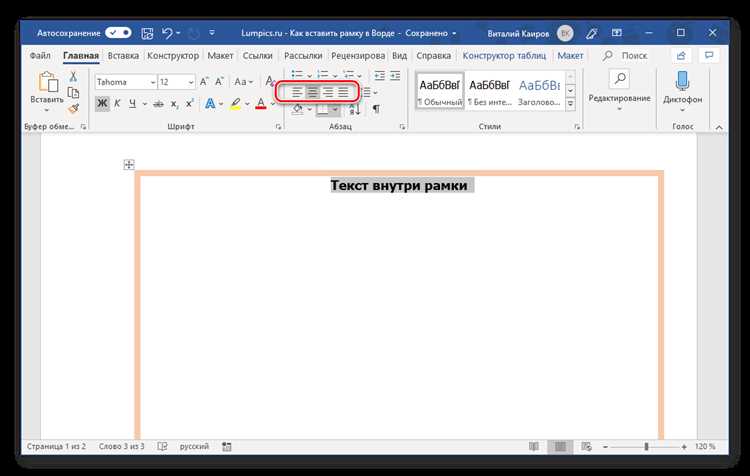
Границы в Word применяются к выделенному фрагменту или абзацу целиком. Чтобы добавить рамку только к части текста, выделите нужный участок мышью или клавишами Shift + стрелки. Для абзаца достаточно установить курсор в любое его место – Word автоматически применит границы ко всему блоку, включая отступы и интервалы. Если требуется оформить несколько несмежных абзацев, удерживайте Ctrl при выделении.
Обратите внимание на поведение границ при выделении:
- Текст без абзацных отступов – рамка обтянет только символы.
- Абзац с отступами – границы захватят полную ширину, включая поля.
- Таблица или рисунок – рамка появится вокруг ячейки или объекта.
Для точного контроля используйте режим «Отобразить все знаки» (Ctrl + Shift + 8). Это поможет увидеть невидимые символы (пробелы, разрывы строк) и избежать случайного включения их в границы. Если рамка «съезжает», проверьте выравнивание абзаца – границы всегда следуют за настройками отступов в линейке.
При работе с многоуровневыми списками или вложенными абзацами границы применяются к текущему уровню. Чтобы оформить весь список, выделите его целиком через панель «Структура документа» или тройным кликом по номеру/маркеру. Для отдельного элемента списка достаточно выделить его текст – рамка появится только вокруг него.
Переход на вкладку «Главная» и поиск инструмента «Границы»
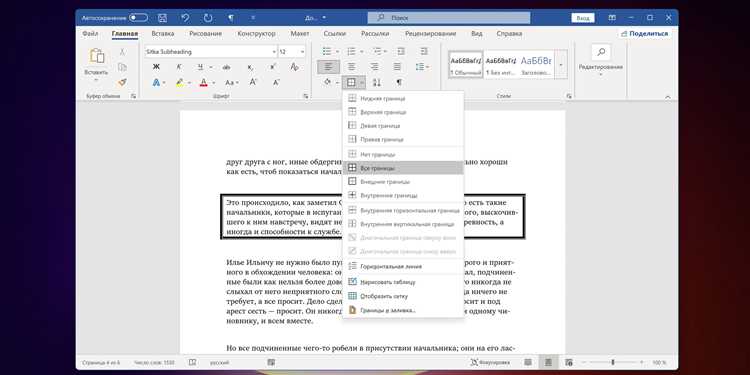
Откройте документ Word и убедитесь, что курсор находится в нужном месте или выделен фрагмент текста, к которому требуется применить границы. В верхней части интерфейса расположена лента с вкладками – найдите и щелкните по «Главная». Эта вкладка содержит основные инструменты форматирования, включая шрифты, абзацы и, собственно, границы.
В правой части группы «Абзац» на вкладке «Главная» отображается кнопка с иконкой в виде квадрата с пунктирными линиями – это и есть инструмент «Границы». Если значок не виден, разверните группу, нажав на стрелку в правом нижнем углу блока «Абзац». В некоторых версиях Word (например, Word 2019 или 365) кнопка может находиться сразу под кнопкой «Выравнивание».
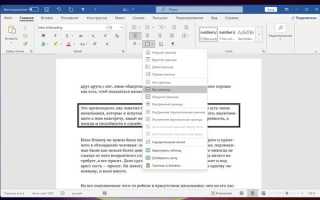
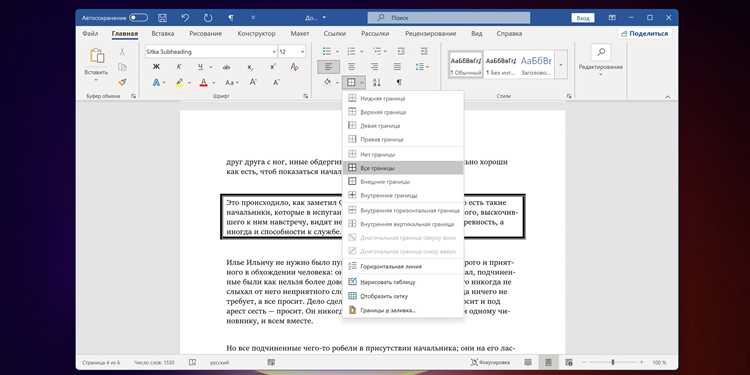
Наведите курсор на иконку «Границы» – появится всплывающая подсказка с названием инструмента. Щелчок по кнопке откроет выпадающее меню с вариантами границ: нижняя, верхняя, левая, правая, внешние, все границы и «Нет границы». Для быстрого применения стандартной границы выберите «Все границы» – это добавит рамку вокруг выделенного текста или абзаца.
Если требуется более тонкая настройка, выберите пункт «Границы и заливка» в нижней части меню. Откроется диалоговое окно, где можно задать тип линии (сплошная, пунктирная, двойная), цвет, ширину и отступы границ от текста. Для сохранения изменений нажмите «ОК» – параметры применятся к выделенному фрагменту.
Настройка типа границы: рамка, тень или объем
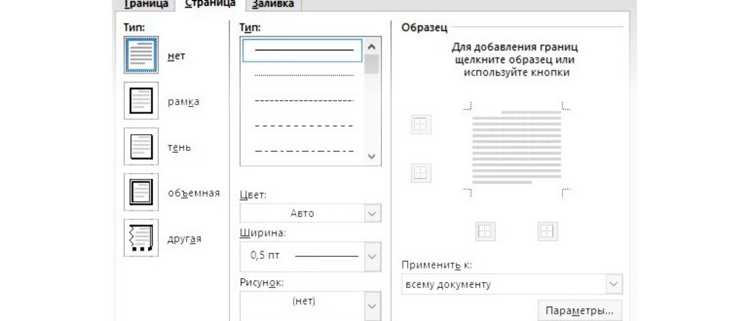
Выберите тип границы в разделе «Тип» диалогового окна «Границы и заливка» (вкладка «Главная» → группа «Абзац» → кнопка «Границы» → «Границы и заливка»). Для классической рамки используйте «Рамка» – она поддерживает настройку толщины (от 0,25 до 6 пт), цвета и стиля линии (сплошная, пунктир, двойная). Тень добавляет эффект глубины: выберите «Тень» и настройте смещение по горизонтали и вертикали (по умолчанию 4 пт). Объемные границы («Объемная») создают 3D-эффект за счет градиентной заливки – здесь доступны параметры освещения (слева, справа, сверху, снизу) и глубины (от 1 до 3 уровней).
Для точной настройки применяйте комбинации типов: например, рамка с тенью визуально отделяет абзац от текста, а объемная граница подходит для выделения заголовков или таблиц. Учитывайте контрастность: темные границы на светлом фоне требуют толщины не менее 1,5 пт, иначе они будут плохо различимы при печати. В документах с цветными элементами используйте границы в оттенках серого (например, 50% черного) – это снижает расход чернил и улучшает читаемость.
Изменение цвета и толщины линий границы
Выделите абзац или таблицу, затем перейдите на вкладку Главная → Границы (значок с рамкой) → Границы и заливка. В открывшемся окне выберите вкладку Граница. В разделе Тип установите нужный стиль линии (например, сплошная, пунктирная), а в Цвет – оттенок из палитры или пользовательский код HEX (#FF5733). Для точной настройки толщины используйте выпадающий список Ширина, где доступны значения от 0,25 до 6 пт. Примените изменения к конкретной стороне (левой, правой, верхней, нижней) кнопками в разделе Образец.
Для быстрого редактирования границ таблицы щелкните по ней правой кнопкой мыши → Свойства таблицы → Границы и заливка. Здесь можно задать разную толщину для внешних (например, 2,25 пт) и внутренних (0,75 пт) линий, а также использовать градиентные цвета через Другие цвета → Спектр. Сохраните настройки кнопкой ОК – изменения вступят в силу сразу.
Применение границ к отдельным сторонам текста
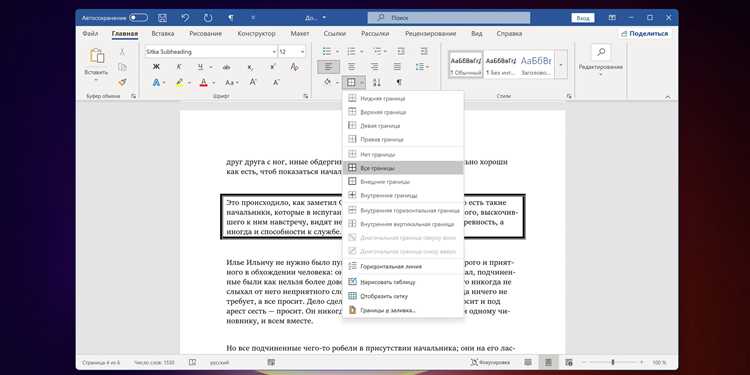
Чтобы добавить границу только к одной стороне абзаца, выделите текст и перейдите на вкладку «Главная». В группе «Абзац» нажмите стрелку рядом с кнопкой «Границы» и выберите «Границы и заливка». В открывшемся окне переключитесь на вкладку «Граница». Здесь доступны четыре варианта: верхняя, нижняя, левая и правая граница. Выберите нужную сторону, задайте стиль, цвет и ширину линии, затем нажмите «ОК».
Для быстрого применения границы к одной стороне используйте панель инструментов «Границы» в ленте. После выделения текста нажмите на иконку «Границы» и выберите одну из предустановленных опций: «Нижняя граница», «Верхняя граница», «Левая граница» или «Правая граница». Этот метод удобен для оперативной настройки без погружения в дополнительные меню.
Если требуется настроить границы для нескольких сторон одновременно, но не для всех, в окне «Границы и заливка» используйте кнопки с изображением сторон в разделе «Образец». Кликните по нужной стороне в образце, чтобы добавить или убрать границу. Например, можно оставить только верхнюю и нижнюю границы, исключив боковые. Этот способ позволяет гибко комбинировать стороны без ручного переключения параметров.
Для точной настройки отступов границ от текста перейдите в окно «Границы и заливка» и нажмите кнопку «Параметры». Здесь можно задать расстояние от границы до текста в миллиметрах для каждой стороны отдельно. По умолчанию Word использует значения 1–3 мм, но для сложных макетов допустимо увеличить отступы до 5–10 мм, чтобы избежать наложения границ на текст.
При работе с таблицами границы отдельных сторон ячеек настраиваются аналогично. Выделите ячейку или диапазон ячеек, откройте «Границы и заливка» и выберите нужные стороны. Для таблиц доступны дополнительные параметры: внешние и внутренние границы. Чтобы применить границу только к внешним сторонам таблицы, выберите «Внешние границы» в разделе «Тип».
Сохраните настройки границ как стиль, если планируете использовать их повторно. В окне «Границы и заливка» после настройки параметров нажмите кнопку «По умолчанию» и подтвердите сохранение. Теперь выбранные границы будут применяться ко всем новым документам на основе текущего шаблона. Это сокращает время на форматирование при работе с однотипными документами.
Сохранение настроек границы для повторного использования
Word позволяет сохранить пользовательские настройки границ как стиль, чтобы применять их к другим документам без повторной настройки. Для этого выделите абзац с нужными границами, перейдите на вкладку Главная, в группе Стили нажмите на стрелку в правом нижнем углу и выберите Создать стиль. В открывшемся окне задайте имя стиля (например, «Граница_отчет_2024») и нажмите ОК. Стиль появится в списке доступных и будет доступен в других документах при выборе Импортировать стили.
Чтобы экспортировать стиль с границами в шаблон для массового использования, откройте документ с сохраненным стилем, перейдите в Файл → Сохранить как и выберите тип файла Шаблон Word (*.dotx). Сохраните файл в папке C:\Users\[Ваше_имя]\AppData\Roaming\Microsoft\Шаблоны – это позволит использовать стиль во всех новых документах, созданных на основе шаблона. Для применения стиля из шаблона откройте новый документ и выберите нужный стиль из списка.
- Стили границ можно редактировать: щелкните правой кнопкой мыши по стилю в списке, выберите Изменить и настройте параметры в разделе Формат → Границы.
- Для быстрого доступа к часто используемым стилям границ добавьте их в Экспресс-стили: выделите стиль в списке, нажмите правой кнопкой и выберите Добавить в коллекцию экспресс-стилей.
- Если стиль не отображается в новом документе, проверьте его наличие в шаблоне Normal.dotm – он используется по умолчанию.
Для корпоративного использования настройте общий шаблон с границами и распространите его через сетевую папку или SharePoint. Сотрудникам достаточно будет открыть шаблон через Файл → Создать → Личные и выбрать нужный файл. Это исключит необходимость ручной настройки границ в каждом документе и обеспечит единообразие оформления.
При работе с большими объемами документов используйте макросы для автоматизации применения стилей границ. Запишите макрос через Вид → Макросы → Записать макрос, примените нужный стиль границ и остановите запись. Назначьте макрос кнопке на панели быстрого доступа или сочетанию клавиш (Файл → Параметры → Настроить ленту → Настройка) для мгновенного применения сохраненных настроек.
Удаление или редактирование существующих границ
Редактирование границ требует доступа к параметрам стиля. Откройте окно Границы и заливка через меню кнопки Границы или контекстное меню (правый клик по выделенному тексту → Границы и заливка). Здесь можно изменить тип линии (сплошная, пунктирная, двойная), толщину (от 0,25 до 6 пт) и цвет. Для таблиц доступны дополнительные настройки: в разделе Тип выберите Сетка или Все, чтобы применить изменения ко всем ячейкам сразу. Учтите, что цвет границы по умолчанию наследуется из темы документа – для кастомизации используйте палитру Другие цвета.
| Действие | Горячие клавиши | Примечание |
|---|---|---|
| Удалить все границы | Alt + H, B, N |
Работает только для абзацев |
| Открыть настройки границ | Alt + H, B, O |
Альтернатива контекстному меню |
| Применить границу к таблице | Ctrl + Alt + U |
Требует выделения таблицы |
При работе с многоуровневыми документами (например, отчетами с вложенными таблицами) используйте панель Стили (Главная → группа Стили) для массового редактирования границ. Создайте или измените стиль абзаца/таблицы, задав в нем параметры границ, – это автоматически обновит все элементы документа, использующие этот стиль. Для сложных случаев (например, границы с градиентом) экспортируйте документ в PDF и доработайте в специализированных редакторах, так как Word не поддерживает градиентные рамки напрямую.

 Загрузка...