Содержание статьи

Значок параграфа (§) часто требуется в юридических, научных и технических документах. В Microsoft Word его нет на стандартной клавиатуре, но добавить его можно без сторонних инструментов. Метод работает в версиях Word 2010 и новее, включая Word для Mac и онлайн-редактор.
Существует три способа вставки: через символьную таблицу, горячие клавиши и автозамену. Первый – универсальный, второй – быстрый для частых вставок, третий – удобен для массового использования. Выбор зависит от задачи и версии Word.
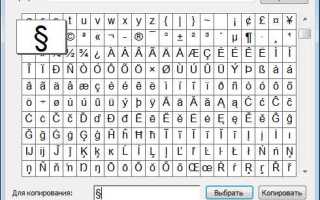
В Windows символ § находится в разделе «Дополнительная латиница-1» таблицы символов (код 00A7). На Mac используйте комбинацию Option + 6. В онлайн-версии Word доступен только первый способ – через меню «Вставка» → «Символ».
Где найти символ параграфа в стандартных шрифтах Word
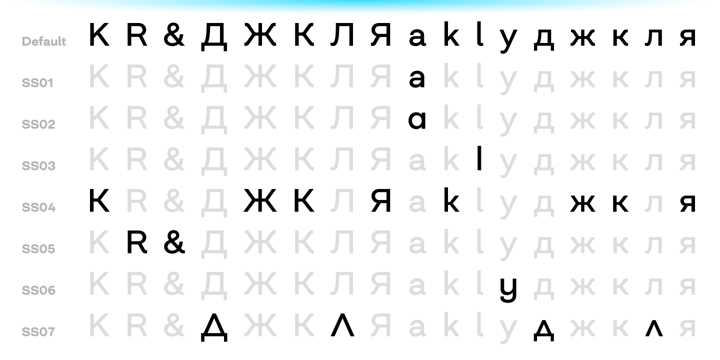
Символ параграфа (§) присутствует в большинстве стандартных шрифтов Word, но его доступность зависит от выбранного начертания. В шрифтах семейства Calibri, Arial, Times New Roman и Cambria знак отображается корректно, однако в декоративных или узкоспециализированных шрифтах (например, Wingdings) его может не быть.
Чтобы проверить наличие символа, откройте вкладку Вставка → Символ → Другие символы. В окне выберите шрифт из списка и найдите § в таблице. Если символ отсутствует, попробуйте другой шрифт – чаще всего он располагается в диапазоне Latin-1 Supplement (код U+00A7).
В шрифтах Segoe UI и Verdana параграф отображается с небольшими визуальными отличиями: в первом случае он более округлый, во втором – слегка вытянутый. Это важно учитывать при оформлении юридических или академических документов, где единообразие символов критично.
Для быстрого поиска используйте поле Код знака в окне символов: введите 00A7 (шестнадцатеричный код) или 167 (десятичный). Word автоматически переместит курсор к символу, если он поддерживается текущим шрифтом.
В шрифте Courier New параграф выглядит моноширинным, что удобно для таблиц или программного кода. Однако в Comic Sans MS знак может казаться слишком неформальным для официальных текстов.
Если символ не отображается даже после смены шрифта, проверьте настройки операционной системы: некоторые редкие шрифты (например, MS Gothic) требуют установки дополнительных языковых пакетов для корректного отображения знаков из расширенной латиницы.
В шрифтах Georgia и Palatino Linotype параграф имеет классический вид с засечками, что подходит для книг и научных статей. Избегайте использования символа в шрифтах с низким разрешением (например, Small Fonts), где он может выглядеть размытым.
Для гарантированного отображения § выбирайте шрифты из списка Основные латинские в окне символов. Если документ планируется передавать другим пользователям, убедитесь, что выбранный шрифт установлен на их устройствах по умолчанию.
Как открыть таблицу символов для выбора знака §
В Windows откройте меню «Пуск» и введите в поисковой строке *charmap*. Нажмите Enter – запустится утилита «Таблица символов». Альтернативный способ: нажмите Win + R, введите *charmap* и подтвердите клавишей Enter. Программа откроется в отдельном окне с полным набором доступных символов.
В macOS используйте комбинацию Command + Control + Пробел. Появится панель эмодзи и символов, где в разделе «Символы» можно найти знак параграфа (§). Если панель не отображает нужный символ, переключитесь на категорию «Латиница» или воспользуйтесь поиском в верхней части окна.
В Word откройте вкладку «Вставка», выберите «Символ» → «Другие символы». В диалоговом окне найдите знак § в списке или задайте шрифт (например, *Arial* или *Times New Roman*) и выберите символ из таблицы. Для быстрого доступа добавьте его в список часто используемых символов, нажав «Вставить» и «Закрыть».
В Linux (например, Ubuntu) откройте приложение «Таблица символов» через меню приложений или выполните команду *gucharmap* в терминале. Найдите знак § в разделе «Общая пунктуация» или воспользуйтесь поиском по коду Unicode – U+00A7. Двойной клик скопирует символ в буфер обмена.
Для быстрого ввода § без таблицы используйте сочетания клавиш. В Windows: Alt + 0167 (на цифровой клавиатуре). На Mac: Option + 6. В Linux: Ctrl + Shift + U, затем введите *00A7* и нажмите Enter. Эти методы работают в большинстве текстовых редакторов и браузеров.
Если таблица символов не отображает знак §, проверьте шрифт – некоторые декоративные шрифты (например, *Wingdings*) не содержат стандартных символов. Переключитесь на универсальный шрифт, например *Segoe UI* или *DejaVu Sans*, чтобы гарантированно найти нужный символ.
Способы быстрого ввода параграфа с клавиатуры
- Автозамена: настройте Word для замены сочетания (например,
§§) на §. Перейдите в Файл → Параметры → Правописание → Параметры автозамены, добавьте правило. - Шрифты с поддержкой: в некоторых шрифтах (Arial Unicode MS, Lucida Sans Unicode) § доступен через Вставка → Символ → Другие символы, но это медленнее клавиатурных методов.
- Копирование из буфера: сохраните § в буфер обмена (например, через таблицу Unicode) и вставляйте по мере необходимости.
Для пользователей, работающих с несколькими языками, полезно запомнить альтернативные комбинации. В шведской раскладке клавиатуры § вводится Shift + 3, в немецкой – Alt Gr + s. Проверьте настройки языка ввода в системе, чтобы избежать конфликтов с другими символами.
Как скопировать и вставить символ из интернета без ошибок
Символы, скопированные из интернета, часто содержат скрытые форматы или невидимые символы, которые ломают верстку или текст. Чтобы избежать проблем, используйте буфер обмена с поддержкой «чистого текста». В Windows нажмите Win + V и выберите режим «Только текст», в macOS – Cmd + Shift + V. Альтернатива: вставляйте символы через блокнот или текстовый редактор без форматирования (например, Notepad++ или VS Code).
Проверяйте кодировку символа перед вставкой. Некоторые знаки (например, тире «–» или кавычки ««»») могут отображаться некорректно из-за разницы в Unicode. Используйте таблицы символов, такие как Unicode Table, где можно скопировать символ напрямую в формате U+XXXX. Для проверки вставленного символа в Word выделите его и нажмите Alt + X – отобразится его Unicode-код.
- Избегайте копирования символов из PDF или изображений – они часто содержат артефакты. Лучше ищите символы на специализированных сайтах (например, FileFormat.Info).
- Если символ не отображается, проверьте шрифт документа. Некоторые шрифты (например, Arial Unicode MS) поддерживают больше символов, чем стандартные (Calibri, Times New Roman).
- Для массовой вставки используйте автозамену Word: Файл → Параметры → Правописание → Параметры автозамены. Добавьте сочетание (например,
::параграф::) и замените его на нужный символ (§).
Если после вставки символ выглядит как квадрат или вопросительный знак, проблема в шрифте или кодировке документа. Сохраните файл в формате .docx (не .rtf или .txt) и убедитесь, что выбран шрифт с поддержкой Unicode. В крайнем случае используйте шестнадцатеричный код символа: введите код (например, 00A7 для §), затем нажмите Alt + X – Word преобразует его в символ.
Настройка горячих клавиш для вставки § в документе
Горячие клавиши ускоряют работу с символами, особенно если § используется часто. В Word нет предустановленного сочетания для этого знака, но его можно назначить вручную через настройки программы.
Откройте меню Файл → Параметры → Настроить ленту. Внизу окна найдите кнопку Настройка… рядом с надписью «Сочетания клавиш». В открывшемся диалоге выберите категорию Вставка и команду Symbol.
В поле Новое сочетание клавиш нажмите желаемую комбинацию, например, Ctrl+Shift+P. Проверьте, не занято ли оно другой функцией, в списке Текущие сочетания. Если свободно – нажмите Назначить. Сохраните изменения кнопкой Закрыть.
Для быстрого доступа к § без настройки горячих клавиш используйте код символа. Введите 00A7 и нажмите Alt+X – Word заменит код на §. Этот метод работает во всех версиях программы без дополнительных настроек.
Если горячие клавиши не сохраняются после перезапуска Word, проверьте шаблон Normal.dotm. Откройте его через Файл → Открыть → Шаблоны и повторите настройку. Альтернатива – создать макрос с вставкой § и назначить ему сочетание клавиш.
| Метод | Преимущества | Недостатки |
|---|---|---|
| Горячие клавиши (ручная настройка) | Персонализированное сочетание, быстрое использование | Требует настройки, может конфликтовать с системными комбинациями |
| Код символа (Alt+X) | Работает без настроек, универсальный метод | Нужно помнить код, медленнее при частом использовании |
| Макрос | Гибкость (можно добавить дополнительные действия) | Требует знаний VBA, сложнее в настройке |
Для корпоративных пользователей рекомендуется распространять настроенные шаблоны с заранее назначенными горячими клавишами. Это исключит необходимость повторной настройки на каждом рабочем месте. Включите инструкцию по импорту шаблона в корпоративные стандарты оформления документов.
Исправление проблем с отображением знака параграфа
Если знак параграфа (§) отображается как квадрат, вопросительный знак или нечитаемый символ, проверьте шрифт документа. В Word по умолчанию используются шрифты семейства Calibri или Times New Roman, которые поддерживают этот символ. Переключитесь на другой шрифт через вкладку Главная → Шрифт, выбрав, например, Arial Unicode MS или Segoe UI Symbol. Эти шрифты гарантированно содержат глиф § в таблице Unicode (код U+00A7).
Проблемы с кодировкой возникают при импорте текста из внешних источников. Если документ создан на основе PDF или веб-страницы, попробуйте вставить знак параграфа напрямую через Вставка → Символ → Другие символы, а не копировать его. Альтернативный способ – использовать комбинацию клавиш Alt+0167 (на цифровой клавиатуре), которая работает независимо от шрифта.
В редких случаях повреждается файл шаблона Normal.dotm. Сбросьте настройки Word: закройте программу, найдите файл по пути %appdata%\Microsoft\Templates и переименуйте его (например, в Normal_old.dotm). При следующем запуске Word создаст новый шаблон с корректными параметрами отображения символов.
Если знак параграфа пропадает при печати или экспорте в PDF, отключите параметр Использовать шрифты устройства в настройках печати (Файл → Печать → Параметры страницы → Дополнительно). Для PDF-экспорта выберите опцию ISO 19005-1 (PDF/A) в разделе Параметры – это сохранит все символы в исходном виде.
Как заменить все обычные абзацы на параграфы в тексте
Откройте документ Word и выделите весь текст комбинацией Ctrl+A. Это гарантирует, что замена коснётся каждого абзаца, включая скрытые или неочевидные фрагменты. Если текст разбит на разделы, выделяйте их поочерёдно – иначе часть данных останется без изменений.
Перейдите на вкладку Главная и в группе Стили найдите стиль Обычный. Щёлкните по нему правой кнопкой мыши и выберите Изменить. В открывшемся окне нажмите кнопку Формат в левом нижнем углу, затем выберите Абзац.
В разделе Отступы и интервалы установите значение Первая строка: Отступ на 1,25 см – стандартный отступ для параграфов в деловой документации. Убедитесь, что интервал перед и после абзаца равен 0 пт, иначе Word добавит лишние пробелы между строками.
Для быстрой замены всех абзацев используйте функцию Заменить (Ctrl+H). В поле Найти введите ^p (символ конца абзаца), а в поле Заменить на – тот же ^p, но предварительно примените к нему стиль Обычный с новыми настройками. Нажмите Заменить всё – Word обновит форматирование без изменения текста.
Если в документе есть списки или таблицы, исключите их из замены. Выделите нужный фрагмент, щёлкните правой кнопкой и выберите Абзац, затем вручную сбросьте отступы. Игнорирование этого шага приведёт к искажению структуры документа.
Проверьте результат с помощью режима Отобразить все знаки (кнопка с символом ¶ на панели инструментов). Каждый абзац должен начинаться с отступа, а знаки конца абзаца – оставаться на месте. Если отступы не появились, повторите шаги с изменением стиля.
Сохраните документ в формате .docx – в других форматах (например, .rtf) настройки стилей могут сброситься. Для шаблонов используйте Сохранить как → Шаблон Word, чтобы изменения применялись ко всем новым документам.
Сохранение символа в автозамену для быстрого доступа

Чтобы не искать значок параграфа (§) каждый раз в таблице символов, добавьте его в автозамену Word. Это сократит время вставки до секунды. Откройте меню Файл → Параметры → Правописание → Параметры автозамены. В поле Заменить введите триггер, например, (п) или §§, а в поле На вставьте сам символ через Вставка → Символ → Другие символы. Нажмите Добавить и ОК.
Выбор триггера критичен: избегайте сочетаний, которые Word может автоматически исправлять в обычном тексте (например, п. или параграф). Оптимальные варианты – комбинации с редкими символами (;§, §_) или скобками ((§)). Проверьте работу автозамены в документе: введите триггер и нажмите пробел – символ должен появиться мгновенно.
- Для массового редактирования: экспортируйте настройки автозамены через Файл → Параметры → Дополнительно → Экспорт и импортируйте на другой компьютер.
- Если символ не заменяется, отключите опцию Заменять при вводе в параметрах автозамены и включите её заново.
- В Word Online автозамена работает ограниченно – используйте десктопную версию для настройки.

 Загрузка...