Содержание статьи
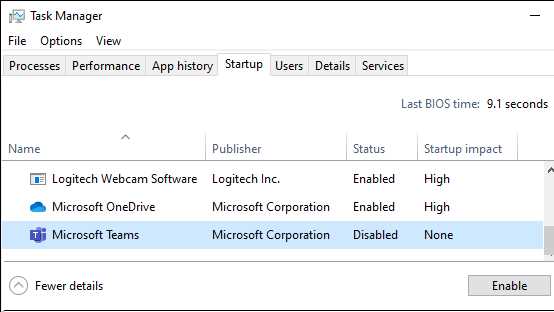
Microsoft Teams по умолчанию запускается вместе с Windows, что может замедлять старт системы и увеличивать нагрузку на оперативную память. Даже на компьютерах с 8 ГБ RAM одновременный запуск Teams с другими программами приводит к заметному снижению отклика системы в первые минуты работы.
Приложение автоматически стартует не только на уровне пользователя, но и для всех аккаунтов на устройстве. Поэтому отключение автозапуска вручную через интерфейс Teams или параметры Windows помогает экономить ресурсы и сокращает количество ненужных фоновых процессов.
Существует несколько способов отключить автозапуск Teams: через настройки приложения, через Диспетчер задач, используя системный реестр или PowerShell. Каждый метод подходит для разных сценариев: личное использование, корпоративные компьютеры или устройства с ограниченными ресурсами.
После отключения автозапуска важно проверить, что Teams не запускается автоматически при старте системы, иначе изменения не будут применены. Регулярная проверка этих настроек помогает поддерживать стабильную работу компьютера и избежать лишних нагрузок на процессор и память.
Отключение автозапуска через настройки Teams
Отключение автозапуска Microsoft Teams выполняется непосредственно в приложении. Для этого откройте Teams и нажмите на значок профиля в правом верхнем углу, затем выберите Настройки. В разделе Общие найдите опцию Автозапуск приложения и снимите галочку. Это предотвращает автоматический запуск Teams при входе в Windows.
После изменения настроек рекомендуется перезапустить Teams, чтобы изменения вступили в силу. Если приложение уже работает в фоновом режиме, его необходимо полностью завершить через Диспетчер задач, иначе автозапуск может сохраниться.
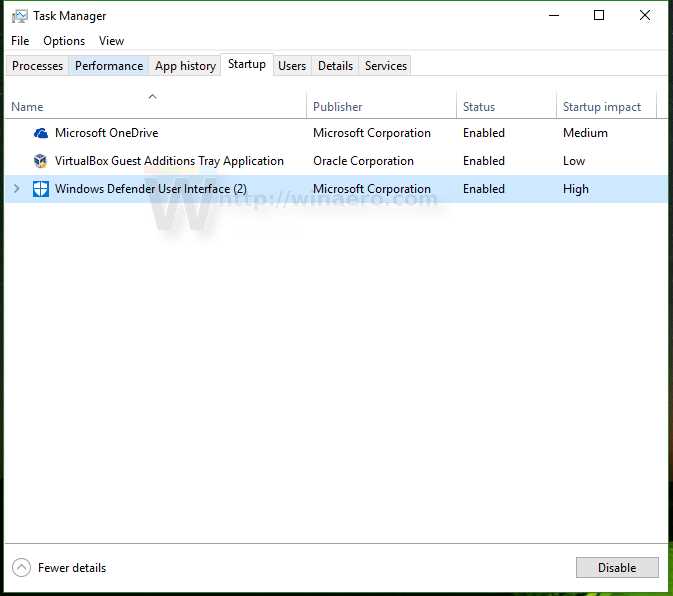
Для пользователей Windows 11 и Windows 10 также доступна проверка через Параметры → Приложения → Автозагрузка, где можно убедиться, что Microsoft Teams отключен. В этом меню отображается текущий статус автозапуска и использование ресурсов.
Если Teams управляется организационными политиками, опция автозапуска может быть заблокирована. В этом случае потребуется обратиться к системному администратору для изменения настроек через групповые политики или профиль пользователя.
Выключение запуска Teams при старте Windows через Диспетчер задач
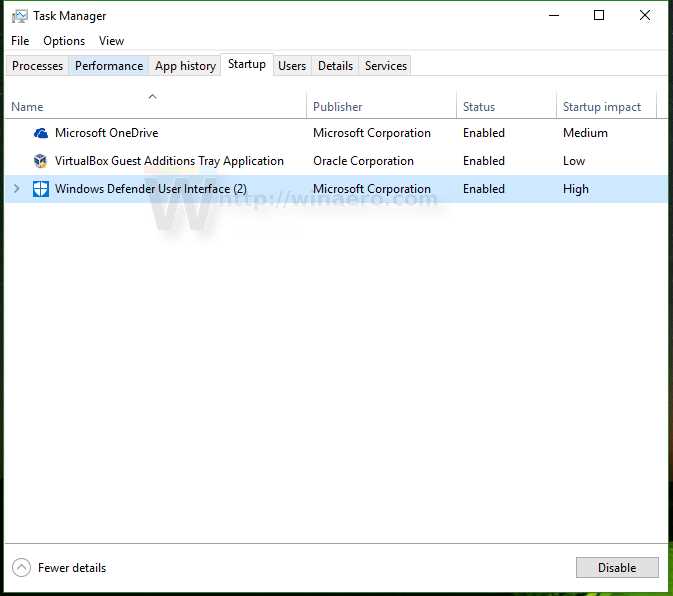
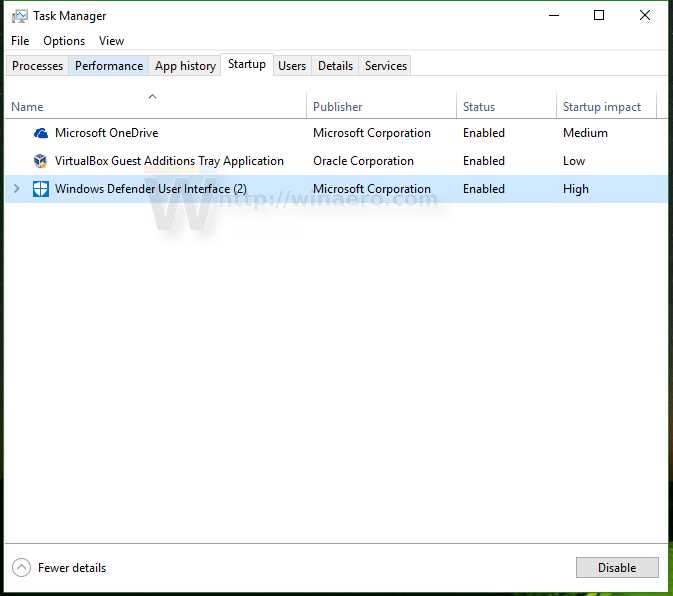
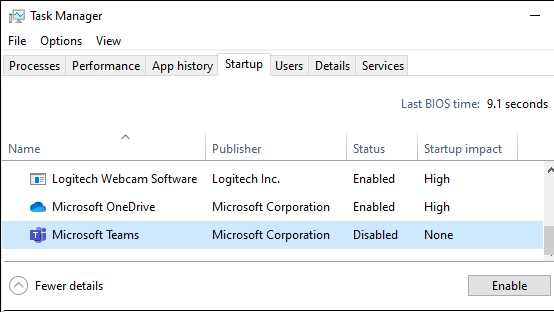
Чтобы отключить автозапуск Microsoft Teams через Диспетчер задач, выполните следующие шаги:
- Нажмите Ctrl + Shift + Esc или Ctrl + Alt + Delete → Диспетчер задач для его открытия.
- Перейдите на вкладку Автозагрузка.
- Найдите в списке Microsoft Teams.
- Выделите приложение и нажмите Отключить в правом нижнем углу окна.
После выполнения этих действий Teams не будет запускаться при старте Windows. Чтобы убедиться в отключении, перезапустите компьютер и проверьте статус приложения на вкладке Автозагрузка.
Для точного контроля рекомендуется периодически проверять вкладку автозагрузки, так как обновления Teams могут восстанавливать запуск при старте. Если Teams снова появляется в списке, повторите отключение.
В корпоративной среде возможна блокировка изменений через групповые политики. В этом случае отключение через Диспетчер задач будет недоступно и потребуется вмешательство администратора.
Отключение Teams в системном трее Windows
Для отключения Microsoft Teams в системном трее выполните следующие действия:
- Щелкните правой кнопкой мыши по значку Teams в трее и выберите Выйти для полного завершения приложения.
- Откройте Teams, перейдите в Настройки → Общие и снимите галочку с Запускать Teams при входе в систему.
- Откройте Диспетчер задач → Автозагрузка и убедитесь, что Microsoft Teams отключен.
- Если Teams продолжает появляться в трее после перезапуска, проверьте наличие запланированных задач в Планировщике заданий, связанных с Teams, и отключите их.
После выполнения этих шагов Teams не будет автоматически запускаться в фоновом режиме и не будет отображаться в системном трее при старте Windows.
Удаление Teams из автозагрузки через Параметры Windows
Для удаления Microsoft Teams из автозагрузки через Параметры Windows выполните следующие действия:
- Нажмите Win + I для открытия Параметров.
- Перейдите в раздел Приложения → Автозагрузка.
- В списке приложений найдите Microsoft Teams.
- Переключите тумблер в положение Отключено.
- Закройте окно Параметров и перезагрузите компьютер для проверки изменений.
После этих действий Teams не будет запускаться автоматически при входе в Windows. Для точности рекомендуется периодически проверять список автозагрузки, так как обновления Teams могут возвращать настройку включенной.
Использование реестра для блокировки автозапуска Teams
Для блокировки автозапуска Microsoft Teams через реестр выполните следующие шаги:
- Нажмите Win + R, введите regedit и нажмите Enter для открытия редактора реестра.
- Перейдите в ветку HKEY_CURRENT_USER\Software\Microsoft\Office\Teams.
- Найдите параметр IsLoggedOut или OpenAtStartup. Если параметр отсутствует, создайте новый DWORD (32-бит) значение с именем OpenAtStartup.
- Установите значение 0 для отключения автозапуска.
- Закройте редактор реестра и перезагрузите компьютер для применения изменений.
Для организаций с групповыми политиками может потребоваться изменить ключи реестра под учетной записью администратора. После применения изменений Teams не будет автоматически запускаться при входе в Windows.
Остановка фоновых процессов Teams через PowerShell
Для завершения всех фоновых процессов Microsoft Teams с помощью PowerShell выполните следующие действия:
- Откройте PowerShell с правами администратора: нажмите Win + X → Windows PowerShell (Администратор).
- Введите команду для завершения процессов Teams:
Stop-Process -Name Teams -Force
Эта команда завершает все текущие процессы Teams, включая фоновые.
- Для автоматизации отключения автозапуска можно создать скрипт, который запускается при входе в систему и выполняет ту же команду.
- После выполнения команды проверьте в Диспетчере задач → Подробности, что процессы Teams полностью завершены.
Использование PowerShell позволяет контролировать автозапуск даже в случае, если Teams управляется через фоновые службы или обновления, которые восстанавливают стандартные настройки запуска.
Контроль автозапуска Teams для всех пользователей компьютера
Чтобы отключить автозапуск Microsoft Teams для всех пользователей, необходимо изменить системные настройки и реестр на уровне всей машины.
Используйте следующие методы:
| Метод | Действия | Примечания |
|---|---|---|
| Папка автозагрузки для всех пользователей | Перейдите в C:\ProgramData\Microsoft\Windows\Start Menu\Programs\Startup и удалите ярлыки Teams. | Удаление ярлыков предотвращает запуск Teams при входе любого пользователя. |
| Редактор реестра | Откройте regedit и перейдите в HKEY_LOCAL_MACHINE\Software\Microsoft\Office\Teams. Создайте или измените параметр OpenAtStartup на 0. | Изменение на уровне HKLM влияет на всех пользователей системы. |
| PowerShell для всех пользователей | Запустите PowerShell от имени администратора и выполните команду: Stop-Process -Name Teams -Force и удалите ярлыки автозапуска из папок всех пользователей. | Позволяет мгновенно завершить все процессы Teams и предотвратить их повторный запуск. |
После внесения изменений рекомендуется перезагрузить компьютер и проверить вкладку автозагрузки через Диспетчер задач для всех учетных записей, чтобы убедиться, что Teams не запускается автоматически.
Проверка и подтверждение отключения автозапуска
После отключения автозапуска Microsoft Teams необходимо убедиться, что приложение не запускается автоматически:
- Перезагрузите компьютер.
- Откройте Диспетчер задач → Автозагрузка и убедитесь, что статус Microsoft Teams установлен как Отключено.
- Проверьте системный трей: значок Teams не должен отображаться после входа в Windows.
- Если использовались изменения через реестр, откройте regedit и убедитесь, что параметр OpenAtStartup установлен на 0 в ветках HKEY_CURRENT_USER\Software\Microsoft\Office\Teams и HKEY_LOCAL_MACHINE\Software\Microsoft\Office\Teams.
- Для полной проверки всех фоновых процессов запустите PowerShell и выполните команду: Get-Process Teams. Процесс Teams не должен отображаться.
Если приложение всё ещё запускается автоматически, проверьте папки автозагрузки и запланированные задачи, а также наличие групповых политик, которые могут восстановить автозапуск.
Вопрос-ответ:
Почему Microsoft Teams продолжает запускаться после отключения автозапуска в настройках приложения?
Даже после снятия галочки в настройках Teams приложение может запускаться автоматически, если активны фоновые процессы или созданные ярлыки в папках автозагрузки. Также автозапуск может восстанавливаться через обновления Teams или системные политики. Для полного отключения нужно проверить папки автозагрузки, вкладку автозагрузки в Диспетчере задач и параметры реестра.
Можно ли отключить автозапуск Teams для всех пользователей компьютера одновременно?
Да, это делается через системные настройки и реестр. Например, можно удалить ярлыки Teams из папки C:\ProgramData\Microsoft\Windows\Start Menu\Programs\Startup и изменить параметр OpenAtStartup в HKEY_LOCAL_MACHINE\Software\Microsoft\Office\Teams. Эти изменения действуют для всех учетных записей на компьютере. После этого рекомендуется перезагрузить систему, чтобы убедиться, что Teams не запускается автоматически.
Как проверить, что Teams больше не работает в фоновом режиме?
Можно использовать несколько способов. Через Диспетчер задач на вкладке Процессы или Подробности убедитесь, что нет процессов с именем Teams. Также в PowerShell можно выполнить команду Get-Process Teams — если процесс отсутствует, Teams не работает. Дополнительно проверьте системный трей, чтобы значок приложения не отображался после запуска Windows.
Можно ли отключить автозапуск Teams через PowerShell без изменения настроек в приложении?
Да, с помощью PowerShell можно завершить все фоновые процессы Teams и удалить ярлыки автозапуска. Команда Stop-Process -Name Teams -Force завершает текущие процессы, а последующее удаление ярлыков из папок автозагрузки предотвращает запуск приложения при входе в систему. Такой метод позволяет обойти настройки внутри приложения, если они не применяются.
Что делать, если Teams снова включается в автозагрузку после обновления приложения?
После обновлений Teams иногда восстанавливает настройки автозапуска. Чтобы это исправить, нужно повторно проверить настройки приложения, отключить автозапуск через Диспетчер задач, убедиться, что ярлыки в папках автозагрузки удалены, и при необходимости изменить параметр OpenAtStartup в реестре. В организациях с групповыми политиками может потребоваться вмешательство администратора для полного контроля запуска.
Почему после отключения автозапуска Teams приложение всё ещё появляется при запуске Windows?
Даже после снятия галочки в настройках Teams приложение может запускаться, если остаются фоновые процессы или ярлыки в папках автозагрузки. Также обновления Teams могут восстанавливать автозапуск. Для полного отключения нужно проверить вкладку Автозагрузка в Диспетчере задач, удалить ярлыки из папок автозагрузки и при необходимости изменить параметр OpenAtStartup в реестре.
Как полностью отключить автозапуск Teams для всех пользователей компьютера?
Чтобы отключить автозапуск для всех учетных записей, удалите ярлыки Teams из папки C:\ProgramData\Microsoft\Windows\Start Menu\Programs\Startup. Затем откройте редактор реестра и в ветке HKEY_LOCAL_MACHINE\Software\Microsoft\Office\Teams создайте или измените параметр OpenAtStartup на 0. После этого рекомендуется перезагрузить компьютер и проверить вкладку автозагрузки в Диспетчере задач для всех пользователей, чтобы убедиться, что Teams больше не запускается автоматически.

 Загрузка...