Содержание статьи
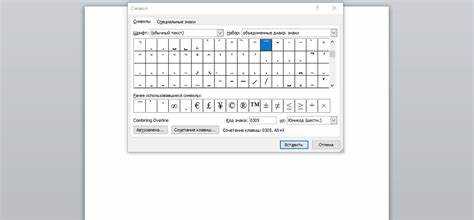
Нижнее подчеркивание (_) – символ, который часто требуется в программировании, оформлении документов или создании имен файлов. На стандартной клавиатуре Windows и Linux он расположен на одной клавише с дефисом (—), но для его ввода нужно удерживать Shift. На MacOS комбинация аналогична: Shift + —.
В некоторых раскладках, например, в русской, символ может отсутствовать на видимой части клавиш. В таком случае используйте английскую раскладку (Alt + Shift или Win + Пробел) и нажмите Shift + —. Если клавиатура не реагирует, проверьте настройки языка в системе.
Для быстрого ввода нескольких подчеркиваний подряд (например, ___) зажмите Shift и трижды нажмите —. В текстовых редакторах типа Word или Google Docs символ можно вставить через меню Вставка → Символ, выбрав U+005F из таблицы.
В коде программ нижнее подчеркивание используется для имен переменных (user_name), констант (MAX_VALUE) или замены пробелов в URL. Если символ не печатается, убедитесь, что клавиатура исправна или воспользуйтесь экранной клавиатурой (Win + Ctrl + O).
Где находится клавиша нижнего подчеркивания на стандартной клавиатуре
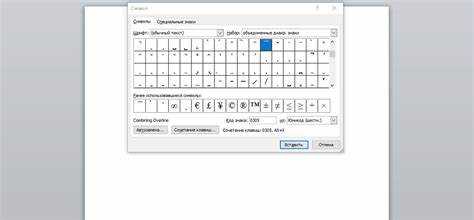
На большинстве клавиатур нижнее подчеркивание (_) расположено на одной клавише с дефисом (-), обычно в верхнем числовом ряду справа от цифры 0. Чтобы ввести символ, удерживайте клавишу Shift и нажмите на эту клавишу. На QWERTY-раскладках она находится между клавишами «0» и «=».
В русской раскладке (ЙЦУКЕН) положение аналогичное: символ доступен через Shift + клавиша с дефисом, которая находится правее клавиши «0». На ноутбуках с компактными клавиатурами расположение может незначительно отличаться, но принцип остаётся тем же.
На некоторых клавиатурах с нестандартным дизайном (например, эргономичных или игровых) клавиша может быть вынесена отдельно или совмещена с другим символом. В таких случаях проверьте маркировку на клавише или воспользуйтесь экранной клавиатурой для уточнения.
Если клавиша не работает, убедитесь, что не активирована функция Num Lock или другая системная блокировка. На Windows экранная клавиатура (Win + Ctrl + O) поможет ввести символ без физического нажатия. На macOS используйте комбинацию Shift + «-» на цифровой клавиатуре или основной раскладке.
В программах с поддержкой горячих клавиш (например, текстовых редакторах или IDE) нижнее подчеркивание может использоваться в сочетаниях для форматирования. Например, в Markdown два подчеркивания с обеих сторон слова (__текст__) делают его жирным.
Для быстрого ввода в Linux или macOS можно настроить пользовательские сочетания клавиш через системные настройки. В Windows аналогичная функция доступна через «Панель управления» → «Язык и региональные стандарты» → «Изменить раскладку клавиатуры».
На мобильных устройствах символ доступен через дополнительную клавиатуру символов (обычно после долгого нажатия на клавишу дефиса или в разделе специальных символов). В приложениях для программирования (VS Code, PyCharm) подчеркивание часто используется в автодополнении кода, поэтому его расположение стоит запомнить.
Как напечатать нижнее подчеркивание на русской и английской раскладке
На английской раскладке нижнее подчеркивание (_) вводится комбинацией Shift + - (минус на основной клавиатуре). Клавиша - расположена справа от цифры 0 в верхнем ряду. На ноутбуках без цифрового блока проверьте, не требуется ли дополнительно удерживать Fn – некоторые модели используют эту клавишу для переключения функций.
В русской раскладке символ «_» доступен через ту же комбинацию Shift + -, но только если язык системы настроен на русский, а не на альтернативную раскладку (например, «Русская – Машинопись»). Если вместо подчеркивания появляется тире (–), переключитесь на английскую раскладку или используйте цифровой код: Alt + 95 (на цифровом блоке при включенном Num Lock).
Для быстрого ввода без переключения раскладок настройте горячие клавиши в параметрах системы: в Windows – «Параметры» → «Время и язык» → «Язык и регион» → «Клавиатура» → «Дополнительные настройки клавиатуры» → «Сочетания клавиш для языков ввода». В macOS – «Системные настройки» → «Клавиатура» → «Сочетания клавиш» → «Источники ввода».
Сочетания клавиш для ввода нижнего подчеркивания на ноутбуках без цифрового блока
На большинстве ноутбуков без выделенного цифрового блока символ нижнего подчеркивания (_) вводится через комбинацию клавиш Shift + -. Клавиша - обычно расположена рядом с 0 в верхнем ряду или на отдельной клавише справа от .. Если этот способ не работает, проверьте раскладку клавиатуры: в русской раскладке символ может отсутствовать, а в английской – присутствовать.
Для устройств с нестандартными клавиатурами (например, ультрабуки или компактные модели) используйте альтернативные методы:
- Экранная клавиатура Windows:
Пуск → Специальные возможности → Экранная клавиатура. Найдите символ_в разделе символов. - Таблица символов:
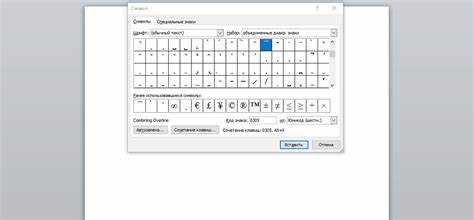
Win + R → charmap → Enter. Выберите шрифт (например, Arial), найдите_и скопируйте. - ASCII-код: Удерживайте Alt, наберите
95на основной клавиатуре (не цифровом блоке), отпустите Alt. Работает только при включенной английской раскладке.
В Linux (например, Ubuntu) стандартное сочетание Shift + - работает в большинстве дистрибутивов. При проблемах проверьте настройки клавиатуры: Параметры системы → Клавиатура → Раскладки. Если символ отсутствует, добавьте английскую раскладку или используйте Ctrl + Shift + U, затем введите 5F и нажмите Enter для ввода Unicode-символа.
Использование цифровой клавиатуры для набора нижнего подчеркивания через Alt-код
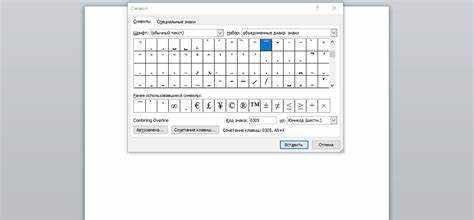
Нижнее подчеркивание (_) можно ввести с помощью цифровой клавиатуры и Alt-кода 95. Для этого зажмите клавишу Alt, наберите 95 на цифровом блоке (Num Lock должен быть включен), затем отпустите Alt. Символ появится в месте курсора. Метод работает в Windows, включая все версии от XP до 11, а также в большинстве программ: текстовых редакторах, браузерах, мессенджерах.
Цифровая клавиатура расположена справа на стандартной клавиатуре. Если она отсутствует (например, на ноутбуках), используйте эмуляцию: зажмите Fn и наберите код на виртуальной цифровой раскладке (обычно совмещена с буквами U, I, O, J, K, L). На некоторых устройствах потребуется дополнительно активировать режим Num Lock через комбинацию Fn + Num Lock или Shift + Num Lock.
| ОС/Устройство | Alt-код | Особенности |
|---|---|---|
| Windows (ПК) | Alt + 95 |
Требует включенного Num Lock |
| Windows (ноутбук без Num Pad) | Fn + Alt + 95 |
Использует эмуляцию цифровой клавиатуры |
| Linux (GNOME/KDE) | Ctrl + Shift + U + 5F |
Альтернативный метод через Unicode |
| macOS | Option + Shift + - |
Не использует Alt-коды |
В Linux Alt-коды работают нестабильно. Вместо них используйте комбинацию Ctrl + Shift + U, затем введите 5F (Unicode-код символа) и нажмите Enter. Для macOS предусмотрен собственный способ: Option + Shift + -. Оба метода не требуют цифровой клавиатуры.
Если Alt-код не срабатывает, проверьте настройки языка ввода. В Windows переключитесь на английскую раскладку – коды работают только с ней. В играх или полноэкранных приложениях метод может блокироваться; в таких случаях используйте буфер обмена или переключитесь в оконный режим.
Как вставить нижнее подчеркивание в текстовые редакторы и мессенджеры
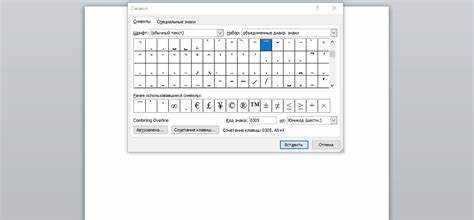
В большинстве текстовых редакторов, таких как Microsoft Word, LibreOffice Writer или Google Docs, нижнее подчеркивание добавляется комбинацией клавиш Ctrl + U (Windows/Linux) или Cmd + U (macOS). Альтернативный способ – выделить текст и выбрать кнопку с символом подчеркивания в панели инструментов. В Word и Google Docs также работает автозамена: введите три нижних подчеркивания подряд (например, ___) и нажмите пробел – они преобразуются в сплошную линию.
В мессенджерах правила отличаются. В Telegram и WhatsApp нижнее подчеркивание вставляется с помощью разметки Markdown: оберните текст в двойные символы подчеркивания (__текст__). В Discord аналогично, но поддерживается и одинарное подчеркивание (_текст_). В Slack используйте *_текст_* для комбинированного форматирования (курсив + подчеркивание). В Viber и Facebook Messenger Markdown не работает – символ вводится напрямую через клавишу Shift + - на основной клавиатуре.
Для программистов и работы с кодом: в IDE (VS Code, PyCharm, Sublime Text) подчеркивание вставляется как обычный символ _ без дополнительных действий. В консоли Linux/macOS используйте Shift + -, а в Windows PowerShell – тот же метод. В LaTeX подчеркивание текста реализуется командой line{текст}, а в HTML – тегом <u> (устарел) или CSS-свойством text-decoration: underline;.
Если клавиша - не работает, используйте альтернативные методы: таблицу символов Windows (charmap.exe), сочетание Alt + 95 на цифровой клавиатуре или вставку из буфера обмена (скопируйте символ из любого источника). В мобильных приложениях (например, Google Keep) подчеркивание добавляется через меню форматирования или долгим нажатием на клавишу - в виртуальной клавиатуре.
Почему нижнее подчеркивание не печатается и как устранить проблему
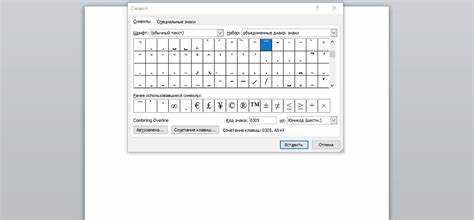
Нижнее подчеркивание (_) не отображается на экране или в документе чаще всего из-за конфликта с языковыми настройками клавиатуры. В русской раскладке символ вводится через Shift + —, но если активна английская раскладка, комбинация может не сработать. Проверьте текущий язык ввода: в Windows это отображается в трее, в macOS – в строке меню. Переключитесь на нужную раскладку и повторите ввод.
Драйверы клавиатуры или системные обновления иногда блокируют ввод отдельных символов. В Windows откройте Диспетчер устройств, найдите клавиатуру, обновите драйвер или выполните откат к предыдущей версии. На macOS сбросьте параметры клавиатуры через Системные настройки → Клавиатура → Клавиатурные сочетания → Восстановить значения по умолчанию.
Некоторые приложения (например, текстовые редакторы или IDE) перехватывают сочетания клавиш для собственных нужд. В Microsoft Word нижнее подчеркивание может конфликтовать с функцией автозамены или стилями. Отключите автозамену: Файл → Параметры → Правописание → Параметры автозамены → снять флажок «Заменять при вводе». В VS Code проверьте привязки клавиш в File → Preferences → Keyboard Shortcuts.
Физические повреждения клавиши — или Shift – редкая, но возможная причина. Проверьте работоспособность клавиш с помощью утилиты Keyboard Test Utility (Windows) или Online Keyboard Tester. Если проблема подтвердится, замените клавиатуру или используйте экранную клавиатуру (Пуск → Специальные возможности → Экранная клавиатура).
В браузерах или веб-приложениях символ может блокироваться из-за скриптов или расширений. Откройте страницу в режиме инкогнито (без расширений) и попробуйте ввести подчеркивание. Если проблема исчезнет, поочередно отключайте расширения в Настройки → Дополнительные инструменты → Расширения (Chrome/Edge) или Инструменты → Дополнения (Firefox).
Ошибки в региональных настройках системы приводят к некорректной работе символов. В Windows откройте Панель управления → Часы и регион → Регион → Дополнительно → Изменить язык системы и выберите правильный язык ввода. На macOS проверьте Системные настройки → Язык и регион → Клавиатура → Источники ввода – удалите лишние раскладки.
Если все методы не сработали, используйте альтернативные способы ввода: Alt-код (на цифровой клавиатуре зажмите Alt и наберите 95, затем отпустите Alt), таблицу символов (Пуск → Таблица символов) или копирование из буфера обмена (например, из этого текста: _). Для программистов: в Python или JavaScript используйте _ для экранирования символа.
Альтернативные способы ввода нижнего подчеркивания через таблицу символов
Когда стандартные методы ввода символа «_» недоступны (например, при неисправной клавише или в специфических программах), таблица символов становится надежным инструментом. В Windows она открывается через команду charmap в меню «Выполнить» или через поиск по названию. В macOS аналогичная утилита называется «Палитра символов» и запускается сочетанием Control + Command + Пробел. В Linux дистрибутивы предлагают разные варианты: GNOME использует gucharmap, KDE – kcharselect.
В таблице символов нижнее подчеркивание расположено в разделе «Основная латиница» (Unicode: U+005F). Для быстрого поиска введите в строку фильтра _ или underscore. В некоторых версиях Windows символ может находиться в категории «Символы пунктуации». Двойной клик по символу или кнопка «Выбрать» добавляет его в буфер обмена – затем вставьте в нужное место через Ctrl + V.
- Windows:
Win + .→ вкладка «Символы» → поиск «_» → вставка. - macOS:
Control + Command + Пробел→ вводunderscoreв строку поиска → выбор символа. - Linux (GNOME):
gucharmap→ поиск по U+005F → копирование.
Для программистов и пользователей, работающих с кодом, таблица символов полезна при вводе альтернативных вариантов нижнего подчеркивания. Например, двойное подчеркивание (U+203F, ‿) или нижнее подчеркивание с пробелами (U+0332, ̲) используются в лингвистике или математике. Эти символы не заменяют стандартный «_», но могут потребоваться для специфических задач.
В браузерах и текстовых редакторах с поддержкой Unicode можно вставлять символы напрямую через кодовые последовательности. Например, в Microsoft Word или Google Docs наберите 005F и нажмите Alt + X – система преобразует код в «_». В HTML-документах используйте _ или _ для отображения символа в коде страницы.
- Откройте таблицу символов.
- Найдите символ «_» или введите его Unicode (U+005F).
- Скопируйте символ в буфер обмена.
- Вставьте в целевой документ или поле ввода.
- Проверьте отображение – в некоторых шрифтах символ может выглядеть иначе (например, в моноширинных шрифтах он шире).
Если таблица символов недоступна, используйте прямой ввод через Alt-коды. На Windows удерживайте Alt и наберите 95 на цифровой клавиатуре – после отпускания клавиши появится «_». На macOS аналогичный метод работает через Option + Shift + -. В Linux с X11-сервером попробуйте Ctrl + Shift + U, затем введите 005F и нажмите Enter.
Как заменить нижнее подчеркивание на другие символы в документах

Замена нижнего подчеркивания (_) на альтернативные символы зависит от формата файла и используемого ПО. В текстовых редакторах, таких как Microsoft Word или LibreOffice Writer, проще всего применить функцию поиска и замены (Ctrl+H). В поле «Найти» введите «_», а в поле «Заменить на» – выбранный символ: дефис (-), тире (–), пробел или даже эмодзи (✔, →). Для массовой замены в нескольких документах используйте макросы или регулярные выражения.
В программировании и разметке (HTML, Markdown, JSON) замена требует осторожности. Например, в HTML нижнее подчеркивание часто используется в именах классов или ID (class="my_class"). Замените его на дефис (class="my-class"), чтобы избежать конфликтов с CSS-селекторами, где «_» допустим, но «-» более стандартен. В Markdown для ссылок ([текст](url)) подчеркивание в URL лучше заменить на «%5F» – его URL-кодированный эквивалент.
В Excel или Google Sheets для замены «_» в ячейках используйте формулу =ПОДСТАВИТЬ(A1; "_"; "-"). Если нужно обработать весь столбец, протяните формулу вниз. Для сложных случаев (например, замена только в начале или конце строки) применяйте =РЕГEXЗАМЕНИТЬ(A1; "^_|_$"; ""), удаляя подчеркивания по краям. В Power Query замените символы через интерфейс «Заменить значения» на вкладке «Преобразование».
В командной строке Linux или macOS для пакетной замены в файлах используйте sed. Команда sed -i 's/_/-/g' *.txt заменит все «_» на «-» в текстовых файлах текущей директории. Для рекурсивной обработки поддиректорий добавьте find . -type f -name "*.txt" -exec sed -i 's/_/-/g' Set-Content $_ .
В базах данных (MySQL, PostgreSQL) замените «_» в строках с помощью REPLACE(). Пример для MySQL: UPDATE таблица SET поле = REPLACE(поле, '_', '-') WHERE поле LIKE '%_%';. В PostgreSQL аналогично: UPDATE таблица SET поле = REPLACE(поле, '_', '-') WHERE поле ~ '_';. Для регулярных выражений используйте REGEXP_REPLACE() (PostgreSQL) или REGEXP (MySQL 8.0+).
В PDF-документах замена возможна через специализированные инструменты. Adobe Acrobat Pro позволяет редактировать текст напрямую, но для массовой обработки используйте Python-библиотеку PyPDF2 или pdfplumber. Пример скрипта: import pdfplumber; with pdfplumber.open("file.pdf") as pdf: text = pdf.pages[0].extract_text().replace("_", "-"). Для конвертации PDF в редактируемый формат (DOCX) применяйте pdf2docx или онлайн-сервисы, затем заменяйте символы в Word.
В графических редакторах (Photoshop, GIMP) подчеркивание в тексте заменяется вручную. Однако для пакетной обработки изображений с текстом используйте скрипты на JavaScript (Photoshop) или Python (GIMP с библиотекой gimpfu). Пример для Photoshop: app.activeDocument.textLayers[0].textItem.contents = app.activeDocument.textLayers[0].textItem.contents.replace(/_/g, "-");. В Figma или Canva замените символы через поиск по тексту (Ctrl+F) и ручную правку.

 Загрузка...