Содержание статьи

Оглавление с гиперссылками в Microsoft Word экономит время при навигации по документу и повышает его профессиональность. Стандартные инструменты Word позволяют автоматически генерировать оглавление на основе стилей заголовков, но многие пользователи не знают, как правильно настроить этот процесс. В результате – ручное форматирование, ошибки в нумерации и потерянные ссылки. Этот гайд покажет, как избежать этих проблем.
Для работы потребуется Word версии 2013 и новее – в более ранних версиях функционал ограничен. Ключевой момент: оглавление строится на основе встроенных стилей заголовков (Заголовок 1, Заголовок 2 и т. д.). Если вы используете произвольное форматирование (например, просто увеличиваете шрифт), автоматическое оглавление не сработает. Перед началом убедитесь, что все заголовки в документе оформлены через панель Стили на вкладке Главная.
Автоматическое оглавление обновляется одним кликом, но только если вы правильно настроили структуру документа. Например, при добавлении нового раздела или изменении нумерации страниц достаточно нажать F9 или выбрать Обновить оглавление в контекстном меню. Без этого шага ссылки и номера страниц останутся неактуальными. Дальше – пошаговая инструкция с учетом типичных ошибок.
Подготовка текста: оформление заголовков перед созданием оглавления

Оглавление в Word генерируется автоматически на основе стилей заголовков. Без правильного оформления заголовков программа не сможет корректно определить структуру документа. Используйте встроенные стили «Заголовок 1», «Заголовок 2» и т.д. – они специально разработаны для этой задачи. Избегайте ручного форматирования (например, увеличения шрифта или выделения жирным), так как Word не распознает такие элементы как заголовки.
Начинайте с уровня «Заголовок 1» для главных разделов документа. Подразделы оформляйте стилями «Заголовок 2», «Заголовок 3» и так далее, соблюдая иерархию. Максимальная глубина вложенности – 9 уровней, но на практике достаточно 3–4. Если документ содержит более 5 уровней, пересмотрите структуру: вероятно, она слишком сложная для восприятия.
Перед применением стилей убедитесь, что текст заголовка не содержит лишних символов. Удалите пробелы в начале и конце строки, а также переносы строк внутри заголовка. Word учитывает эти нюансы при генерации оглавления, и ошибки могут привести к некорректным ссылкам или пропуску разделов.
Для длинных заголовков используйте краткие формулировки. В оглавлении они будут отображаться в одну строку, и слишком длинные фразы обрежутся или перенесутся некрасиво. Оптимальная длина – 3–5 слов. Если заголовок обязательно должен быть развернутым, добавьте его в текст, а в стиль заголовка впишите сокращенную версию.
Проверьте последовательность стилей. Word строит оглавление на основе порядка заголовков в документе. Если после «Заголовка 2» сразу идет «Заголовок 4», пропуская «Заголовок 3», в оглавлении появится разрыв. Исправьте такие ошибки вручную, чтобы структура была логичной.
Используйте панель «Стили» для быстрого применения форматирования. Выделите заголовок, затем выберите нужный стиль из списка. Если стандартные стили не подходят, настройте их через контекстное меню: правый клик по стилю → «Изменить». Здесь можно задать шрифт, размер, отступы и другие параметры, которые будут применяться ко всем заголовкам этого уровня.
После оформления всех заголовков сохраните документ в формате .docx. Старые форматы (.doc) могут некорректно обрабатывать стили, что приведет к ошибкам при генерации оглавления. Перед созданием оглавления убедитесь, что все заголовки отображаются правильно: проверьте их в режиме «Структура» (вкладка «Вид» → «Структура»).
Выбор стилей Word для автоматического формирования структуры документа
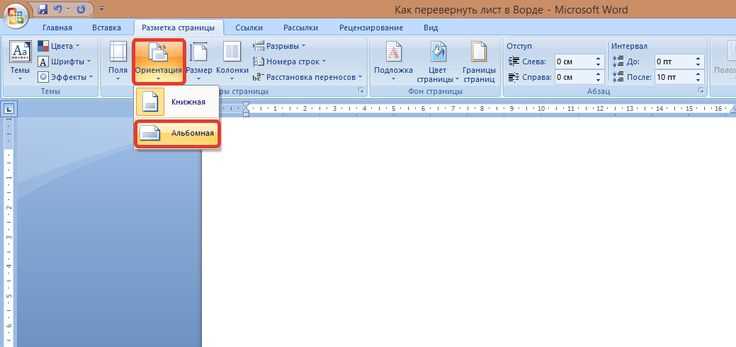
Стили «Заголовок 1», «Заголовок 2» и «Заголовок 3» – основа для автоматического оглавления в Word. Они не только визуально выделяют разделы, но и создают иерархию, которую алгоритм использует для генерации ссылок. Например, «Заголовок 1» применяется для глав, «Заголовок 2» – для подразделов, а «Заголовок 3» – для вложенных пунктов. Без этих стилей оглавление будет пустым или некорректным, даже если текст структурирован вручную.
Избегайте модификации стандартных стилей через прямое форматирование (например, изменение шрифта или отступов через панель инструментов). Вместо этого настройте стили через меню «Стили» → «Изменить стиль». Это гарантирует, что Word распознает заголовки как часть структуры. Для документов с особыми требованиями создайте пользовательские стили на базе стандартных, но обязательно укажите уровень иерархии в параметрах стиля (например, «Уровень 2» для аналога «Заголовка 2»).
Для сложных документов с несколькими уровнями вложенности используйте стили «Заголовок 4″–»Заголовок 9». Они редко применяются, но критически важны для технических отчетов или учебных материалов, где требуется детализация до 4–5 уровней. Проверьте корректность иерархии через панель «Структура документа» (Вид → Структура), где отображаются все заголовки с учетом их уровня.
Стили «Обычный» и «Основной текст» не включаются в оглавление, но влияют на его читаемость. Убедитесь, что основной текст не оформлен как заголовок – это частая ошибка, приводящая к «мусорным» пунктам в оглавлении. Для выделения важных фрагментов используйте стили «Выделенный текст» или «Цитата», которые не нарушают структуру.
Перед генерацией оглавления обновите все стили в документе: выделите весь текст (Ctrl+A), затем нажмите F9 или перейдите в «Обновить таблицу» в контекстном меню оглавления. Это синхронизирует изменения в стилях с фактической структурой документа. Если заголовки не отображаются в оглавлении, проверьте их уровень в параметрах стиля – часто проблема кроется в неверно заданной иерархии.
Добавление оглавления через меню «Ссылки» и настройка его параметров
Откройте вкладку «Ссылки» в верхней панели Word. В группе «Оглавление» нажмите кнопку «Оглавление» – откроется выпадающее меню с тремя готовыми шаблонами: «Автоматическое оглавление 1», «Автоматическое оглавление 2» и «Ручное оглавление». Первые два варианта генерируются на основе применённых стилей заголовков (Заголовок 1, Заголовок 2 и т. д.), третий требует ручного ввода пунктов. Для большинства документов оптимален выбор автоматического оглавления, так как оно обновляется при изменении структуры текста.
Если стандартные шаблоны не подходят, выберите пункт «Настраиваемое оглавление». В открывшемся окне доступны параметры форматирования: количество уровней отображения (по умолчанию – 3), замена стандартных стилей на пользовательские, настройка заполнителей между текстом и номерами страниц. Например, для научных работ часто используют точечный заполнитель (……), а для отчётов – сплошную линию (______). Установите флажок «Показывать номера страниц» и выберите выравнивание – обычно по правому краю.
| Параметр | Рекомендуемое значение | Примечание |
|---|---|---|
| Уровни отображения | 3–4 | Достаточно для большинства документов; больше уровней усложняют восприятие |
| Заполнитель | Точечный (……) | Стандарт для книг и отчётов; сплошная линия – для презентационных материалов |
| Шрифт оглавления | Calibri, 11–12 пт | Совпадает с основным текстом или на 1–2 пт меньше |
После настройки параметров нажмите «ОК» – оглавление появится в месте курсора. Чтобы обновить его после редактирования документа, щёлкните правой кнопкой мыши по оглавлению и выберите «Обновить поле». Доступны два варианта: «Обновить только номера страниц» (если менялись только страницы) или «Обновить целиком» (если добавлялись или удалялись заголовки). Для быстрого доступа к настройкам дважды кликните по оглавлению – откроется окно параметров.
Обновление оглавления при изменении структуры или нумерации страниц
Word автоматически обновляет оглавление только при явном запросе. Если вы добавили новые разделы, удалили старые или изменили нумерацию страниц, оглавление не синхронизируется само по себе. Чтобы избежать несоответствий, используйте команду «Обновить таблицу» на вкладке «Ссылки». Она доступна в двух режимах: «обновить только номера страниц» и «обновить целиком». Первый вариант подходит, если вы лишь переместили текст без изменения заголовков, второй – при добавлении или удалении разделов.
Для быстрого обновления щелкните правой кнопкой мыши по оглавлению и выберите соответствующий пункт. Альтернативный способ – выделите оглавление и нажмите F9. Если документ содержит несколько оглавлений (например, для глав и приложений), обновляйте их поочередно. Игнорирование этого шага приведет к неверным ссылкам, что особенно критично в объемных документах с перекрестными ссылками.
- Изменение стилей заголовков после создания оглавления требует полного обновления. Если вы поменяли шрифт, размер или уровень заголовка (например, с «Заголовок 2» на «Заголовок 1»), Word не распознает эти изменения автоматически. Обновите оглавление целиком, чтобы новые параметры отразились в структуре.
- Добавление или удаление разрывов страниц влияет на нумерацию. Если после редактирования документа страницы «съехали», обновите оглавление, чтобы номера соответствовали реальному расположению текста. В противном случае ссылки будут вести на неверные места.
- Вставка таблиц, изображений или формул может сдвинуть текст. Проверяйте оглавление после таких изменений, особенно если элементы занимают значительную часть страницы.
В документах с многоуровневой структурой (например, отчеты или диссертации) обновляйте оглавление после каждого значительного редактирования. Если вы работаете в команде, согласуйте порядок действий: кто-то может добавить новый раздел, но забыть обновить оглавление. Используйте функцию «Отслеживание изменений» (Ctrl+Shift+E), чтобы видеть, кто и когда вносил правки, и своевременно корректировать оглавление.
При экспорте документа в PDF проверьте, что все ссылки в оглавлении работают корректно. Word не всегда корректно переносит гиперссылки при конвертации. Откройте PDF-файл и протестируйте переходы по разделам. Если ссылки ведут не туда, вернитесь в Word, обновите оглавление и повторите экспорт.
Для документов с динамической структурой (например, шаблоны договоров) создайте макрос для автоматического обновления оглавления перед сохранением. Запишите простой макрос с помощью Alt+F8, выбрав команду «Обновить таблицу» в режиме «обновить целиком». Назначьте макросу сочетание клавиш или кнопку на панели быстрого доступа, чтобы не тратить время на ручное обновление.
Настройка гиперссылок в оглавлении для быстрого перехода по разделам

Оглавление в Word автоматически генерирует гиперссылки, если заголовки оформлены с помощью стилей «Заголовок 1», «Заголовок 2» и т. д. Чтобы проверить их работоспособность, нажмите Ctrl + щелчок левой кнопкой мыши по любому пункту – курсор переместится к соответствующему разделу. Если переход не срабатывает, убедитесь, что стили применены корректно: выделите заголовок, откройте вкладку «Главная» и выберите нужный стиль из списка.
Для ручной настройки гиперссылок выделите текст в оглавлении, щелкните правой кнопкой мыши и выберите «Гиперссылка». В открывшемся окне перейдите в раздел «Место в документе» и выберите нужный заголовок из списка. Этот метод полезен, если автоматическое оглавление не распознало стили или требуется связать пункт с нестандартным элементом, например, с таблицей или рисунком.
Чтобы гиперссылки в оглавлении выделялись визуально, измените их формат. Выделите оглавление, перейдите на вкладку «Главная» и нажмите «Цвет шрифта» – выберите синий или другой контрастный оттенок. Для подчеркивания используйте кнопку «Подчеркнутый». Избегайте ярких цветов, которые затрудняют чтение: оптимально использовать стандартный синий (#0000FF) или темно-серый (#333333) для профессиональных документов.
Если гиперссылки перестают работать после обновления оглавления, проверьте параметры обновления. Щелкните правой кнопкой мыши по оглавлению и выберите «Обновить поле», затем «Обновить целиком». Это пересоздаст все ссылки с учетом изменений в документе. При частом редактировании рекомендуется обновлять оглавление перед финальным сохранением, чтобы избежать битых ссылок.
Для документов, которые будут просматриваться в электронном виде, добавьте подсказки к гиперссылкам. Выделите пункт в оглавлении, щелкните правой кнопкой мыши и выберите «Изменить гиперссылку». В поле «Текст всплывающей подсказки» введите краткое описание раздела, например: «Переход к разделу ‘Методика исследования'». Это улучшит пользовательский опыт, особенно в объемных документах.
В длинных документах с несколькими уровнями вложенности используйте закладки для точной навигации. Выделите заголовок или абзац, перейдите на вкладку «Вставка» и нажмите «Закладка». Задайте имя закладки (например, «Результаты_эксперимента») и нажмите «Добавить». Затем в оглавлении свяжите пункт с этой закладкой через «Гиперссылка» → «Место в документе». Метод гарантирует переход именно к нужному фрагменту, а не к началу раздела.
Исправление ошибок: что делать, если оглавление не отображается корректно
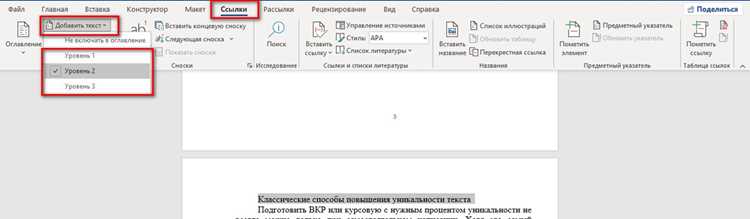
Первая причина – отсутствие или неверное применение стилей заголовков. Оглавление в Word генерируется на основе стилей «Заголовок 1», «Заголовок 2» и т. д. Если текст оформлен вручную (например, увеличенным шрифтом или полужирным начертанием), программа его не распознает. Проверьте, назначены ли стили через панель «Главная» → «Стили». Для массовой проверки используйте сочетание клавиш Ctrl+Shift+S – откроется окно стилей, где можно быстро применить нужный формат.
Вторая распространенная ошибка – ручное редактирование сгенерированного оглавления. Если вы изменили текст или форматирование вручную, при обновлении оглавления (F9 или правый клик → «Обновить поле») эти правки исчезнут. Решение: вносите изменения только в исходные заголовки документа, а не в само оглавление. Если требуется настроить внешний вид оглавления, используйте параметры в диалоговом окне «Оглавление» (Ссылки → Оглавление → Настраиваемое оглавление).
Проблемы с отображением могут возникать из-за скрытых символов или разрывов страниц. Например, если перед заголовком стоит принудительный разрыв раздела, Word может не включить его в оглавление. Чтобы выявить такие артефакты, включите отображение непечатаемых символов (Ctrl+Shift+8). Удалите лишние разрывы или переносы строк, особенно перед заголовками. Также проверьте, не вставлены ли заголовки в таблицы или текстовые блоки – в таких случаях они игнорируются при генерации оглавления.
Если оглавление отображается, но ссылки не работают, проверьте настройки гиперссылок. Перейдите в Файл → Параметры → Дополнительно и убедитесь, что в разделе «Показывать содержимое документа» установлен флажок «Обновлять поля перед печатью». Также попробуйте обновить все поля документа: выделите весь текст (Ctrl+A), затем нажмите F9. Если ссылки по-прежнему неактивны, возможно, документ сохранен в формате, не поддерживающем гиперссылки (например, .rtf или .txt) – пересохраните файл в формате .docx.
Ошибки в нумерации страниц часто связаны с неправильной настройкой колонтитулов. Если в документе используются разные колонтитулы для четных/нечетных страниц или разделов, номера страниц могут сбиваться. Откройте колонтитулы (Вставка → Колонтитулы) и проверьте, снят ли флажок «Особый колонтитул для первой страницы» и «Разные колонтитулы для четных и нечетных страниц». Для сложных документов с несколькими разделами убедитесь, что опция «Как в предыдущем разделе» отключена для каждого раздела, где нумерация должна отличаться.
Иногда оглавление не обновляется из-за повреждения документа. Попробуйте скопировать весь текст (кроме оглавления) в новый файл и создать оглавление заново. Если проблема сохраняется, используйте встроенный инструмент восстановления: откройте Word, выберите Файл → Открыть → Обзор, найдите файл, щелкните стрелку рядом с кнопкой «Открыть» и выберите «Открыть и восстановить». Альтернативный метод – сохранить документ в формате .doc (старый формат Word), затем снова конвертировать в .docx.
Для документов с большим количеством разделов или вложенных заголовков (более 9 уровней) Word может некорректно обрабатывать структуру. В таких случаях ограничьтесь 3–4 уровнями в оглавлении, а остальные заголовки оформите как обычный текст. Если требуется сохранить глубокую иерархию, используйте настраиваемое оглавление с ручной правкой шаблонов уровней в диалоговом окне. Также проверьте, не превышает ли общий объем документа 500 страниц – при таком размере Word может работать нестабильно, и оглавление лучше создавать по частям.

 Загрузка...