Содержание статьи
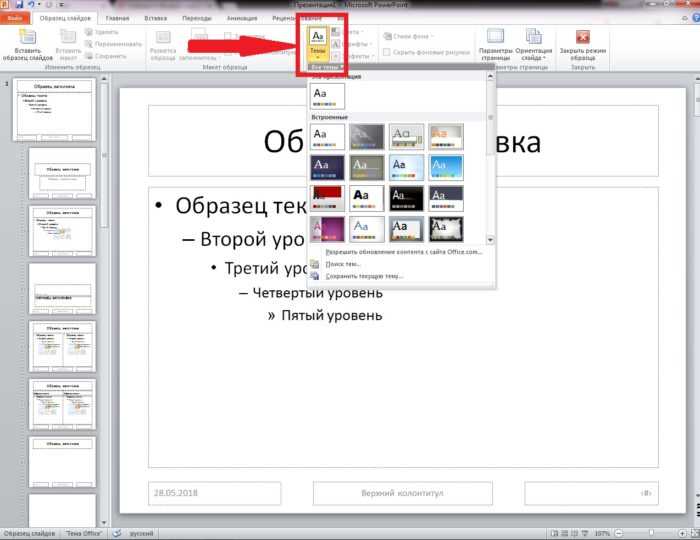
PowerPoint не предлагает встроенного инструмента для обрезки изображений в круг, но эту задачу можно решить с помощью фигур и параметров форматирования. Метод работает в версиях PowerPoint 2016 и новее, включая Microsoft 365, и занимает не более минуты. Ниже – точная последовательность действий без лишних настроек.
Для обрезки понадобится инструмент «Фигуры» и функция «Обрезка по фигуре». Важно: круглое изображение сохранит пропорции только при правильном выборе исходного файла – лучше использовать квадратные фотографии или графику с равными сторонами. В противном случае часть картинки будет обрезана или растянута.
Результат можно экспортировать как отдельный файл в формате PNG с прозрачным фоном, если требуется использовать изображение в других программах. Этот способ подходит для создания аватарок, иконок слайдов или элементов инфографики без сторонних редакторов.
Выбор изображения для обрезки в круг

Первое правило – разрешение. Минимальное качество для круглой обрезки в PowerPoint – 300 PPI (пикселей на дюйм). Изображения ниже 72 PPI при увеличении дадут пикселизацию, особенно заметную на границах круга. Проверяйте метаданные файла: в Windows щелкните правой кнопкой по изображению → «Свойства» → «Подробно» → «Разрешение». Если значение отсутствует или ниже 300, ищите альтернативу.
Композиция должна быть центрирована. Изображения с главным объектом по краям после обрезки потеряют смысл. Идеальный вариант – портреты, логотипы или предметы, расположенные в центре кадра. Используйте правило третей: если объект находится на пересечении линий сетки, сместите его ближе к центру перед обрезкой. В PowerPoint это можно сделать вручную через инструмент «Обрезка» → «Заполнить».
Фон играет ключевую роль. Однотонные или размытые фоны упрощают процесс, так как границы круга будут сливаться с окружением. Избегайте изображений с мелкими деталями у краев – после обрезки они могут выглядеть обрезанными неестественно. Если фон сложный, предварительно удалите его в Photoshop или GIMP с помощью инструмента «Волшебная палочка» или «Удаление фона».
Формат файла влияет на качество. PNG с прозрачностью – лучший выбор, так как позволяет избежать белых полей вокруг круга. JPG подойдет, если фон однородный, но при обрезке могут появиться артефакты сжатия. Избегайте GIF и BMP: первый ограничен 256 цветами, второй занимает слишком много места без видимых преимуществ.
Освещение должно быть равномерным. Тени или блики, падающие на края объекта, после обрезки создадут эффект «обрезанного» освещения. Если изображение снято с боковым светом, отредактируйте его в Lightroom или бесплатном RawTherapee: выровняйте экспозицию и уменьшите контраст на границах. В PowerPoint исправить это уже не получится.
Тематика изображения должна соответствовать контексту слайда. Для корпоративных презентаций подойдут портреты сотрудников, логотипы или продукты на нейтральном фоне. В образовательных материалах лучше использовать иллюстрации с четкими контурами: иконки, схемы, научные объекты. Избегайте мемов, скриншотов с текстом или изображений с водяными знаками – они отвлекают внимание.
Проверьте лицензию. Даже если изображение идеально подходит по всем параметрам, использование без разрешения может привести к проблемам. Бесплатные стоковые ресурсы: Unsplash, Pexels, Pixabay – предлагают фотографии с лицензией CC0 (свободное использование). Для коммерческих презентаций покупайте изображения на Shutterstock или Adobe Stock, где гарантировано отсутствие претензий от авторов.
Добавление картинки на слайд PowerPoint
После выбора файла картинка появится на слайде. По умолчанию она вставляется с исходными пропорциями, но вы можете изменить её размер, потянув за угловые маркеры при зажатой клавише Shift – это сохранит пропорции без искажений. Для точной настройки размеров используйте поля «Высота» и «Ширина» в контекстном меню «Формат рисунка» справа.
Если картинка вставлена не в нужное место, перетащите её мышью или используйте клавиши-стрелки для микропозиционирования. Для выравнивания по центру слайда выделите изображение и нажмите «Выровнять» → «По центру» на вкладке «Формат». Это особенно важно, если планируется круглая обрезка – симметрия упростит дальнейшие действия.
Чтобы избежать проблем с разрешением, заранее подготовьте изображение в графическом редакторе. Оптимальный размер для слайда – 1024×1024 пикселей при разрешении 96 DPI. Это обеспечит чёткость при масштабировании и обрезке. Избегайте использования слишком маленьких изображений – они станут размытыми при увеличении.
Для быстрого доступа к часто используемым картинкам добавьте их в библиотеку «Изображения» PowerPoint. Нажмите правой кнопкой мыши на изображение и выберите «Добавить в коллекцию» → «Мои коллекции». Это сократит время поиска при работе с несколькими слайдами.
Если нужно заменить картинку, не удаляя её с слайда, выделите изображение и нажмите «Заменить рисунок» на вкладке «Формат». Это сохранит все применённые эффекты, обрезку и анимации, изменив только сам файл. Полезно при тестировании разных вариантов оформления.
Для работы с несколькими изображениями одновременно выделите их, удерживая Ctrl, и применяйте изменения через панель «Формат рисунка». Это ускорит процесс, если требуется одинаковая обрезка или стиль для группы картинок.
Использование инструмента «Обрезка по фигуре»
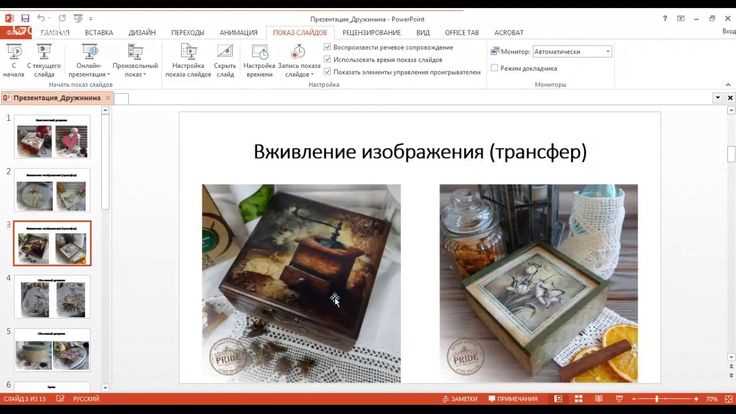
Инструмент «Обрезка по фигуре» в PowerPoint позволяет трансформировать стандартные прямоугольные изображения в круглые, овальные или другие формы без сторонних программ. Он расположен на вкладке «Формат рисунка» в разделе «Размер» после выделения картинки. Для доступа к нему достаточно кликнуть по стрелке рядом с кнопкой «Обрезка» и выбрать пункт «Обрезка по фигуре».
После выбора опции откроется библиотека фигур, где представлены 12 базовых вариантов: круг, квадрат, треугольник, звезда и другие. Для создания круглой картинки выберите фигуру «Овал» – при удерживании клавиши Shift во время изменения размера он превратится в идеальный круг. Это ключевой момент, так как без Shift пропорции исказятся.
Обрезка происходит по границам выбранной фигуры, а лишние части изображения автоматически скрываются. Чтобы настроить положение картинки внутри круга, используйте маркеры обрезки: перетаскивайте их, удерживая левую кнопку мыши, или регулируйте положение с помощью стрелок на клавиатуре. Для точной настройки откройте панель «Формат рисунка» (правый клик по изображению) и задайте параметры в разделе «Обрезка».
- Если круг получился неровным, проверьте соотношение сторон в разделе «Размер» – высота и ширина должны быть равны.
- Для многослойных композиций используйте функцию «На передний план» или «На задний план», чтобы круглое изображение не перекрывалось другими объектами.
- Сохраните результат в формате PNG с прозрачным фоном, если планируете использовать картинку в других проектах.
Инструмент поддерживает работу с анимацией: круглое изображение можно анимировать как обычный объект, добавляя эффекты входа, выхода или выделения. Однако при экспорте слайда в PDF или видео обрезанные части могут отображаться некорректно – проверяйте результат перед финальной публикацией.
Настройка границ круглой картинки
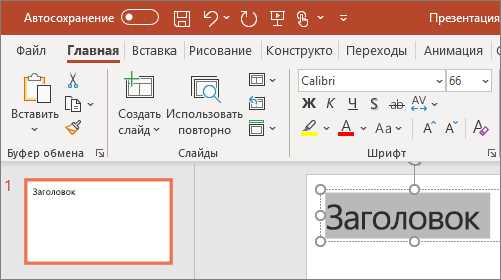
После применения обрезки по кругу в PowerPoint добавьте границу, чтобы выделить изображение на фоне слайда. Выделите картинку, перейдите на вкладку «Формат» и выберите «Граница рисунка». Здесь доступны параметры цвета, толщины и стиля линии. Для классического вида используйте сплошную линию толщиной 1–2 пт в контрастном цвете.
Толщина границы зависит от размера изображения: для миниатюр (до 5 см в диаметре) оптимально 0,5–1 пт, для крупных (10+ см) – 2–3 пт. Избегайте толщины свыше 4 пт – это создаст эффект «обводки», а не аккуратной рамки. Проверяйте результат в режиме презентации, чтобы оценить визуальный баланс.
Для нестандартных эффектов используйте пунктирные или точечные линии. В разделе «Граница рисунка» выберите «Штрихи» и настройте длину штриха и промежутка. Например, комбинация 3 пт штрих + 1 пт промежуток подойдет для креативных презентаций, но не для деловых отчетов.
Цвет границы должен сочетаться с палитрой слайда. Используйте инструмент «Пипетка» (вкладка «Цвет границы» → «Другие цвета» → «Пипетка»), чтобы подобрать оттенок из логотипа или фона. Для универсальности выбирайте нейтральные цвета: черный, белый или серый – они не отвлекают от содержимого.
Если граница сливается с фоном, добавьте тень или свечение. Перейдите в «Эффекты рисунка» → «Тень» и выберите предустановку «Снаружи». Настройте прозрачность (30–50%) и смещение (1–2 пт), чтобы граница визуально отделилась от фона без потери целостности круга.
Для многослойных композиций используйте прозрачные границы. В разделе «Цвет границы» выберите «Нет контура», а затем добавьте полупрозрачную фигуру-круг поверх изображения. Настройте заливку фигуры (например, 20% прозрачность белого) и обрежьте её по контуру картинки – это создаст эффект мягкой рамки без явных линий.
Сохранение пропорций при изменении размера
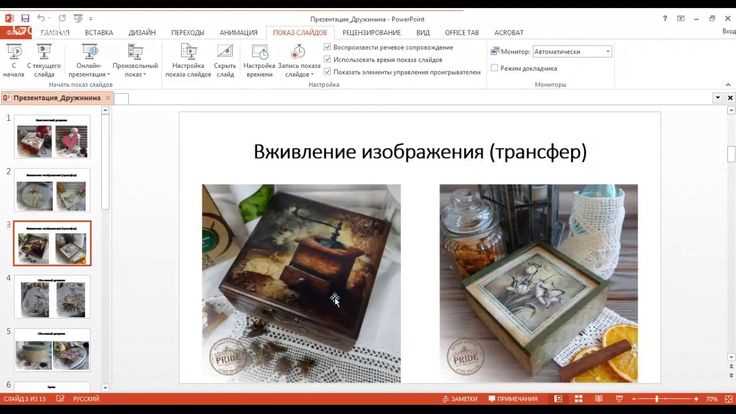
Для точной настройки используйте панель «Формат фигуры» (правый клик → «Формат фигуры»). В разделе «Размер» установите флажок «Сохранять пропорции» и введите конкретные значения ширины или высоты – вторая координата изменится автоматически. Пример: если исходный круг диаметром 5 см нужно увеличить до 7 см, введите 7 в поле ширины, а высота подтянется до того же значения.
Избегайте растягивания картинки мышью без зажатой Shift – это деформирует изображение. Если круг уже искажен, выделите его, перейдите в «Формат фигуры» → «Размер» и сбросьте параметры до исходных с помощью кнопки «Сброс». Для массовой корректировки выделите несколько объектов и примените единые настройки через панель форматирования.
Дублирование круглой картинки на другие слайды
Чтобы скопировать круглую картинку на несколько слайдов без потери формата, выделите её на исходном слайде и нажмите Ctrl+C. Перейдите на целевой слайд и вставьте объект через Ctrl+V – PowerPoint сохранит маску обрезки. Альтернативный метод: правый клик по картинке → «Копировать», затем на новом слайде выберите «Вставить» → «Сохранить исходное форматирование». Этот способ работает для всех версий PowerPoint, начиная с 2013.
Для массового дублирования используйте режим «Образец слайдов». Откройте вкладку «Вид» → «Образец слайдов», добавьте круглую картинку на мастер-слайд или нужный макет. Все слайды, созданные на основе этого макета, автоматически получат идентичный элемент. Изменения в образце применятся ко всем связанным слайдам, что сокращает время редактирования на 70% при работе с презентациями от 10 слайдов.
Если требуется дублировать картинку с точным позиционированием, зафиксируйте её координаты. Выделите объект, перейдите на вкладку «Формат фигуры» → «Размер и положение». Запомните значения полей «По горизонтали» и «По вертикали» (например, 5 см и 3 см от левого верхнего угла). При вставке на новый слайд вручную установите те же параметры – это гарантирует единообразие расположения.
| Метод дублирования | Скорость выполнения | Сохранение формата | Подходит для |
|---|---|---|---|
| Копирование через Ctrl+C/Ctrl+V | Быстро (1-2 сек) | Да | Единичные слайды |
| Образец слайдов | Медленно (30 сек на настройку) | Да | Презентации от 10 слайдов |
| Ручное позиционирование | Очень медленно (5+ сек на слайд) | Да | Точное выравнивание |
Экспорт слайда с круглой картинкой в разные форматы
PowerPoint сохраняет слайды с круглой маской изображения без потери качества только в определённых форматах. Оптимальный выбор зависит от дальнейшего использования: для печати подойдёт PDF или TIFF, для веба – PNG или JPEG с высоким разрешением.
Чтобы экспортировать слайд в PNG, выделите его, перейдите в «Файл» → «Экспорт» → «Создать графический файл» и выберите формат. Установите разрешение не ниже 300 dpi для печати или 150 dpi для цифрового использования. Круглая обрезка сохранится, если не применять дополнительные эффекты после маски.
Формат JPEG удобен для быстрого обмена, но сжимает изображение с потерями. При экспорте выбирайте качество 90–100% и отключите прогрессивную загрузку, чтобы избежать артефактов на границах круга. Для слайдов с прозрачным фоном JPEG не подходит – используйте PNG.
PDF сохраняет векторные элементы и текстовые слои, что полезно для документов. В настройках экспорта («Файл» → «Экспорт» → «Создать PDF/XPS») выберите параметр «Высокое качество печати» и убедитесь, что опция «Сохранить прозрачность» включена. Это гарантирует корректное отображение круглой маски.
Для анимаций или интерактивных презентаций экспортируйте слайд в видеоформат MP4. Перейдите в «Файл» → «Экспорт» → «Создать видео», выберите разрешение (например, Full HD) и качество «Высокое». Круглая картинка останется статичной, если не применять к ней анимацию.
Формат TIFF подходит для профессиональной полиграфии. При экспорте через «Файл» → «Сохранить как» выберите TIFF и установите глубину цвета 24 бита. Этот формат поддерживает слои, но в PowerPoint они не сохраняются – для редактирования используйте PSD или AI.
Если требуется сохранить слайд с круглой картинкой для редактирования в других программах, экспортируйте его в SVG. В PowerPoint 365 это доступно через «Файл» → «Экспорт» → «Создать графический файл». SVG сохранит векторную маску, но текст и эффекты могут конвертироваться в растровые объекты.
Перед экспортом проверьте, не выходит ли круглая картинка за границы слайда. В режиме «Образец слайдов» («Вид» → «Образец слайдов») отключите направляющие и убедитесь, что маска не обрезается. Для точной настройки используйте параметры «Формат фигуры» → «Положение и размер».
Исправление ошибок при обрезке изображения
Частая проблема – смещение обрезки из-за неверно заданных пропорций. В PowerPoint круг создаётся через инструмент «Обрезка» → «Обрезать по фигуре» → «Овал», но если исходное изображение не квадратное, результат будет эллипсом. Решение: перед обрезкой выделите картинку, перейдите на вкладку «Формат» → «Размер» и установите одинаковые значения ширины и высоты (например, 5×5 см). После этого применяйте обрезку по овалу – границы совпадут с кругом.
Другая ошибка – пикселизация краёв после обрезки. Это происходит, если разрешение изображения ниже 300 PPI или при сильном увеличении масштаба слайда. Чтобы избежать размытия:
- Используйте изображения с разрешением не менее 1000×1000 пикселей.
- После обрезки уменьшите размер круга на слайде не более чем на 20% от исходного.
- При экспорте презентации в PDF выберите параметр «Высокое качество» в настройках печати.
Вопрос-ответ:
Можно ли сделать круглую картинку в PowerPoint без сторонних программ?
Да, в PowerPoint это делается прямо в программе с помощью встроенных инструментов. Вам не понадобятся дополнительные редакторы или плагины. Достаточно выделить изображение, перейти на вкладку «Формат» и выбрать параметры обрезки. Там есть специальная опция для придания картинке круглой формы — она называется «Обрезка по фигуре». Выбираете круг, и программа автоматически подгоняет изображение под нужный контур. Если края получаются неровными, можно дополнительно настроить прозрачность фона или добавить рамку для аккуратного вида.

 Загрузка...