Содержание статьи

Файлы Arduino-проекта обычно состоят из одного или нескольких скетчей с расширением .ino. Эти файлы должны находиться в папке с именем, совпадающим с именем основного скетча. Перед открытием проекта стоит проверить структуру каталога: если файл перемещён или переименован, Arduino IDE не сможет его загрузить.
Для работы со скетчем в Arduino IDE достаточно открыть основной файл .ino, после чего среда подтянет остальные связанные вкладки. Если проект использует дополнительные модули на .h и .cpp, их стоит просмотреть отдельно – в них обычно расположена логика, которая не помещена в основной скетч.
Если требуется анализировать проект за пределами Arduino IDE, удобен вариант с Visual Studio Code и подходящими расширениями. В этом случае файлы можно изучать по отдельности, просматривать связи между ними и отслеживать путь к библиотекам, подключённым через #include. Такой подход помогает быстрее находить функции, проверять зависимости и изучать структуру кода без ограничений интерфейса стандартной IDE.
Поиск и открытие файла скетча в структуре проекта
Arduino-проект хранится в каталоге, имя которого совпадает с названием основного файла .ino. Если папка названа иначе, IDE предложит переместить файл в новый каталог, поэтому перед открытием стоит убедиться, что структура соблюдена.
Внутри проекта обычно присутствует один главный скетч и дополнительные файлы с кодом. Чтобы открыть проект, достаточно выбрать файл .ino в проводнике и запустить его через Arduino IDE. Среда автоматически загрузит все вкладки, находящиеся в том же каталоге.
Если проект был скачан из репозитория, встречаются ситуации, когда основной файл расположен в подпапке. В таких случаях важно найти каталог, в котором присутствует одноимённая пара: папка и файл .ino. Только из этого уровня структура будет корректно распознана IDE.
Просмотр кода в Arduino IDE и навигация по вкладкам
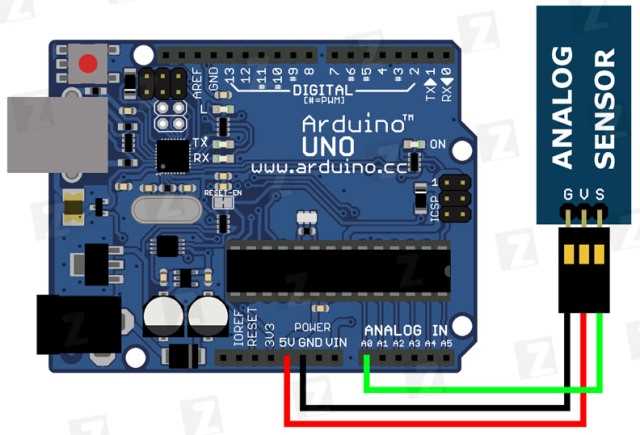
Для удобства работы полезно использовать встроенную навигацию:
- переключение между вкладками через строку вкладок над редактором;
- вызов списка файлов проекта через меню Sketch → Add File для просмотра структуры;
- быстрый переход к объявлениям функций через контекстное меню по правому клику.
Если проект содержит файлы .h и .cpp, они автоматически отображаются как отдельные вкладки. Такой формат помогает мгновенно переключаться между интерфейсами и реализациями, проверять связи между частями кода и отслеживать логику, вынесенную за пределы основного скетча.
При работе с длинными файлами удобна функция поиска по коду. Комбинация Ctrl + F открывает строку поиска, а Ctrl + Shift + F позволяет выполнить запрос по всем вкладкам. Это ускоряет поиск функций, ключевых слов и переменных в многомодульных проектах.
Открытие скетча через Arduino CLI

Arduino CLI позволяет управлять проектами и компилировать скетчи без графического интерфейса. Для открытия файла .ino достаточно указать путь к каталогу проекта в командной строке.
Основные команды для работы со скетчем:
- arduino-cli board list – показывает подключенные платы и их идентификаторы;
- arduino-cli compile —fqbn <плата> <путь_к_скетчу> – компилирует проект для указанной платы;
- arduino-cli upload -p <порт> —fqbn <плата> <путь_к_скетчу> – загружает скетч на устройство.
Для просмотра кода достаточно открыть каталог проекта в любом текстовом редакторе, CLI корректно распознаёт все вкладки и подключённые библиотеки, позволяя анализировать структуру без GUI. Это удобно при автоматизации сборки или при работе на сервере без визуальной среды.
Просмотр исходников библиотек, подключённых к проекту

Библиотеки Arduino подключаются через директиву #include. Файлы библиотек хранятся в каталоге libraries внутри пользовательской папки Arduino или в системных директориях IDE. Для анализа кода важно знать точный путь к каждому подключённому модулю.
Чтобы просмотреть исходники:
- откройте каталог библиотеки и изучите файлы .h и .cpp;
- обратите внимание на зависимости, указанные в файлах заголовков;
- следите за именами функций и классов, чтобы понять, какие из них используются в проекте.
В Arduino IDE доступ к библиотекам можно получить через меню Скетч → Подключить библиотеку → Управление библиотеками. Это позволяет открыть исходники выбранной библиотеки и проверить реализацию функций без необходимости покидать IDE.
При работе через Arduino CLI путь к библиотекам указывается параметром —libraries, что позволяет компилировать проект с учётом всех подключённых модулей и анализировать их код в текстовом редакторе.
Анализ структуры .ino и связанных .h/.cpp файлов
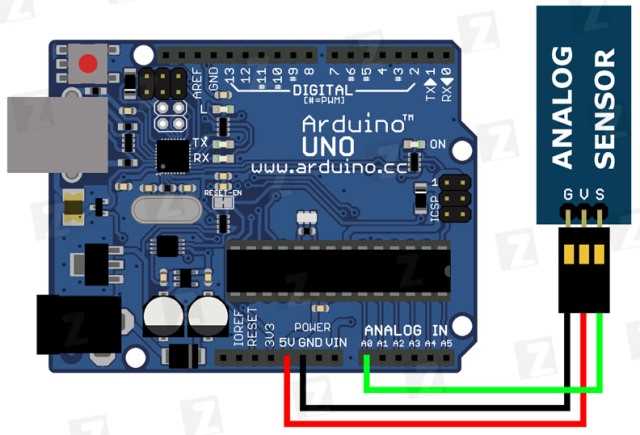
Файл .ino содержит основной код скетча, включая функции setup() и loop(). Вложенные файлы .h и .cpp обычно хранят вспомогательные классы, функции и константы, которые упрощают структуру основного скетча.
Для анализа структуры полезно составить таблицу соответствий между файлами и их содержимым:
| Файл | Назначение | Ключевые элементы |
|---|---|---|
| Main.ino | Основной скетч | setup(), loop(), вызовы функций из библиотек |
| Sensor.h | Интерфейс сенсоров | Классы, объявления функций и констант |
| Sensor.cpp | Реализация функций сенсоров | Определения методов классов, обработка данных |
| Utils.h | Утилитарные функции | Прототипы функций, макросы |
| Utils.cpp | Реализация утилит | Функции для преобразования данных, вспомогательные алгоритмы |
Такой подход позволяет быстро определить, где искать конкретную логику, отслеживать зависимости между файлами и упрощает внесение изменений без риска нарушить работу проекта.
Открытие проекта Arduino в Visual Studio Code с расширением
Visual Studio Code позволяет работать с проектами Arduino при установке расширения Arduino for VS Code. После установки расширения открытие скетча происходит через команду File → Open Folder, где выбирается папка с основным файлом .ino.
Расширение автоматически распознаёт структуру проекта, включая вкладки скетча и подключённые .h/.cpp файлы. Это обеспечивает быстрый доступ к каждому модулю и упрощает навигацию между реализацией функций и их объявлениями.
Для компиляции и загрузки скетча в VS Code используется встроенная панель команд:
- Arduino: Select Board – выбор модели платы;
- Arduino: Select Serial Port – настройка порта подключения;
- Arduino: Upload – компиляция и загрузка проекта на устройство.
Дополнительно доступна подсветка синтаксиса, автодополнение и поиск по всему проекту. Это помогает быстро находить вызовы функций, определять места использования библиотек и анализировать зависимости между файлами без необходимости открывать их вручную в Arduino IDE.
Просмотр кода прошивки в уже загруженном устройстве

После загрузки скетча на Arduino исходный код сохраняется в виде машинного кода в памяти микроконтроллера. Прямого доступа к текстовым файлам .ino в устройстве нет, поэтому для анализа используют извлечение прошивки в бинарном формате.
Для чтения содержимого памяти применяют утилиты вроде avrdude или встроенные возможности Arduino CLI:
- команда avrdude -c <программатор> -p <чип> -U flash:r:backup.hex:i позволяет сохранить флеш-память в файл формата Intel HEX;
- полученный HEX-файл можно открыть в текстовом редакторе или конвертировать в ассемблерный код для анализа структуры и команд.
Просмотр прошивки полезен для проверки целостности загрузки, отладки поведения устройства и восстановления логики проекта при утере исходных файлов. Для полного анализа рекомендуется сочетать работу с HEX-файлом и изучение подключённых библиотек, чтобы понять, какие функции реально выполняются на плате.
Изучение конфигурационных файлов и параметров компиляции

Arduino-проекты используют несколько конфигурационных файлов, которые влияют на компиляцию и работу скетча. Основные из них находятся в папке проекта и включают:
- platform.txt – определяет параметры компилятора, флаги сборки и команды для прошивки;
- boards.txt – содержит описание плат, их идентификаторы и специфические опции для компиляции;
- preferences.txt – хранит пользовательские настройки IDE, включая пути к библиотекам и каталоги сборки.
Для анализа параметров компиляции в Arduino IDE можно использовать опцию Скетч → Вывести команду компиляции, которая показывает полные флаги и команды компилятора. В Visual Studio Code с расширением Arduino аналогично доступна команда Arduino: Show Verbose Output During Compilation.
Рассмотрение этих файлов помогает:
- понять, какие параметры влияют на оптимизацию и размер прошивки;
- выявить зависимости между платой, библиотеками и скетчем;
- корректно настраивать компиляцию при переносе проекта на другую плату или систему.
Изучение конфигурационных файлов особенно важно при работе с нестандартными библиотеками или кастомными платами, где параметры компиляции могут отличаться от стандартных и напрямую влиять на поведение скетча.
Вопрос-ответ:
Как найти основной файл скетча в Arduino-проекте?
Основной файл скетча всегда имеет расширение .ino и имя, совпадающее с названием папки проекта. Если проект скачан из интернета или с репозитория, стоит проверить, что такой файл находится в корневой папке. Иногда скетч может быть в подпапке, тогда IDE предложит создать новую папку с правильным именем для корректного открытия.
Можно ли просмотреть код подключённых библиотек в Arduino IDE?
Да, библиотеки подключаются через директиву #include и хранятся в папке libraries. В Arduino IDE можно открыть меню Скетч → Подключить библиотеку → Управление библиотеками и найти нужную библиотеку, после чего изучить её файлы .h и .cpp. Это помогает понять, какие функции и классы используются в проекте.
Как открыть проект Arduino через Visual Studio Code?
Для работы с проектами Arduino в VS Code нужно установить расширение Arduino for VS Code. После этого проект открывается через File → Open Folder, выбирая папку с основным файлом .ino. Расширение автоматически распознаёт вкладки скетча и подключённые файлы, а также позволяет компилировать и загружать проект на плату через встроенные команды.
Можно ли посмотреть код прошивки, если Arduino уже загружен?
Прямого доступа к исходному .ino коду на устройстве нет. Для анализа используют извлечение прошивки в формате Intel HEX с помощью утилиты avrdude или Arduino CLI. Полученный файл можно открыть в текстовом редакторе или конвертировать в ассемблерный код, чтобы проверить загруженные функции и структуру программы.

 Загрузка...