Содержание статьи

Календарь в Excel – инструмент для визуализации дат, задач и событий с возможностью настройки под конкретные нужды. В отличие от готовых шаблонов, ручное создание позволяет учесть специфику рабочего процесса: например, отображение рабочих смен, учебных недель или проектных дедлайнов. Для базовой версии потребуется всего 7 столбцов (дни недели) и 6 строк (недели), но структура может масштабироваться до годового планировщика с цветовой кодировкой.
Начните с таблицы размером 7×6 ячеек. В первой строке задайте заголовки дней недели, используя формулу =ТЕКСТ(ДАТА(2024;1;1)+СТОЛБЕЦ()-2;»дддд») для автоматического заполнения. В ячейке A2 введите начальную дату месяца (например, 01.01.2024) и протяните формулу =A2+1 вниз по столбцу. Остальные ячейки заполните с помощью =ЕСЛИ(МЕСЯЦ(A2+СТОЛБЕЦ()-1)=МЕСЯЦ($A$2);A2+СТОЛБЕЦ()-1;»»), чтобы скрыть даты следующего месяца.
Для динамического обновления календаря при смене месяца добавьте выпадающий список с названиями месяцев (данные → проверка данных → список). Свяжите его с ячейкой, содержащей номер месяца (например, B1), и измените начальную дату на =ДАТА(2024;B1;1). Чтобы выделить выходные, примените условное форматирование: выберите диапазон, создайте правило Формула: =ИЛИ(ДЕНЬНЕД(A2;2)>5) и задайте заливку серым цветом.
Для интеграции задач создайте отдельный лист с таблицей: столбцы «Дата», «Задача», «Приоритет». В основном календаре используйте формулу =ЕСЛИОШИБКА(ВПР(A2;Задачи!A:B;2;ЛОЖЬ);»») для отображения задач под соответствующими датами. Приоритеты визуализируйте с помощью значков: Условное форматирование → Наборы значков, где красный флажок – высокий приоритет, желтый – средний.
Пример готового файла можно скачать здесь (ссылка на шаблон). Для расширенных функций используйте VBA-макрос, автоматически обновляющий календарь при открытии файла, или добавьте кнопку для переключения между месяцами с помощью простого кода Sub NextMonth() … End Sub.
Подготовка листа Excel и настройка базовых параметров
Установите размер ячеек для удобного отображения данных. Выделите весь лист, нажав на треугольник в левом верхнем углу между заголовками строк и столбцов. В меню «Главная» выберите «Формат» → «Высота строки» и задайте значение 25. Затем перейдите в «Ширина столбца» и установите 12 – этого достаточно для отображения дат и коротких заметок.
Закрепите верхнюю строку для удобства прокрутки. Выделите строку 2 (первая строка будет заголовком), перейдите на вкладку «Вид» и выберите «Закрепить области» → «Закрепить области». Теперь при прокрутке вниз заголовки дней недели останутся на месте.
Настройте параметры отображения дат. Перейдите в «Файл» → «Параметры» → «Дополнительно». В разделе «Параметры правки» убедитесь, что флажок «Разрешить изменять содержимое ячеек напрямую» снят – это предотвратит случайное редактирование формул. В разделе «Отображение» выберите формат даты «ДД.ММ.ГГГГ» (например, 01.01.2024), чтобы избежать разночтений.
Создайте базовую структуру календаря. В ячейке A1 введите «Год», в B1 – «Месяц». В A2 и B2 добавьте выпадающие списки для выбора года и месяца. Для этого:
- Выделите ячейку A2, перейдите на вкладку «Данные» → «Проверка данных».
- В поле «Тип данных» выберите «Список».
- В поле «Источник» введите диапазон лет, например:
2024,2025,2026,2027. - Повторите шаги для ячейки B2, указав месяцы:
Январь,Февраль,...,Декабрь.
Отключите сетку для улучшения визуального восприятия. Перейдите на вкладку «Вид» и снимите флажок «Сетка». Вместо этого добавьте границы вручную после формирования структуры календаря – это позволит гибко настраивать разделение ячеек.
Сохраните файл в формате .xlsx с поддержкой макросов, если планируете использовать VBA для автоматизации. Для этого выберите «Файл» → «Сохранить как» → «Книга Excel с поддержкой макросов (*.xlsm)». Убедитесь, что в параметрах сохранения установлен флажок «Сохранять миниатюру» – это ускорит поиск файла в проводнике.
Формирование шапки календаря с названиями дней недели

Начните с ячейки A1 и введите сокращенные названия дней недели: «Пн», «Вт», «Ср», «Чт», «Пт», «Сб», «Вс». Используйте формат с заглавной буквы для единообразия. Если требуется полное название («Понедельник»), расширьте ширину столбцов до 12–15 символов, чтобы текст помещался без переноса. Для автоматического выравнивания по центру выделите диапазон A1:G1 и примените выравнивание по горизонтали через контекстное меню «Формат ячеек» (Ctrl+1).
Чтобы шапка визуально выделялась, залейте ячейки цветом. Выберите заливку через вкладку «Главная» → «Цвет заливки» или используйте условное форматирование для динамического оформления. Оптимальные цвета: светло-серый (#D3D3D3) для рабочих дней и светло-голубой (#ADD8E6) для выходных. Избегайте ярких оттенков – они снижают читаемость.
Для фиксации шапки при прокрутке выделите строку 2 (под шапкой) и выберите «Вид» → «Закрепить области» → «Закрепить области». Это позволит всегда видеть названия дней, даже при прокрутке вниз. Альтернативный способ: выделите ячейку A2 и закрепите строки выше и столбцы слева.
Если календарь многоязычный, добавьте вторую строку с английскими сокращениями («Mon», «Tue») или полными названиями. Используйте функцию `=ТЕКСТ(ДАТА(2024;1;1+СТОЛБЕЦ()-1);»[$-409]ddd»)` для автоматической генерации английских названий в зависимости от локали системы. Формула размещается в A2 и протягивается до G2.
Для календарей с нестандартным началом недели (например, с воскресенья) измените порядок дней в шапке. Введите данные вручную или используйте массив: `={«Вс»;»Пн»;»Вт»;»Ср»;»Чт»;»Пт»;»Сб»}`. Вставьте его через формулу массива (Ctrl+Shift+Enter в старых версиях Excel) в ячейки A1:G1.
Добавьте границы для разделения ячеек. Выделите диапазон A1:G1, откройте «Формат ячеек» (Ctrl+1) → вкладка «Граница». Примените сплошную линию толщиной 1 пт для нижней границы и пунктирную – для вертикальных разделителей. Это улучшит восприятие структуры без перегрузки визуальными элементами.
Автоматическое заполнение дат с учётом количества дней в месяце
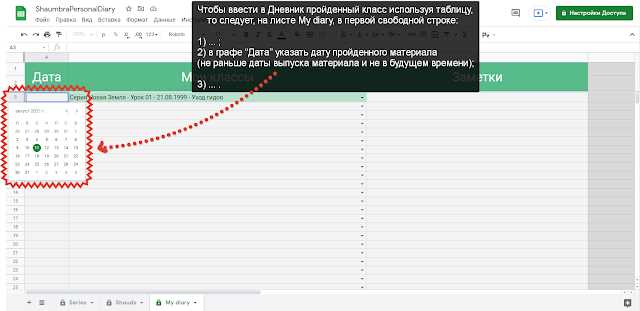
Excel позволяет динамически генерировать последовательность дат, корректно учитывая разное количество дней в месяцах. Для этого используйте функцию ДАТА в сочетании с ДЕНЬ и КОНМЕСЯЦА. Например, чтобы получить последний день февраля 2024 года, введите формулу: =КОНМЕСЯЦА(ДАТА(2024;2;1);0). Результат – 29.02.2024, так как год високосный.
Создайте базовую таблицу с тремя столбцами: «Месяц», «Год» и «Дата начала». В ячейке для первой даты (например, A2) укажите стартовую дату вручную, например, 01.01.2024. В следующей строке используйте формулу: =ЕСЛИ(ДЕНЬ(A2)=1;ДАТА(ГОД(A2);МЕСЯЦ(A2)+1;1);A2+1). Протяните её вниз – Excel автоматически переключит месяцы и учтёт количество дней.
Для массового заполнения дат по месяцам используйте массивную формулу. В пустой ячейке введите: =ДАТА(ГОД($A$1);МЕСЯЦ($A$1)+СТРОКА(A1)-1;1), где $A$1 – ссылка на начальную дату. Протяните формулу на 12 строк – получите первые числа каждого месяца года. Чтобы добавить все дни месяца, объедините её с КОНМЕСЯЦА и ДНЕЙ360.
При работе с нестандартными периодами (например, финансовыми кварталами) используйте таблицу соответствий. Ниже пример для первого квартала 2024 года:
| Месяц | Количество дней | Формула для последнего дня |
|---|---|---|
| Январь | 31 | =КОНМЕСЯЦА(ДАТА(2024;1;1);0) |
| Февраль | 29 | =КОНМЕСЯЦА(ДАТА(2024;2;1);0) |
| Март | 31 | =КОНМЕСЯЦА(ДАТА(2024;3;1);0) |
Чтобы избежать ошибок при протягивании формул, зафиксируйте ссылки на год и месяц. Например, =ДАТА($B$1;МЕСЯЦ($A2)+1;1), где $B$1 – ячейка с годом, а $A2 – первая дата месяца. Это предотвратит смещение ссылок при копировании.
Для визуального контроля добавьте условное форматирование. Выделите диапазон с датами, перейдите в «Условное форматирование» → «Создать правило» → «Формула». Введите: =ДЕНЬ(A1)=1 и задайте заливку для первых чисел месяцев. Это поможет быстро идентифицировать границы периодов.
Если требуется заполнить даты с учётом рабочих дней, используйте РАБДЕНЬ. Формула =РАБДЕНЬ(A1;1) вернёт следующий рабочий день после даты в A1, пропуская выходные. Для исключения праздников добавьте третий аргумент – диапазон с датами праздников, например: =РАБДЕНЬ(A1;1;$C$2:$C$10).
При динамическом изменении начальной даты автоматизируйте пересчёт с помощью функции ДВССЫЛ. Например, если начальная дата хранится в ячейке E1, формула для первой даты месяца примет вид: =ДАТА(ГОД(ДВССЫЛ("E1"));МЕСЯЦ(ДВССЫЛ("E1"));1). Это позволит обновлять календарь при изменении E1 без ручного редактирования формул.
Выделение выходных и праздничных дней цветом или шрифтом
В Excel для визуального разделения рабочих и нерабочих дней используйте условное форматирование. Выделите диапазон с датами (например, A2:A32 для месяца), затем перейдите на вкладку «Главная» → «Условное форматирование» → «Создать правило». В окне выберите «Использовать формулу для определения форматируемых ячеек» и введите формулу для суббот и воскресений: =ИЛИ(ДЕНЬНЕД(A2;2)=6;ДЕНЬНЕД(A2;2)=7). Нажмите «Формат», задайте заливку (например, светло-серый) или полужирный шрифт.
Для праздничных дней создайте отдельный список дат в формате ДД.ММ.ГГГГ на отдельном листе (например, «Праздники»). Примените условное форматирование с формулой: =СЧЁТЕСЛИ(Праздники!$A$2:$A$20;A2)>0. Используйте контрастный цвет (красный или оранжевый) и курсив, чтобы отличать праздники от выходных. Убедитесь, что диапазон в функции СЧЁТЕСЛИ охватывает все возможные праздники.
Если календарь содержит даты разных лет, динамически обновляйте список праздников. Добавьте столбец с годом и используйте формулу для проверки: =СЧЁТЕСЛИМН(Праздники!$A$2:$A$20;A2;Праздники!$B$2:$B$20;ГОД(A2))>0. Это исключит ложные срабатывания при совпадении дат в разные годы. Для удобства храните список праздников в таблице Excel (Ctrl+T), чтобы автоматически расширять диапазон при добавлении новых дат.
Для календарей с нестандартными выходными (например, плавающие выходные в некоторых странах) используйте дополнительные условия. В России перенос праздников регулируется постановлениями правительства – добавьте эти даты вручную. Пример формулы для перенесённого выходного: =ИЛИ(СЧЁТЕСЛИ(Праздники!$A$2:$A$20;A2)>0;И(ДЕНЬНЕД(A2;2)=1;СЧЁТЕСЛИ(Праздники!$A$2:$A$20;A2-2)>0)). Формула учитывает перенос выходного с субботы на понедельник.
Избегайте чрезмерного форматирования: используйте не более 2–3 цветов для выходных и праздников. Например, светло-серый для суббот/воскресений, красный для государственных праздников и оранжевый для корпоративных. Примените границы ячеек, чтобы визуально отделить нерабочие дни от рабочих. Для печати календаря выберите палитру, удобную для монохромных устройств (узоры вместо цветов).
Для автоматического обновления форматирования при изменении дат используйте именованные диапазоны. Задайте имя «Праздники» для списка праздничных дат (Формулы → Диспетчер имён → Создать) и замените в формулах жесткие ссылки на это имя. Пример: =СЧЁТЕСЛИ(Праздники;A2)>0. Это упростит поддержку календаря при добавлении новых праздников.
Проверьте корректность форматирования с помощью тестовых данных. Создайте временный лист с датами, включающими праздники, перенесённые выходные и обычные дни. Убедитесь, что все условия срабатывают правильно, особенно на границах месяцев и лет. Для сложных календарей (например, сменных графиков) используйте VBA-макрос, который будет применять форматирование на основе заданных правил.
Добавление пользовательских событий и заметок в ячейки
Чтобы привязать события к датам, выделите ячейку с нужным числом (например, A3 для 1 января) и введите текст напрямую или через формулу. Для многострочных заметок используйте комбинацию Alt+Enter – Excel сохранит переносы. Альтернативный метод: правый клик по ячейке → «Вставить примечание» (появится красный треугольник в углу). Примечания удобны для временных пометок, так как их можно скрыть или отобразить через контекстное меню.
- Для динамических событий используйте условное форматирование: выделите диапазон дат (например,
B2:AF9), перейдите в «Главная» → «Условное форматирование» → «Создать правило» → «Использовать формулу». Введите=ПОИСКПОЗ(B2; Список_дат_событий; 0), гдеСписок_дат_событий– именованный диапазон с датами праздников или встреч. Задайте заливку или шрифт для выделения. - Для хранения заметок в отдельном листе создайте таблицу с колонками:
Дата,Событие,Приоритет. Свяжите её с календарём формулой=ВПР(B2; Заметки!A:B; 2; ЛОЖЬ)в ячейке рядом с датой. Приоритеты (например, 1–3) можно визуализировать цветовыми шкалами через условное форматирование. - Для быстрого поиска событий добавьте фильтр: выделите заголовки таблицы заметок → «Данные» → «Фильтр». В календаре используйте выпадающий список (данные → проверка данных → список) для выбора даты из таблицы заметок.

 Загрузка...