Содержание статьи
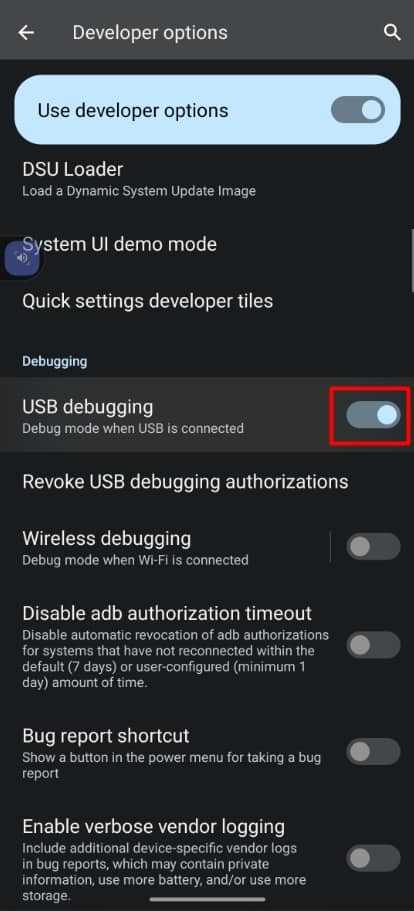
Сообщение Device null not found появляется, когда ADB не может определить подключённый смартфон: система видит порт, но не получает корректный идентификатор устройства. Часто это связано с конфликтами драйверов, отключённым режимом USB-отладки или некорректной работой ADB-сервера.
Для точной диагностики стоит выполнить проверку «USB debugging» в настройках разработчика, протестировать подключение другим кабелем, посмотреть доступность устройства через adb kill-server и adb start-server. При правильной настройке драйверов и разрешений смартфон начинает корректно передавать свой серийный номер, а ошибка исчезает.
Проверка корректности подключения устройства через USB
Нарушения в работе USB-соединения часто приводят к тому, что ADB получает пустой идентификатор устройства. Проверка физического подключения позволяет исключить ошибки кабеля, порта и режима передачи данных.
- Использовать кабель с поддержкой передачи данных. Зарядные кабели без линий D+ и D– не передают информацию в ADB и вызывают появление статуса null.
- Подключить смартфон к другому USB-порту. Порты USB 3.0 на некоторых ПК нарушают работу драйверов; при сбоях стоит протестировать USB 2.0.
- Проверить состояние разъёма смартфона. Пыль или люфт разрывают контакт, что видно по периодическому исчезновению устройства в системе.
- После подключения открыть шторку смартфона и вручную выбрать режим «Передача файлов (MTP)». Некоторые модели по умолчанию включают режим зарядки, при котором ADB не работает.
Если компьютер не фиксирует подключение, стоит проверить наличие устройства в «Диспетчере устройств» в разделах «Устройства Android» и «Порты (COM и LPT)». Отсутствие любого из записей указывает на проблему либо с кабелем, либо с драйвером.
Для исключения ошибок со стороны ADB можно выполнить последовательность:
- Отключить устройство.
- Выполнить в консоли adb kill-server.
- Запустить сервер командой adb start-server.
Если в списке по-прежнему отображается «null», переходят к проверке драйверов и режима отладки на устройстве.
Настройка режима USB Debugging и разрешений для компьютера
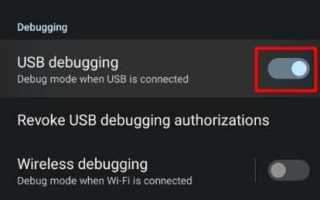
ADB не получает идентификатор устройства, если на смартфоне отключена опция USB Debugging или не выдано разрешение на доступ к ключу компьютера. Проверка этих пунктов устраняет большинство случаев появления статуса null.
В меню разработчика активируется «USB Debugging». После включения режим подтверждается всплывающим окном с предупреждением, и смартфон начинает передавать ADB-токены для идентификации.
При отсутствии запроса на выдачу разрешения стоит:
- Переключить режим подключения на MTP или PTP.
- Отключить и снова включить USB Debugging.
- Подключить смартфон к другому порту, чтобы вызвать повторную инициализацию ADB-ключей.
Уточнение идентификатора устройства с помощью adb devices
После запуска ADB-сервера выполняется:
adb devices
В нормальном состоянии в первой колонке отображается строка вида ZX1G23H2L или аналогичный набор символов. Пустое поле или слово «null» означает, что устройство подключено, но не прошла инициализация драйверов или не подтверждены права доступа.
Для уточнения статуса выполняются дополнительные команды:
- adb usb – принудительное обновление USB-сессии;
- adb kill-server и adb start-server – перезапуск службы для устранения зависших подключений;
- adb -d get-serialno – проверка выдачи серийного номера напрямую.
Если серийный номер отсутствует даже при прямом запросе, причиной становится либо отсутствие корректного драйвера, либо блокировка отладки на смартфоне. После устранения проблем повторная проверка через adb devices фиксирует правильный идентификатор и подтверждает работоспособность ADB.
Сброс ADB-сервера и повторная инициализация драйвера
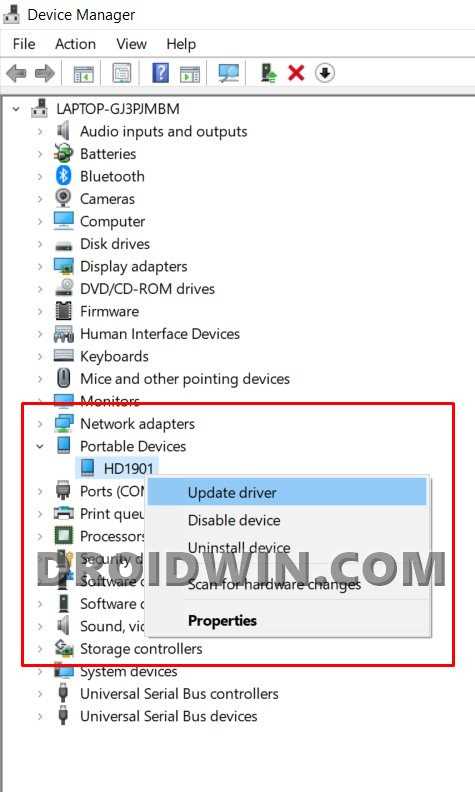
Ошибка «Device null not found» часто связана с зависанием ADB-сервера или некорректной загрузкой драйвера после подключения смартфона. Перезапуск службы и принудительная переинициализация драйверов устраняют такие сбои.
Сначала закрываются все активные ADB-сессии:
- Отключить смартфон от USB.
- Выполнить adb kill-server, чтобы остановить службу.
- Запустить её командой adb start-server.
После перезапуска сервер работает в «чистом» состоянии и корректно обрабатывает новое подключение. Далее подключается смартфон, и выполняется проверка через adb devices.
Если идентификатор по-прежнему отображается как «null», переходят к инициализации драйвера в системе:
- Открыть «Диспетчер устройств» и найти смартфон в разделе «Устройства Android» или «ADB Interface».
- Удалить устройство с драйвером, выбрав пункт «Удалить драйвер для этого устройства».
- Отключить смартфон и подключить снова – Windows автоматически установит драйвер заново.
- При необходимости вручную указать драйвер из пакета Google USB Driver либо производителя устройства.
После повторной установки драйвера выполняется новая проверка через adb devices. Появление реального серийного номера означает, что ADB-сервер и USB-интерфейс работают корректно.
Установка или переустановка драйверов для конкретной модели устройства
Ошибка Device null not found часто связана с отсутствием корректного драйвера для конкретной модели смартфона. Даже при правильной настройке USB Debugging и ADB-сервера устройство может отображаться как «null», если драйвер не распознаёт аппарат.
Для устранения проблемы выполняются следующие действия:
- Скачать драйвер с официального сайта производителя устройства. Для смартфонов на базе Google использовать Google USB Driver через SDK Manager.
- Отключить устройство от USB и открыть «Диспетчер устройств» на ПК.
- Найти строку с устройством, которая может отображаться как «Unknown Device» или «ADB Interface».
- Щёлкнуть правой кнопкой мыши, выбрать «Обновить драйвер» и указать путь к скачанному пакету драйверов.
Если драйвер уже был установлен, но устройство отображается как «null», стоит полностью удалить старую версию через «Диспетчер устройств» и выполнить повторную установку. Это устраняет конфликты старых и новых драйверов.
Проверка настроек udev-правил на Linux-системах
На Linux ошибка Device null not found часто связана с отсутствием или некорректной конфигурацией udev-правил, которые управляют доступом к USB-устройствам. Без правильных правил ADB не получает права на подключённый смартфон, и идентификатор устройства отображается как «null».
Для проверки и исправления выполняются следующие действия:
- Открыть терминал и проверить наличие правил в директории /etc/udev/rules.d/ и /lib/udev/rules.d/. Файлы должны содержать строки с idVendor устройства.
- Если правило отсутствует, создать файл, например 51-android.rules, и добавить строку:
SUBSYSTEM==»usb», ATTR{idVendor}==»XXXX», MODE=»0666″, GROUP=»plugdev», где XXXX – идентификатор производителя. - Применить изменения командой sudo udevadm control —reload-rules и sudo udevadm trigger.
При проблемах также стоит убедиться, что пользователь входит в группу plugdev и имеет права на работу с USB-устройствами.
Использование альтернативного кабеля и другого USB-порта
Ошибка Device null not found может возникать из-за проблем с кабелем или USB-портом, даже при корректной настройке ADB и драйверов. Неисправный или несоответствующий кабель не передаёт данные, а только питание, что делает устройство невидимым для ADB.
Рекомендации для устранения проблемы:
- Использовать оригинальный кабель производителя или качественный кабель с поддержкой передачи данных. Зарядные кабели без линий D+/D– не работают с ADB.
- Подключить устройство к другому USB-порту на ПК, предпочтительно к порту USB 2.0. Порты USB 3.0 или 3.1 иногда конфликтуют с драйверами ADB.
- Проверить кабель и порт на другом устройстве. Если смартфон определяется корректно, причина в первом ПК или конкретном порте.
- Избегать использования USB-концентраторов. Подключение напрямую к материнской плате минимизирует сбои связи.
Диагностика конфликтов ADB с фоновыми службами и сторонними программами

Ошибка Device null not found может возникать из-за конфликтов ADB с другими программами или службами, которые используют USB-соединение. Фоновое ПО, эмуляторы или менеджеры устройств иногда блокируют доступ к ADB, что приводит к пустому идентификатору устройства.
Для выявления и устранения конфликтов выполняются следующие шаги:
- Закрыть все программы, которые могут работать с USB-смартфоном (iTunes, Samsung Kies, HiSuite, сторонние эмуляторы Android).
- Остановить фоновые службы, связанные с мобильными устройствами, через «Диспетчер задач» (Windows) или systemctl (Linux).
- Перезапустить ADB-сервер командой adb kill-server и adb start-server.
- Подключить устройство и проверить результат через adb devices.
Для удобства диагностики можно составить таблицу с возможными конфликтами:
| Программа/Служба | Потенциальное влияние | Действие для устранения |
|---|---|---|
| iTunes | Блокирует USB-порты для передачи данных | Закрыть процесс, перезапустить ADB |
| Samsung Kies / HiSuite | Перехватывают драйверы, мешают идентификации устройства | Остановить службу или удалить приложение |
| Эмуляторы Android (BlueStacks, Genymotion) | Создают виртуальные устройства, конфликтующие с ADB | Закрыть эмулятор, повторно подключить смартфон |
| Антивирусные программы | Блокируют USB-подключения или ADB-сервер | Временно отключить защиту, добавить исключение |
После очистки конфликтов и повторного подключения устройство должно отображаться с корректным серийным номером, и ошибка null исчезает.
Вопрос-ответ:
Почему в выводе adb devices мой телефон отображается как «null»?
Статус «null» появляется, когда ADB не получает корректный серийный номер устройства. Чаще всего это связано с отключённым USB Debugging, отсутствием разрешения для компьютера, неправильным драйвером или проблемами с USB-кабелем. Для проверки стоит выполнить adb kill-server и adb start-server, убедиться, что на телефоне включена отладка по USB и подтверждены права для компьютера, а кабель поддерживает передачу данных.
Как проверить, что USB Debugging включён и разрешения для компьютера установлены?
На телефоне нужно открыть настройки разработчика и убедиться, что опция «USB Debugging» активна. При первом подключении к ПК появляется окно с запросом разрешения на доступ к ключу ADB — его необходимо подтвердить. Если окно не появляется, можно отозвать все разрешения в разделе настроек разработчика и подключить устройство снова. После подтверждения доступа идентификатор устройства отображается в adb devices.
Может ли кабель или порт вызывать ошибку «Device null not found»?
Да. Зарядные кабели без линий передачи данных не позволяют ADB определить устройство, а некоторые USB-порты (особенно USB 3.0) могут конфликтовать с драйверами. Решение — использовать качественный кабель с поддержкой передачи данных и подключать смартфон к другому порту, предпочтительно USB 2.0, избегая USB-концентраторов.
Что делать, если устройство не определяется из-за драйвера на Windows?
Необходимо удалить старый драйвер через «Диспетчер устройств» и установить актуальный для конкретной модели. Для смартфонов Google используется Google USB Driver, для других производителей — драйвер с официального сайта. После установки драйвера нужно отключить и снова подключить устройство, затем проверить вывод adb devices для подтверждения появления серийного номера.
Как убедиться, что ADB не конфликтует с другими программами?
Закройте все сторонние приложения, которые используют USB-подключение, включая эмуляторы Android, iTunes, Kies или HiSuite. Остановите фоновые службы, связанные с мобильными устройствами, через диспетчер задач или systemctl. После этого перезапустите ADB-сервер командами adb kill-server и adb start-server и подключите смартфон. Корректный серийный номер в adb devices подтверждает отсутствие конфликтов.
Почему ADB отображает мой телефон как «null», хотя USB Debugging включён?
Даже при включённой отладке ADB может не получать идентификатор устройства, если драйвер не распознал смартфон или компьютер не получил разрешение на подключение. Проверьте, отображается ли устройство в «Диспетчере устройств» (Windows) или через lsusb (Linux). Если устройство отображается неправильно, удалите текущий драйвер и установите актуальный для модели. После этого выполните adb kill-server и adb start-server и переподключите смартфон.
Как быстро проверить, не блокирует ли другое ПО работу ADB?
Ошибка «Device null not found» может появляться из-за конфликтов с эмуляторами Android, iTunes, Kies, HiSuite или антивирусом. Закройте все приложения, использующие USB, остановите фоновые службы, связанные с мобильными устройствами, перезапустите ADB-сервер командами adb kill-server и adb start-server и подключите смартфон. Если серийный номер появился в adb devices, конфликт устранён.

 Загрузка...