Содержание статьи
Добавление динамического поля для даты в документе Word экономит время и исключает ошибки при ручном вводе. В отличие от статичного текста, такое поле автоматически обновляется при открытии файла или печати, что критично для договоров, отчетов и шаблонов. В Word доступны два основных способа: через меню «Вставка» и с помощью сочетания клавиш Alt + Shift + D. Первый метод удобен для новичков, второй – для быстрого форматирования.
Перед началом убедитесь, что документ сохранен в формате .docx – в устаревших .doc некоторые функции работают некорректно. Также проверьте настройки языка: если дата отображается в неверном формате (например, «MM/DD/YYYY» вместо «DD.MM.YYYY»), измените региональные параметры в «Файл» → «Параметры» → «Язык». Это займет 2 минуты, но избавит от необходимости исправлять формат вручную.
Для документов с несколькими датами (например, дата создания и дата подписания) используйте разные типы полей: CreateDate для автоматической фиксации времени сохранения файла и Date для текущей даты при каждом открытии. Это предотвратит путаницу и обеспечит актуальность данных. Если поле не обновляется, нажмите F9 – Word пересчитает все динамические элементы.
Где найти инструменты для вставки даты в документе
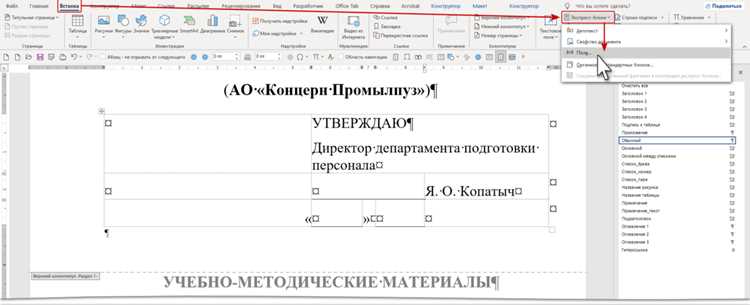
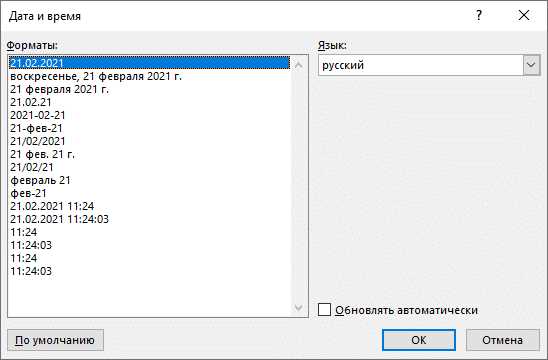
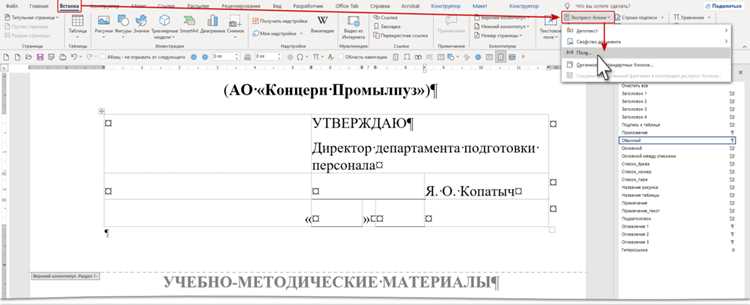
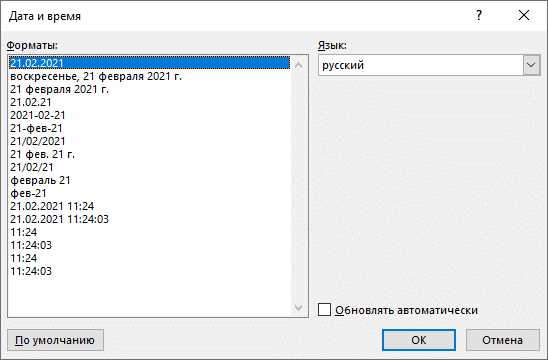
В Microsoft Word инструменты для работы с датами сосредоточены в двух основных разделах: вкладке «Вставка» и панели быстрого доступа. На ленте интерфейса перейдите во вкладку «Вставка» – здесь в группе «Текст» расположена кнопка «Дата и время». Она открывает диалоговое окно с предустановленными форматами дат, включая варианты с автообновлением при открытии файла.
Для быстрого доступа добавьте кнопку «Дата и время» на панель быстрого доступа. Щелкните правой кнопкой мыши по ленте, выберите «Настройка панели быстрого доступа», затем в списке команд найдите «Дата и время» и нажмите «Добавить». Теперь инструмент будет доступен в один клик независимо от активной вкладки.
- В Word Online инструменты ограничены: дату можно вставить только через сочетание клавиш
Alt+Shift+D(формат зависит от языка системы). - В десктопной версии доступны дополнительные параметры: выбор языка, формата (например, «12 мая 2024 г.» или «12.05.2024») и возможность обновления при печати.
- Для динамических дат используйте поле
{ DATE \@ "dd.MM.yyyy" }– его можно вставить через комбинациюCtrl+F9и ручной ввод кода.
В мобильных приложениях Word (Android/iOS) кнопка «Дата и время» скрыта в меню «Вставка» – иконка с плюсом в нижней панели. Форматы здесь фиксированы, а автообновление недоступно. Для изменения формата потребуется вручную редактировать текст после вставки.
Если стандартные форматы не подходят, создайте собственный шаблон через поле QUOTE. Пример: { QUOTE "{ DATE \@ "d MMMM yyyy" }" } выведет дату как «12 мая 2024». Для этого введите код через Ctrl+F9, затем обновите поле клавишей F9.
В корпоративных версиях Word (например, Office 365) доступны расширенные инструменты через макросы VBA. Запишите макрос с кодом Selection.InsertDateTime DateTimeFormat:="dddd, d MMMM yyyy", InsertAsField:=True – он вставит дату в формате «воскресенье, 12 мая 2024» с автообновлением.
Как выбрать формат отображения даты перед добавлением
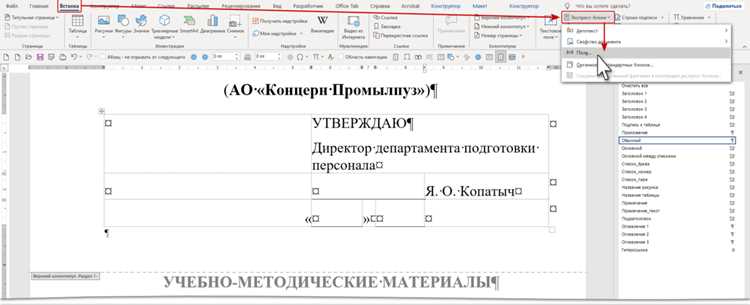
Word предлагает 15 предустановленных форматов даты, доступных через меню «Вставка» → «Дата и время». Для официальных документов используйте ISO-стандарт (ГГГГ-ММ-ДД, например, 2024-05-15) или полный формат с названием месяца (15 мая 2024 г.). В деловых письмах и отчётах чаще применяют сокращённый вариант с точкой (15.05.2024), а для внутренних заметок – с косой чертой (15/05/2024). Если ни один из шаблонов не подходит, выберите «Другой формат» и задайте маску вручную: «dd MMMM yyyy» для «15 мая 2024», «MM/dd/yy» для «05/15/24».
Учитывайте локализацию: в англоязычных версиях Word по умолчанию используется формат MM/DD/YYYY, что может вызвать путаницу. Перед вставкой проверьте настройки языка документа («Файл» → «Параметры» → «Язык») и при необходимости измените региональные стандарты в панели управления Windows. Для автоматического обновления даты при открытии файла активируйте флажок «Обновлять автоматически» в диалоговом окне – это полезно для шаблонов договоров или актов, где дата должна соответствовать текущему дню.
Способы вставки поля с автоматической датой в текст
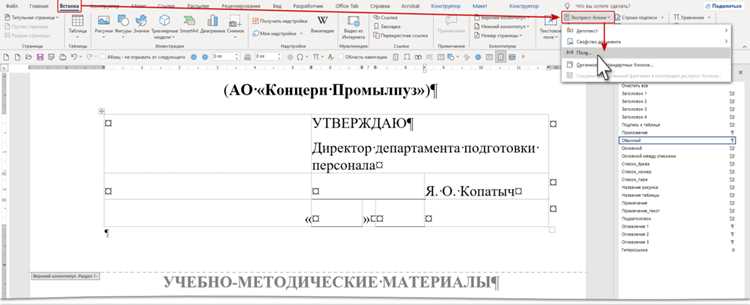
В Microsoft Word автоматическое обновление даты реализуется через поля DATE или CREATEDATE. Первый вариант вставляет текущую дату при каждом открытии документа, второй – фиксирует дату создания и не меняется. Чтобы добавить поле, нажмите Ctrl+F9, введите { DATE \@ "dd.MM.yyyy" } и обновите клавишей F9. Формат даты настраивается через параметр \@: "MMMM d, yyyy" выведет «12 октября 2023».
Для быстрой вставки используйте вкладку Вставка → Дата и время. В диалоговом окне выберите нужный формат и отметьте галочкой Обновлять автоматически. Word создаст поле, которое будет синхронизироваться с системной датой при каждом открытии файла или печати. Этот метод удобен для шаблонов договоров и писем, где дата должна соответствовать текущему дню.
Поля с датой можно редактировать напрямую в тексте. Выделите поле, нажмите Shift+F9 для переключения между кодом и значением. Измените формат или добавьте условия, например: { IF { DATE \@ "MM" } = "10" "Октябрьская акция" "Текущий месяц" }. Такой подход полезен для динамических документов, где текст зависит от времени.
В макросах дату вставляют через VBA. Пример кода: Selection.Fields.Add Range:=Selection.Range, Type:=wdFieldDate, Text:="\@ ""dd.MM.yyyy""", PreserveFormatting:=True. Макросы позволяют автоматизировать вставку даты в несколько документов или привязывать её к определённым событиям, например, к сохранению файла. Для запуска макроса используйте Alt+F8.
При работе с полями учитывайте ограничения: дата обновляется только при открытии документа или принудительном обновлении (Ctrl+A → F9). Если поле не отображается корректно, проверьте настройки языка (Файл → Параметры → Язык) – формат даты должен соответствовать региональным стандартам. Для документов, передаваемых на печать, отключите автоматическое обновление, чтобы избежать расхождений.
Как закрепить дату в документе без автоматического обновления
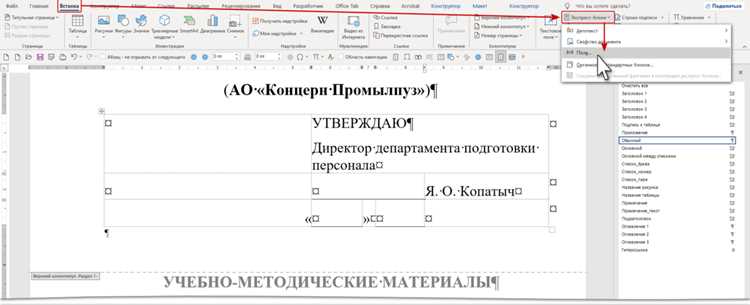
В Word дата, вставленная через поле Date, обновляется при каждом открытии файла или печати. Чтобы зафиксировать её, используйте комбинацию клавиш Ctrl + Shift + F9 – она преобразует поле в статичный текст. Альтернатива: выделите дату, скопируйте (Ctrl + C) и вставьте как обычный текст через Ctrl + Alt + V, выбрав «Неформатированный текст».
Если дата нужна в шаблоне, но без автообновления, вставьте её вручную через меню «Вставка» → «Дата и время». В открывшемся окне снимите галочку с пункта «Обновлять автоматически». Формат выберите из списка (например, ДД.ММ.ГГГГ или YYYY-MM-DD для совместимости с ISO).
- Для массовой замены полей в документе: нажмите Alt + F9, чтобы отобразить коды полей, найдите все вхождения
{ DATE }и замените их на статичные значения через Ctrl + H. - В защищённых документах (с ограничениями редактирования) используйте макрос:
Selection.Fields.Unlinkдля выделенного фрагмента. - Сохраните файл в формате
.docвместо.docx– в старом формате поля реже обновляются при открытии.
Проверьте результат: закройте и откройте документ. Дата не должна меняться. Если изменения всё же происходят, убедитесь, что в документе нет скрытых полей (отобразите их через Alt + F9) или макросов, обновляющих содержимое.
Настройка обновления даты при каждом открытии файла
Для принудительного обновления всех полей в документе при открытии нажмите *Alt + F9*, чтобы отобразить коды полей, затем выделите весь текст (*Ctrl + A*) и нажмите *F9*. Альтернативный способ – создать макрос: перейдите в *Разработчик → Visual Basic*, вставьте код *Sub AutoOpen() ActiveDocument.Fields.Update End Sub* и сохраните файл с поддержкой макросов (*.docm*). Макрос выполнится автоматически при открытии.
Если дата не обновляется, проверьте настройки Word: *Файл → Параметры → Дополнительно → Общие* и убедитесь, что флажок *Обновлять автоматические связи при открытии* установлен. Также отключите режим *Только для чтения* в свойствах файла, иначе поля не будут обновляться. Для документов, распространяемых по электронной почте, используйте формат *PDF с полями*, чтобы избежать проблем с совместимостью.
В шаблонах (*.dotx, *.dotm*) автоматическое обновление настраивается аналогично, но с одним нюансом: при создании нового документа на основе шаблона поля обновляются только если в свойствах шаблона включена опция *Автоматически обновлять поля при открытии*. Для этого откройте шаблон, перейдите в *Файл → Сведения → Свойства → Дополнительные свойства* и установите флажок в соответствующем разделе.
При работе с защищенными документами (*Ограничить редактирование*) поля обновляются только в разрешенных областях. Чтобы обойти это ограничение, временно снимите защиту (*Рецензирование → Ограничить редактирование → Остановить защиту*), обновите поля, затем восстановите защиту. Для корпоративных документов рекомендуется использовать *Quick Parts* с динамическими полями, чтобы избежать ручного обновления.
Исправление ошибок при отображении неверной даты
Некорректное отображение даты в Word чаще всего связано с конфликтом языковых настроек или повреждением поля. Проверьте региональные параметры системы: откройте «Панель управления» → «Регион» → вкладка «Форматы». Убедитесь, что язык совпадает с языком документа. Например, если документ на русском, а система настроена на английский, дата может отображаться в формате MM/DD/YYYY вместо DD.MM.YYYY.
Если дата вставлена как поле, выделите её и нажмите Shift + F9, чтобы переключиться в режим отображения кода. Ищите конструкции вроде { DATE \@ "dd.MM.yyyy" }. Ошибка может скрываться в неверном формате: замените MM/dd/yyyy на dd.MM.yyyy для русскоязычных документов. После правки обновите поле клавишей F9.
- Проверьте шаблон документа: откройте
Файл → Параметры → Дополнительно → Общие → Параметры веб-документа. Убедитесь, что язык по умолчанию соответствует языку даты. - Сбросьте настройки полей: выделите дату, нажмите Ctrl + Shift + F9, чтобы преобразовать поле в обычный текст, затем вставьте дату заново через
Вставка → Дата и время. - Обновите Word: некорректное отображение дат в версиях до 2019 года исправлено в обновлениях KB4484218 (для Office 2016) и KB4484223 (для Office 2013).
В документах с макросами дата может подгружаться из внешних источников. Откройте редактор VBA (Alt + F11) и проверьте модули на наличие функций вроде DateValue() или Format(). Замените жестко заданные форматы на системные переменные, например: Format(Now, "dd.MM.yyyy") вместо Format(Now, "MM/dd/yyyy").
При работе с документами, созданными на другом ПК, проверьте стили. Откройте Главная → Стили → Управление стилями и найдите стиль, применённый к дате. В разделе «Формат» убедитесь, что язык не переопределён. Если стиль содержит параметр «Язык: Английский (США)», измените его на «Русский».
Если дата вставлена как текст, а не поле, используйте поиск и замену: Ctrl + H. В поле «Найти» введите (\d{2})/(\d{2})/(\d{4}), в «Заменить на» – \2.\1.\3. Установите флажок «Подстановочные знаки» и выполните замену. Это исправит формат дат вида 12/31/2023 на 31.12.2023.
Для документов, экспортированных из Excel, дата может сохраняться как число (например, 45234 вместо 01.01.2024). Выделите ячейку с датой, нажмите Ctrl + 1, перейдите на вкладку «Число» и выберите формат «Дата». Если формат не применяется, скопируйте данные в новый документ Word через Специальная вставка → Неформатированный текст.
В редких случаях проблема кроется в повреждении файла Normal.dotm. Закройте Word, найдите файл по пути %appdata%\Microsoft\Шаблоны и переименуйте его в Normal_old.dotm. При следующем запуске Word создаст новый шаблон. Если ошибка исчезла, перенесите пользовательские стили и макросы из старого файла вручную.
Сохранение шаблона с готовым полем для даты
Если поле даты должно обновляться автоматически при каждом открытии документа, используйте код { DATE \@ «dd.MM.yyyy» \* MERGEFORMAT } вместо статичного текста. Чтобы проверить корректность работы, закройте и заново откройте шаблон – дата должна соответствовать текущему дню. Для принудительного обновления всех полей в документе выделите их комбинацией Ctrl+A, затем нажмите F9.
| Тип шаблона | Расширение | Особенности |
|---|---|---|
| .dotx | Без макросов | Совместим со всеми версиями Word, безопасен для корпоративного использования |
| .dotm | С поддержкой макросов | Требует разрешения на выполнение макросов, подходит для автоматизации |
| .docx | Обычный документ | Не сохраняет структуру шаблона, поле даты придется настраивать заново |
Для шаблонов с динамическими полями даты добавьте инструкцию пользователю: вставьте в начало документа скрытый текст с подсказкой (например, «Для обновления даты нажмите Ctrl+A → F9»). Чтобы скрыть текст, выделите его, перейдите в Главная → Шрифт → Скрытый и сохраните шаблон. При необходимости скрытый текст можно отобразить через Файл → Параметры → Экран → Показывать скрытый текст.

 Загрузка...