Содержание статьи
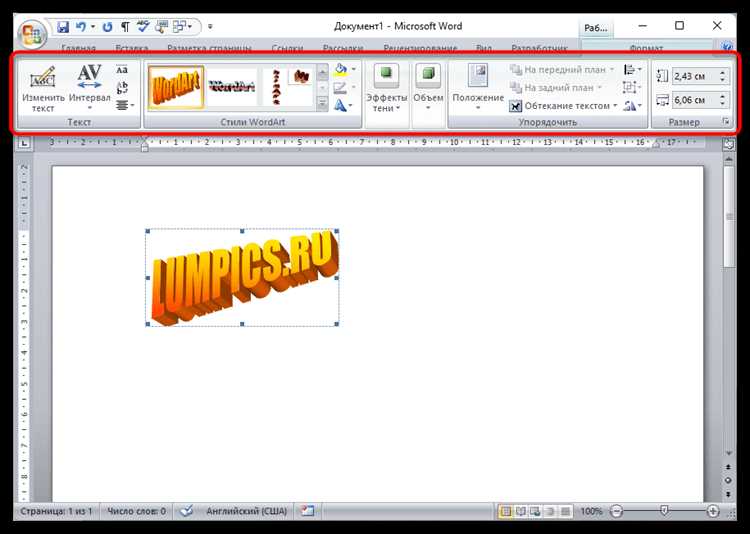
Квадратная рамка в Microsoft Word – инструмент для выделения важных фрагментов документа, будь то цитаты, заголовки или технические требования. В Word 2016 и новее рамку можно добавить через меню «Границы» на вкладке «Главная» или с помощью таблиц. Первый способ подходит для быстрого оформления, второй – для точного контроля размеров и отступов.
Для рамки через границы выделите текст, перейдите в «Границы» → «Внешние границы». Чтобы задать квадратную форму, установите одинаковые значения толщины линий (например, 1 пт) и выберите стиль «Сплошная линия». Если рамка смещена, проверьте параметры абзаца: отступы должны быть равны нулю, а межстрочный интервал – фиксированным.
Табличный метод дает больше гибкости. Вставьте таблицу 1×1 («Вставка» → «Таблица»), удалите лишние границы через «Конструктор таблиц» → «Границы» → «Нет границы», оставив только внешние. Настройте размер ячейки вручную: выделите таблицу, перейдите в «Макет» → «Свойства таблицы» → «Ячейка» и укажите одинаковую ширину и высоту (например, 5 см).
Для рамки с заливкой используйте «Заливка» в меню границ или настройте фон ячейки таблицы. Избегайте ярких цветов – они снижают читаемость. Оптимальные варианты: светло-серый (#F0F0F0) или бледно-голубой (#E6F2FF). Если рамка не отображается при печати, проверьте настройки печати границ в «Файл» → «Параметры» → «Экран».
Выбор подходящего инструмента для добавления рамки
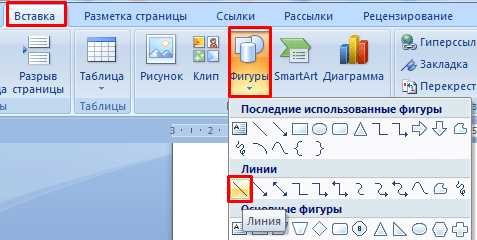
В Word доступны три основных способа создания квадратной рамки: границы абзаца, фигуры и текстовые поля. Первый вариант – самый быстрый, но ограничен простыми линиями без градиентов или теней. Фигуры позволяют настраивать толщину, цвет и стиль границ, но требуют ручной подгонки под текст. Текстовые поля гибче: поддерживают выравнивание, отступы и обтекание, но могут смещаться при редактировании документа.
Для одностраничных документов с минимальными требованиями к дизайну подойдут границы абзаца. Выделите текст, перейдите на вкладку Главная → Границы → Внешние границы. Здесь можно выбрать толщину линии (от 0,25 до 6 пт) и цвет. Недостаток: рамка привязана к абзацу, и при переносе текста на новую страницу она может «разорваться».
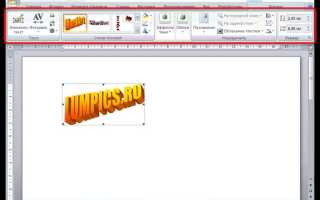
Если нужна рамка с эффектами (например, тень или объем), используйте фигуры. На вкладке Вставка выберите Фигуры → Прямоугольник, нарисуйте его вокруг текста. В контекстном меню фигуры настройте Контур (цвет, ширина, тип линии) и Заливку (прозрачную или с градиентом). Для точного позиционирования включите Сетку (Макет страницы → Выровнять → Показать сетку).
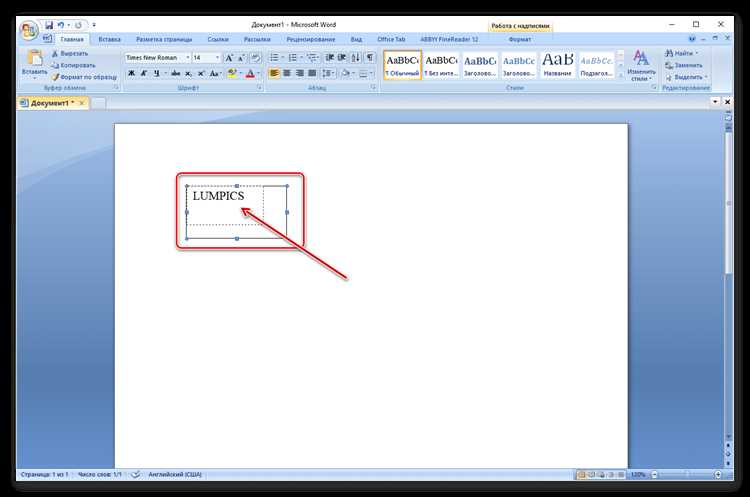
Текстовые поля – оптимальный выбор для рамок с динамическим содержимым. Вставьте поле через Вставка → Текстовое поле → Простое текстовое поле. Удалите заливку и контур по умолчанию, затем добавьте рамку через Формат фигуры → Контур фигуры. Преимущество: текст внутри поля можно форматировать независимо от остального документа, а рамка останется привязанной к содержимому.
Для многостраничных документов с повторяющимися рамками (например, бланков) создайте стиль абзаца. На вкладке Главная откройте Стили → Создать стиль, задайте границы и сохраните. Применяйте стиль к нужным абзацам – рамки будут единообразными, а при редактировании изменятся сразу во всем документе. Это сокращает время на правки и исключает ошибки.
Избегайте инструмента Таблицы для рамок: они добавляют лишние ячейки и усложняют редактирование. Если рамка должна содержать несколько блоков текста с разным форматированием, комбинируйте текстовые поля и группировку (Формат → Группировать). Это сохраняет гибкость при изменении макета.
Настройка границ страницы для создания рамки вокруг текста
Откройте вкладку «Дизайн» в верхнем меню Word, выберите «Границы страниц» в группе «Фон страницы». В открывшемся окне перейдите на вкладку «Граница страницы» и установите параметры: тип – «Рамка», цвет – по умолчанию чёрный или выберите из палитры, ширина – 0,5–3 пт (оптимально 1–1,5 пт для читаемости). В разделе «Применить к» укажите «этому разделу» или «всему документу», если рамка нужна на всех страницах. Для квадратной рамки без закруглений выберите стиль линии «сплошная» и убедитесь, что все четыре границы (верхняя, нижняя, левая, правая) активны.
Чтобы рамка не прилегала вплотную к тексту, настройте отступы в разделе «Параметры». Установите значения полей «Сверху», «Снизу», «Слева» и «Справа» в диапазоне 10–25 мм – это зависит от размера шрифта и объёма текста. Для документов с мелким кеглем (10–12 пт) достаточно 12–15 мм, для крупного (14 пт и выше) – 18–25 мм. Сохраните настройки кнопкой «ОК» и проверьте результат в режиме предварительного просмотра.
Использование функции «Границы и заливка» для текстового блока
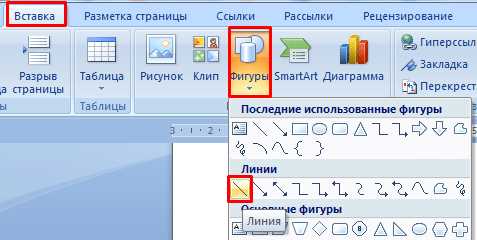
В Word функция «Границы и заливка» позволяет оформить текстовый блок квадратной рамкой без ручного рисования линий. Выделите абзац или несколько строк, перейдите на вкладку Главная, найдите группу Абзац и нажмите стрелку рядом с кнопкой Границы. В выпадающем меню выберите Границы и заливка – откроется диалоговое окно с тремя вкладками.
На вкладке Граница задайте параметры рамки: тип линии (сплошная, пунктирная, двойная), цвет и ширину. Для квадратной рамки выберите Тип – рамка, затем настройте толщину линии (рекомендуется 0,5–1,5 пт для аккуратного вида). В разделе Образец проверьте, как будет выглядеть результат: если рамка не отображается со всех сторон, вручную добавьте недостающие границы кнопками с изображением линий.
Для заливки фона текстового блока перейдите на вкладку Заливка. Здесь можно выбрать цвет фона из палитры или настроить градиент. Избегайте ярких оттенков – они снижают читаемость. Если требуется прозрачность, используйте параметр Узор с вариантом нет заливки или 5% серый для едва заметного фона.
Чтобы рамка не прилипала к тексту, настройте отступы на вкладке Абзац (Главная → Абзац → Отступы и интервалы). Установите отступы слева и справа по 0,3–0,5 см – это предотвратит наложение границ на символы. Для точной настройки расстояния между текстом и рамкой используйте параметры Интервал в разделе Границы и заливка (вкладка Граница, кнопка Параметры).
Сохраните настройки как стиль, чтобы применять их к другим блокам текста. Для этого после настройки рамки и заливки нажмите Стили → Создать стиль, задайте имя (например, «Рамка_текст») и выберите Добавить в коллекцию стилей. Теперь рамку можно применять одним кликом, избегая повторных настроек.
Создание рамки с помощью таблицы без видимых границ
Вставьте таблицу размером 1×1 через меню Вставка → Таблица. Выделите ячейку, щелкните правой кнопкой мыши и выберите Свойства таблицы. В разделе Границы и заливка установите толщину границ в 0 пт для всех сторон. Это скроет линии таблицы, оставив только её структуру.
Для точного позиционирования рамки задайте фиксированную ширину ячейки в Свойствах таблицы → Размер ячейки. Например, для квадратной рамки 5×5 см укажите ширину 5 см и высоту 5 см (или используйте параметр Автоподбор по содержимому для динамического размера). Отключите автоподбор ширины таблицы, чтобы избежать искажений при вводе текста.
Чтобы добавить видимую рамку только вокруг текста, выделите ячейку и примените границы через Границы и заливка → Граница. Выберите тип Рамка, установите цвет (например, #365F91) и толщину линии 1,5 пт. Нажмите ОК – таблица останется невидимой, а текст будет обрамлён.
| Параметр | Значение | Назначение |
|---|---|---|
| Толщина границ таблицы | 0 пт | Скрывает линии таблицы |
| Ширина/высота ячейки | 5 см (или автоподбор) | Формирует квадратную рамку |
| Цвет рамки текста | #365F91 (или произвольный) | Визуальное выделение контура |
Регулировка толщины и стиля линий рамки
Толщина линии рамки в Word задается в пунктах (pt). Доступные значения: от 0,25 pt до 6 pt с шагом 0,25 pt. Для быстрого выбора используйте вкладку «Конструктор» → «Границы страниц» → выпадающий список «Ширина». Стандартные варианты: 0,5 pt (тонкая), 1 pt (средняя), 3 pt (жирная). Для нестандартных значений введите число вручную в поле ввода.
Стили линий включают 16 предустановленных вариантов. Основные типы:
- Сплошная – стандартная непрерывная линия;
- Пунктирная – равномерные короткие штрихи (длина 2 pt, интервал 1 pt);
- Штриховая – длинные штрихи (4 pt) с короткими интервалами (1 pt);
- Штрихпунктирная – чередование штрихов (3 pt) и точек (1 pt);
- Двойная – две параллельные линии с фиксированным расстоянием (0,5 pt между ними).
Для точной настройки откройте диалоговое окно «Границы и заливка» (вкладка «Конструктор» → кнопка в правом нижнем углу группы «Фон страницы»). В разделе «Тип» выберите «Рамка», затем настройте параметры для каждой стороны отдельно. Кнопки с изображением линий позволяют применить изменения к конкретной границе: верхней, нижней, левой или правой.
Цвет линии настраивается через палитру в том же диалоговом окне. Word предлагает 16 базовых цветов и возможность выбрать произвольный оттенок в режиме «Другие цвета». Для профессиональных документов используйте корпоративные цвета (например, RGB 0,102,204 для синего) или оттенки серого (RGB 128,128,128) для нейтрального оформления.
Совмещайте толщину и стиль для визуальной иерархии. Примеры эффективных комбинаций:
- Заголовок: двойная линия 1,5 pt, цвет – черный;
- Важный блок: сплошная 2 pt, цвет – акцентный;
- Дополнительная информация: пунктирная 0,75 pt, серый 50%.
Избегайте сочетания более двух стилей линий в одном документе – это снижает читаемость.
Добавление цвета и заливки внутри квадратной рамки
Чтобы изменить фон внутри квадратной рамки в Word, выделите текстовый блок или абзац, затем перейдите на вкладку Главная. В группе Абзац найдите кнопку Заливка (значок ведра с краской) и выберите нужный цвет из палитры. Для доступа к дополнительным оттенкам нажмите Другие цвета заливки – откроется окно с настройками RGB или HEX-кодов.
Если требуется градиентная заливка, выделите рамку, перейдите на вкладку Конструктор (появляется при работе с фигурами или границами), выберите Заливка фигуры → Градиент. Здесь доступны предустановленные варианты (линейный, радиальный) или возможность создать собственный градиент с указанием направления и промежуточных цветов.
Для применения узорной заливки используйте тот же путь: Заливка фигуры → Узор
. Word предлагает 48 встроенных шаблонов (точки, линии, шахматная доска и др.), а также настройку цвета фона и штриховки. Пример: узор «Диагональные полосы» с черными линиями на белом фоне подходит для официальных документов. При работе с таблицами внутри рамки заливка настраивается отдельно для ячеек. Выделите нужные ячейки, щелкните правой кнопкой мыши и выберите Свойства таблицы → Заливка. Здесь можно задать сплошной цвет или применить градиент, который будет распространяться только на выделенные ячейки, а не на всю рамку. Для точной настройки прозрачности заливки используйте параметр Прозрачность в окне Другие цвета заливки. Значение 0% означает полную непрозрачность, 100% – полную прозрачность. Это полезно при наложении рамки на цветной фон страницы или при создании эффекта «водяного знака». Если рамка создана с помощью границ абзаца (Главная → Границы → Внешние границы), заливка применяется ко всему абзацу. Чтобы ограничить заливку только областью внутри рамки, используйте фигуру Прямоугольник из вкладки Вставка → Фигуры. После вставки настройте заливку через Формат фигуры → Заливка. Для быстрого копирования параметров заливки используйте инструмент Формат по образцу (значок кисти на вкладке Главная). Выделите рамку с нужной заливкой, нажмите на кисть, затем щелкните по другой рамке – все настройки (цвет, градиент, прозрачность) будут применены автоматически. При печати документов с заливкой проверьте настройки принтера: некоторые модели некорректно воспроизводят светлые оттенки или градиенты. Для проверки используйте режим Предварительный просмотр (Файл → Печать) или распечатайте тестовую страницу с образцами заливки. Для редактирования шаблона откройте его напрямую из проводника Windows, дважды щелкнув по файлу. Word создаст новый документ на основе шаблона, а не откроет сам шаблон. Чтобы внести изменения в исходный файл, удерживайте Shift при открытии или используйте Файл → Открыть, выбрав шаблон из списка. Это предотвратит случайное перезаписывание настроек. Используйте стили для быстрого применения рамки к новому тексту. Выделите текст с рамкой, перейдите на вкладку Главная → Стили и нажмите Создать стиль. Задайте имя, например, «Текст с рамкой», и сохраните. Теперь при вставке текста достаточно применить этот стиль, чтобы рамка появилась автоматически. Параметры рамки (цвет, толщина, отступы) сохранятся в стиле. Если рамка используется часто, добавьте шаблон в быстрый доступ. Перейдите в Файл → Параметры → Панель быстрого доступа, выберите Команды не на ленте и добавьте Открыть шаблон. Теперь кнопка появится на панели инструментов, и шаблон будет доступен в один клик. Альтернатива – закрепить файл в списке последних документов через Файл → Последние. Для совместного использования шаблона с коллегами упакуйте его в ZIP-архив вместе с инструкцией по применению стилей. Убедитесь, что в настройках Word у получателей включено отображение стилей: Файл → Параметры → Дополнительно → Показывать содержимое документа. Это исключит проблемы с отображением рамки из-за различий в версиях программы. Рамка, смещённая на несколько миллиметров относительно текста, нарушает визуальную целостность документа. Частая причина – неверные настройки обтекания. В Word по умолчанию применяется режим «Вокруг рамки», но для точного выравнивания используйте «По контуру» или «Сквозное». Перейдите в «Формат фигуры» → «Положение и размер» → «Обтекание текстом» и выберите нужный вариант. Ошибка выравнивания возникает при изменении полей страницы после добавления рамки. Если текст «уезжает» при изменении отступов, зафиксируйте рамку относительно полей. В контекстном меню рамки выберите «Формат фигуры» → «Положение» → установите привязку к «Полю страницы» или «Колонке». Это предотвратит смещение при редактировании макета. Если рамка не реагирует на команды выравнивания, сбросьте её форматирование. Выделите рамку, нажмите Ctrl+Shift+Z или перейдите в «Формат фигуры» → «Сбросить параметры фигуры». После этого настройте выравнивание заново. Для рамок с текстом внутри используйте таблицы с одной ячейкой вместо графических объектов. Вставьте таблицу 1×1, удалите границы, кроме внешних, и настройте отступы ячейки через «Свойства таблицы» → «Параметры». Это гарантирует стабильное выравнивание текста и рамки независимо от изменений в документе. Ошибки выравнивания часто связаны с несовместимостью версий Word. Если рамка «съезжает» при открытии файла на другом компьютере, сохраните документ в формате .docx с поддержкой макросов (вкладка «Файл» → «Сохранить как» → «Документ Word с поддержкой макросов»). Это сохранит все параметры форматирования. При работе с многостраничными документами используйте стили для рамок. Создайте стиль «Рамка для текста» с заданными параметрами выравнивания, отступов и обтекания. Примените его ко всем рамкам – это исключит ручные ошибки и ускорит редактирование. Последняя проверка: выделите рамку и текст, нажмите Alt+F9. Если отображаются коды полей (например, { SHAPE \* MERGEFORMAT }), удалите их – они могут блокировать корректное выравнивание. Вернитесь в обычный режим просмотра через повторное нажатие Alt+F9.
Тип заливки
Инструмент в Word
Применение
Сплошной цвет
Главная → Заливка
Текстовые блоки, абзацы
Градиент
Конструктор → Заливка фигуры
Рамки, фигуры, таблицы
Узор
Конструктор → Заливка фигуры → Узор
Документы с дизайнерскими требованиями
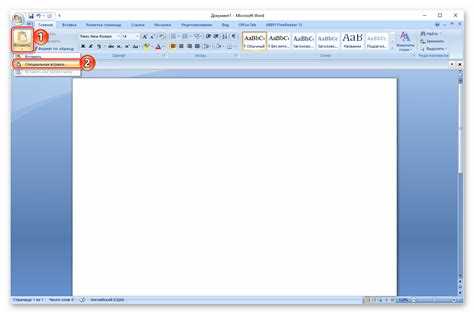
Сохранение шаблона с рамкой для повторного использования
Устранение ошибок при выравнивании рамки относительно текста
Вопрос-ответ:

 Загрузка...