Содержание статьи
Дискорд позволяет создавать текстовые и голосовые каналы с гибкими настройками доступа, что делает его удобным инструментом для команд, сообществ и личного общения. В этой инструкции разберём процесс создания комнаты с нуля, включая выбор типа канала, настройку прав и оптимизацию для конкретных задач.
Для начала определитесь с целью канала: текстовый подходит для обсуждений, обмена файлами и постоянных записей, голосовой – для конференций, стримов или совместной работы. Голосовые каналы поддерживают до 99 участников одновременно, а текстовые – неограниченное количество сообщений, но с архивацией после 100 тысяч последних.
Создание канала доступно только пользователям с правами «Управление каналами» или «Администратор». Если у вас нет таких прав, запросите их у владельца сервера. На мобильных устройствах интерфейс отличается: кнопка создания канала скрыта в меню с тремя точками в правом верхнем углу.
После создания канала настройте его параметры: тему (краткое описание назначения), медленный режим (ограничение частоты сообщений от 5 секунд до 6 часов) и приватность (доступ только для определённых ролей). Для голосовых каналов важны битрейт (от 8 до 384 Кбит/с) и регион (автоматический или ручной выбор сервера для снижения задержек).
Используйте категории для группировки каналов – это упрощает навигацию на серверах с большим количеством комнат. Например, отдельные категории для «Обсуждений», «Работы» и «Развлечений» помогут пользователям быстро находить нужную информацию. Не забывайте про вебхуки – они позволяют автоматически публиковать сообщения из других сервисов (GitHub, Trello, YouTube).
Как выбрать сервер для создания новой комнаты
Первым критерием должен стать контекст использования комнаты. Если канал нужен для рабочих обсуждений, выбирайте серверы с тематикой, соответствующей вашей сфере: разработка ПО, маркетинг, геймдев. На таких серверах уже есть разделы с нужными ролями и правами доступа, что упростит настройку. Для личных проектов или хобби подойдут тематические серверы с активными участниками – например, по играм, искусству или музыке. Проверьте количество онлайн-пользователей: серверы с 50+ активными участниками обеспечивают быструю обратную связь.
Оцените структуру сервера. Идеальный вариант – сервер с четкой иерархией каналов и минимальным количеством спама. Обратите внимание на:
- Наличие отдельных категорий для разных тем (например, #обсуждения, #ресурсы, #оффтоп).
- Систему ролей: должны быть роли для администраторов, модераторов и обычных участников с разными уровнями доступа.
- Правила сервера – они должны быть прозрачными и не противоречить вашим целям.
Если сервер перегружен каналами или не имеет четкой структуры, создавать там комнату будет неудобно.
Убедитесь, что сервер поддерживает нужные функции. Не все серверы разрешают создавать голосовые или текстовые каналы всем участникам. Проверьте настройки прав: зайдите в «Настройки сервера» → «Роли» и посмотрите, какие разрешения есть у вашей роли. Если вы не видите опцию «Создавать каналы», попросите администратора предоставить ее или выберите другой сервер. Также обратите внимание на интеграции: если вам нужны боты (например, MEE6 для модерации или Dyno для автосообщений), убедитесь, что они установлены и работают корректно.
Последний шаг – протестируйте сервер. Проведите в нем несколько дней, понаблюдайте за активностью, оцените скорость реакции модераторов на нарушения и общий тон общения. Если сервер соответствует всем критериям, но участники ведут себя токсично или игнорируют правила, создавать комнату там не стоит. Для долгосрочных проектов лучше выбрать сервер с дружелюбным сообществом и стабильной модерацией, даже если он менее популярен.
Настройка прав доступа перед созданием голосового канала
Права доступа определяют, кто и что может делать в канале. Настройте их до создания голосового канала, чтобы избежать конфликтов и неоправданных ограничений. В Discord права работают по принципу наследования: серверные роли передают права каналам, если не указано иное. Начните с анализа существующих ролей и их привилегий.
Откройте настройки сервера: кликните по названию сервера → «Настройки сервера» → «Роли». Проверьте стандартные роли: @everyone (все участники) и созданные администратором. Для голосового канала критически важны следующие разрешения:
- Подключение – позволяет участникам заходить в канал.
- Говорить – разрешает передачу голоса.
- Видеть канал – скрывает канал от тех, у кого нет доступа.
- Приоритетный спикер – снижает громкость других участников при активации.
- Перемещать участников – даёт возможность модераторам перетаскивать пользователей между каналами.
Создайте отдельную роль для модераторов голосовых каналов, если её нет. Назначьте ей права «Управление каналами», «Перемещать участников» и «Мьютить участников». Это позволит оперативно реагировать на нарушения без предоставления полного админского доступа. Для ролей с ограниченными правами (например, гости) отключите «Говорить» и «Видеть канал» по умолчанию, а затем настройте исключения для конкретных каналов.
Используйте систему канальных прав для точечной настройки. После создания голосового канала кликните по нему правой кнопкой → «Настройки канала» → «Права доступа». Здесь можно переопределить серверные роли для конкретного канала. Например, разрешите роль @everyone только «Подключение» и «Говорить», но запретите «Видеть канал» для всех, кроме определённой группы. Это полезно для приватных комнат или каналов с платным доступом.
Для каналов с динамическим доступом (например, комнаты для команд в играх) настройте ботов, которые будут автоматически назначать роли при входе. Популярные боты: Dyno, MEE6 или Carl-bot. Пример команды для Carl-bot: `!role add @user «Голосовой доступ»`, которая выдаёт роль с нужными правами при выполнении условия (например, наличие другой роли или реакции на сообщение).
Тестируйте настройки с тестовым аккаунтом или доверенным участником. Попросите его проверить:
- Может ли он зайти в канал?
- Слышит ли он других и слышат ли его?
- Видит ли он канал в списке?
- Может ли модератор его переместить или замутить?
Если что-то не работает, вернитесь в настройки и проверьте переопределения прав на уровне канала – часто конфликты возникают из-за дублирующихся запретов.
Задокументируйте настройки прав в отдельном текстовом канале или таблице. Укажите:
- Какие роли существуют и какие права у каждой.
- Какие каналы имеют переопределённые права и для каких ролей.
- Команды для ботов, если они используются.
Это сэкономит время при масштабировании сервера или передаче администрирования другому человеку.
Создание текстового канала с нуля и его параметры
Откройте сервер в Дискорде, нажмите на его название в верхней части окна и выберите «Создать канал». В появившемся меню укажите тип «Текстовый», задайте название без пробелов и специальных символов – допустимы только латиница, цифры, дефисы и подчёркивания. Длина имени ограничена 100 символами, но оптимально использовать 15–25 для удобства восприятия.
После выбора типа канала откроется окно настроек. В разделе «Разрешения» установите базовые параметры: по умолчанию участники могут отправлять сообщения, но запретите вложения и ссылки, если канал предназначен только для обсуждений. Для ролей с особыми правами (например, модераторов) добавьте исключения через кнопку «Добавить роль».
Включите опцию «Синхронизировать разрешения с категорией», если канал должен наследовать настройки родительской категории. Это избавит от необходимости дублировать параметры для каждого канала вручную. Исключение – каналы с уникальными правилами, например, для администрации или ботов.
Настройте «Медленный режим» для ограничения спама: интервал от 5 секунд до 6 часов. Полезно для каналов с активными обсуждениями, где важно дать возможность ответить всем участникам. Учтите, что медленный режим не распространяется на пользователей с правами «Управление сообщениями».
В разделе «Дополнительно» активируйте «Канал только для чтения», если он предназначен для объявлений. Для приватных каналов выберите «Приватный канал» и добавьте роли или пользователей, которые смогут его видеть. Остальные участники сервера не увидят канал в списке, даже если знают его название.
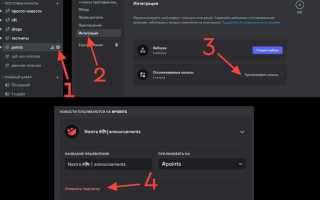
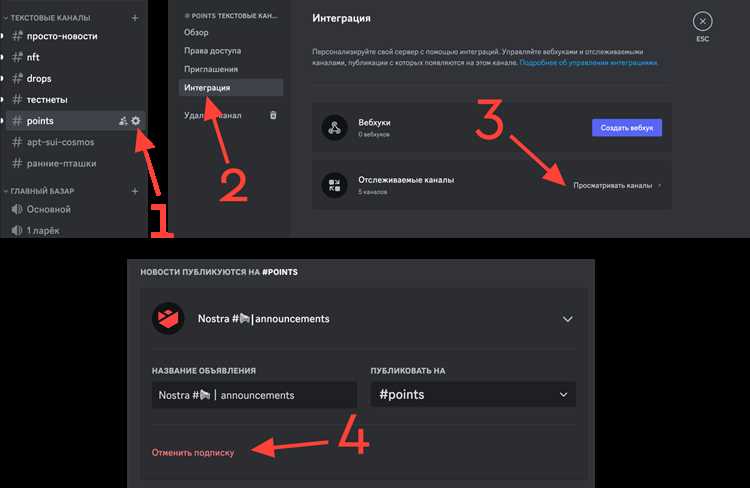
Нажмите «Создать канал» и перейдите в его настройки, чтобы уточнить параметры. В разделе «Интеграции» подключите бота для автоматической модерации или уведомлений, если это необходимо. Например, MEE6 может удалять сообщения с запрещёнными словами, а Dyno – отправлять приветственные сообщения новым участникам.
Проверьте видимость канала для всех ролей: откройте настройки сервера → «Роли» и убедитесь, что у нужных ролей установлены соответствующие разрешения. Для каналов с конфиденциальной информацией отключите возможность упоминания @everyone и @here, чтобы избежать случайных уведомлений всех участников.
Добавление голосового канала и настройка его качества
Чтобы создать голосовой канал, щелкните правой кнопкой мыши в списке каналов сервера и выберите «Создать канал». В открывшемся окне укажите тип «Голосовой», задайте название (например, «Общий чат») и подтвердите действие кнопкой «Создать». Канал появится в категории, если она выбрана, или в корневом разделе сервера.
Для настройки качества перейдите в параметры канала: нажмите на значок шестеренки рядом с его названием. В разделе «Обзор» найдите пункт «Битрейт» – это ключевой параметр, влияющий на качество звука. Discord поддерживает битрейт от 8 до 384 Кбит/с для стандартных серверов и до 96 Кбит/с для серверов без платной подписки Nitro. Для оптимального баланса между качеством и нагрузкой на сеть рекомендуется устанавливать:
| Тип сервера | Рекомендуемый битрейт | Примечание |
|---|---|---|
| Стандартный (без Nitro) | 64–96 Кбит/с | Достаточно для большинства пользователей |
| С Nitro | 128–256 Кбит/с | Подходит для музыкальных стримов или профессиональных обсуждений |
| Для больших групп (20+ человек) | ≤ 128 Кбит/с | Снижает нагрузку на сервер и клиентские устройства |
Дополнительно настройте параметры «Регион сервера» (выберите ближайший к большинству участников) и «Лимит пользователей» (ограничьте число одновременных подключений, если канал предназначен для узкого круга). В разделе «Разрешения» отключите ненужные опции, например, «Подключаться» для роли «@everyone», если канал приватный. Для проверки качества проведите тестовый звонок с несколькими участниками – при битрейте ниже 64 Кбит/с возможны артефакты звука, а выше 256 Кбит/с требуется стабильное интернет-соединение со скоростью загрузки не менее 1 Мбит/с.
Назначение ролей и ограничений для участников комнаты
Для каждой роли настройте разрешения с точностью до канала. Например, @Модератор может удалять сообщения только в текстовых каналах, но не в голосовых. Отключите «Управление ролями» для всех, кроме администраторов, чтобы предотвратить несанкционированные изменения. Используйте «Запретить» вместо «Разрешить» для критичных прав – это минимизирует ошибки при настройке.
Ограничения по времени помогают автоматизировать управление. Назначьте роль @Новичок с ограничением на отправку ссылок или упоминание @everyone на первые 24 часа. Для этого используйте бота Dyno или MEE6 с командами !muterole @Новичок 24h и настройте фильтры через Автомодерацию в настройках сервера.
Голосовые каналы требуют отдельных настроек. Запретите «Перемещать участников» для всех, кроме модераторов, чтобы избежать злоупотреблений. Включите «Приоритетный динамик» для ведущих стримов или ивентов – это снижает фоновый шум. Для каналов с ограниченным доступом используйте «Приватные каналы», добавляя только нужные роли.
Настройте реакции для автоматического назначения ролей. Например, добавьте эмодзи 🎮 для роли @Игроки и 🎵 для @Музыканты. Это упрощает самоорганизацию участников. В боте Carl-bot используйте команду ?reactionrole #канал 🎮 @Игроки, чтобы привязать реакцию к сообщению.
Регулярно проверяйте список ролей на избыточные или неиспользуемые. Удалите роли, которые не назначались более 3 месяцев – это снижает нагрузку на сервер и упрощает администрирование. Для массового редактирования используйте «Копировать разрешения» при создании новой роли, чтобы сохранить единообразие.
Документируйте правила назначения ролей в отдельном канале. Укажите, кто и при каких условиях может получить роль @Модератор (например, активность 30 дней, отсутствие нарушений). Это снижает количество запросов и конфликтов. Для прозрачности используйте бота Logger, чтобы фиксировать изменения ролей в логах.
Способы приглашения пользователей в созданную комнату
Первый и самый очевидный метод – использование прямой ссылки-приглашения. В Discord нажмите на название сервера, выберите «Пригласить людей», затем скопируйте автоматически сгенерированную ссылку. Срок действия ссылки можно настроить: от 30 минут до бессрочного доступа. Для закрытых сообществ ограничьте количество использований ссылки (например, до 50) или установите требование подтверждения администратором. Не делитесь ссылкой в публичных чатах – злоумышленники могут использовать её для спама.
Для целевого добавления пользователей используйте функцию «Добавить друга». Найдите нужного человека через поиск по никнейму (формат: ник#тег) или по электронной почте, если он привязан к аккаунту. После отправки запроса в друзья перейдите в список друзей, нажмите правой кнопкой мыши на имя и выберите «Пригласить на сервер». Этот способ исключает риск утечки ссылки, но требует предварительного добавления в друзья.
В мобильном приложении Discord доступен QR-код для быстрого приглашения. Откройте настройки сервера, выберите «Пригласить людей» и нажмите на значок QR-кода. Пользователь сканирует код через камеру Discord – это удобно для офлайн-встреч или когда нет возможности передать ссылку. Учтите, что QR-код действует по тем же правилам, что и ссылка: его можно ограничить по времени или количеству использований.
Для массового приглашения участников из других платформ экспортируйте список контактов. В настройках сервера перейдите в раздел «Роли» и создайте специальную роль (например, «Новичок») с минимальными правами. Затем используйте бота, например, Dyno или MEE6, для автоматического назначения роли новым участникам. Боты также позволяют отправлять приветственные сообщения с правилами сервера и полезными ссылками – это снижает нагрузку на администраторов.
Если комната предназначена для узкого круга лиц, используйте ручное подтверждение. В настройках сервера включите опцию «Требовать подтверждение администратора для присоединения». После этого все запросы на вступление будут попадать в специальный канал, где вы сможете одобрить или отклонить их. Этот метод подходит для закрытых проектов или сообществ с высокими требованиями к участникам, но требует постоянного контроля со стороны модераторов.
Удаление или изменение настроек комнаты после создания
Чтобы удалить голосовой или текстовый канал, щелкните правой кнопкой мыши по его названию в списке сервера и выберите «Удалить канал». Подтвердите действие во всплывающем окне – канал исчезнет без возможности восстановления. Для временного скрытия от участников используйте «Настройки канала» → «Права доступа» и отключите разрешение «Читать сообщения» или «Подключаться» для роли @everyone. Это полезно, если канал нужен только для определенных событий.
Изменить название или тему канала можно через «Настройки канала» → «Обзор». В поле «Название канала» введите новое имя (до 100 символов), а в «Тема канала» – краткое описание (до 1024 символов). Для голосовых каналов доступна настройка «Битрейт» (от 8 до 384 Кбит/с) и «Пользовательский лимит» (от 0 до 99). Учтите: повышение битрейта требует буста сервера (уровень 1 – до 128 Кбит/с, уровень 2 – до 256 Кбит/с).
Настройки прав доступа редактируются в разделе «Права доступа». Добавьте роли или отдельных пользователей, щелкнув по кнопке «Добавить участника или роль», затем настройте разрешения с помощью переключателей. Например, запретите отправку сообщений, включив «Запретить» → «Отправлять сообщения», или ограничьте возможность упоминать всех, отключив «Упоминать @everyone, @here и все роли». Для массового изменения прав скопируйте настройки с другого канала через «Копировать права доступа».
Чтобы перенести канал в другую категорию, перетащите его мышью в нужный раздел списка сервера. Если категория не существует, создайте её через «Создать категорию» в контекстном меню. Для архивации текстовых каналов используйте ботов вроде Dyno или Carl-bot с командой !archive – это сохранит историю сообщений, но заблокирует новые. Голосовые каналы архивировать нельзя, но можно ограничить доступ и переименовать в «[Архив] Старое название».

 Загрузка...